 Figma
 API
 Web to code extension
 Adobe XD
 Discord
 Twitter
 GitHub
 Blog

ChatGPT: كيفية نشر موقع على شبكة الإنترنت1 min read
Reading Time: 4 minutesتعد مواقع ChatGPT خيارًا مدمجًا لإنشاء واستضافة موقع ويب في ChatGPT. بالنسبة لفريق محترف، المسار الأكثر صعوبة هو مشروع موقع ويب لا يعتمد على اشتراك ChatGPT واحد للوصول المستمر والنشر. ضع المسودة في مساحة عمل AgentGrid.io مشتركة حتى يتمكن الأشخاص من مراجعتها وتتبع الإصدارات وتسليمها بين ChatGPT والوكلاء المعتمدين الآخرين. رابط الدردشة المشترك ليس موقعًا مباشرًا. إليك سير عمل الفريق، من المسودة الأولى إلى عنوان URL العام.
قم ببناء موقع ويب قابل للمراجعة على AgentGrid.io
انشر موقع ويب مصممًا على ChatGPT في مساحة عمل مشتركة
1. قم بتوصيل ChatGPT إلى AgentGrid.io
أنشئ مساحة عمل AgentGrid.io أو افتحها، ثم أضف المكون الإضافي AgentGrid.io الرسمي من دليل تكامل ChatGPT. اعتمادًا على خطتك وواجهتك، ابحث ضمن إعدادات المكونات الإضافية أو التطبيقات والمكونات الإضافية. أكمل تسجيل الدخول ووافق على هوية الفريق والوصول إلى مساحة العمل والإمكانيات. بالنسبة لمسودة سير العمل أولاً، امنح ChatGPT حق الوصول الذي يحتاجه للإنشاء والمراجعة، وليس الإذن بالنشر إلا إذا كنت تريد نشره عمدًا. لا يمكن للدردشة العادية ChatGPT الاتصال بنفسها عن طريق تشغيل أمر طرفي؛ يختلف هذا المكون الإضافي عن مسار واجهة سطر الأوامر (CLI) الذي يستخدمه Codex.
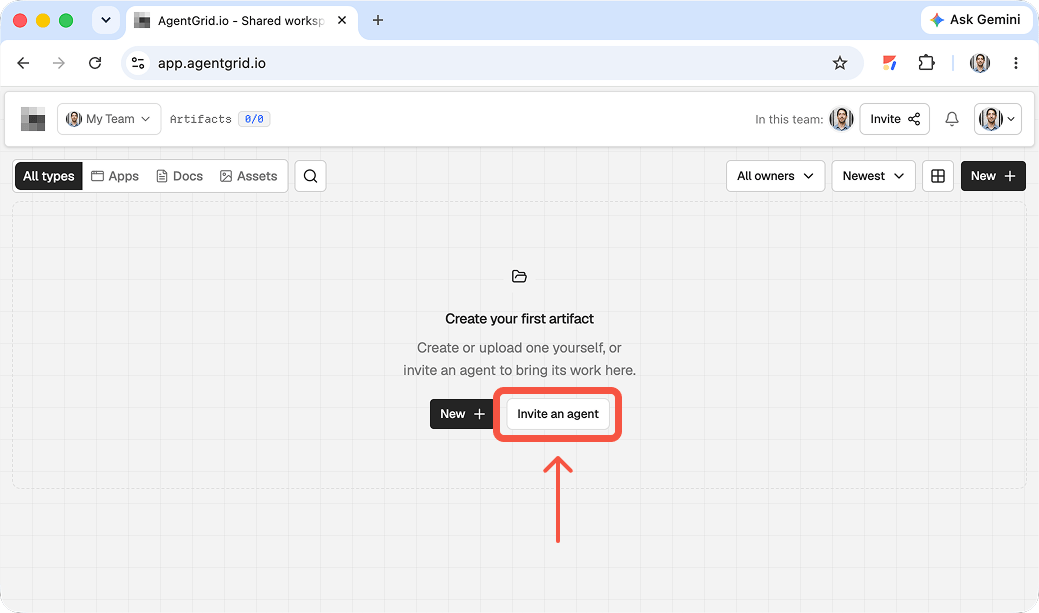
2. ضع مسودة موقع الويب في قطعة أثرية مشتركة
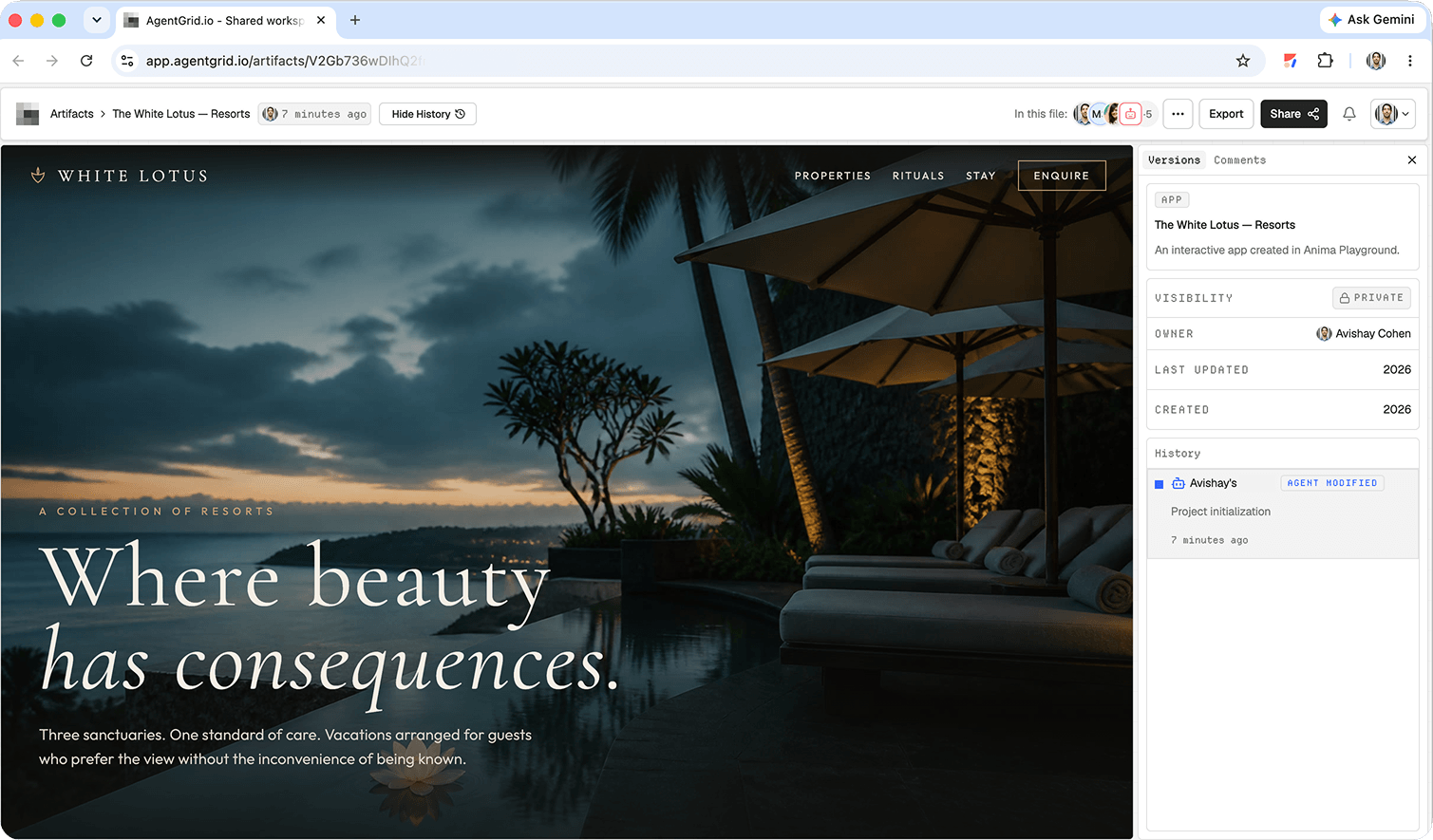
بمجرد أن يقوم ChatGPT بإعداد نسخة الموقع وتنفيذه، اسأل: “استخدم المكون الإضافي AgentGrid.io لوضع موقع الويب هذا في مساحة عمل مشروعي كتطبيق. قم بإرجاع رابط القطعة الأثرية، ولا تنشره.” افتح الرابط الذي تم إرجاعه وتأكد من أنه موقع معروض يحتوي على الصفحات والأصول المقصودة، وليس مجرد وصف تم لصقه للموقع. يتم إنشاء ChatGPT المتصل مباشرة في مساحة عمل معتمدة؛ لا توجد خطوة مطالبة منفصلة. إذا لم يتمكن من العثور على مساحة العمل هذه، فتحقق من المنح الخاصة به بدلاً من افتراض أن تسجيل الدخول منحه حق الوصول إلى كل مشروع فريق.
3. قم بمراجعة المسودة مع الأشخاص الذين سيوافقون عليها
أرسل عنوان URL الخاص بالعنصر إلى أعضاء الفريق الذين لديهم حق الوصول إلى مساحة العمل بالفعل. يحدد عنوان URL المسودة ولكنه لا يسمح بحد ذاته بالدخول. استخدم المراجعة للتعليق على عنصر معين، مثل عبارة مربكة تحث المستخدم على اتخاذ إجراء، واطلب من ChatGPT تحديث نفس العنصر عن طريق لصق عنوان URL الخاص به في المحادثة. تحقق من التنقل وتخطيط الهاتف المحمول والنماذج والروابط وحقوق الصور وأي مطالبات واقعية في المعاينة المقدمة. قارن الإصدار الجديد في السجل قبل تسجيل الخروج؛ رد الدردشة الذي يقول “تم” ليس بديلاً عن فتح الموقع الفعلي.
4. نشر النسخة المعتمدة
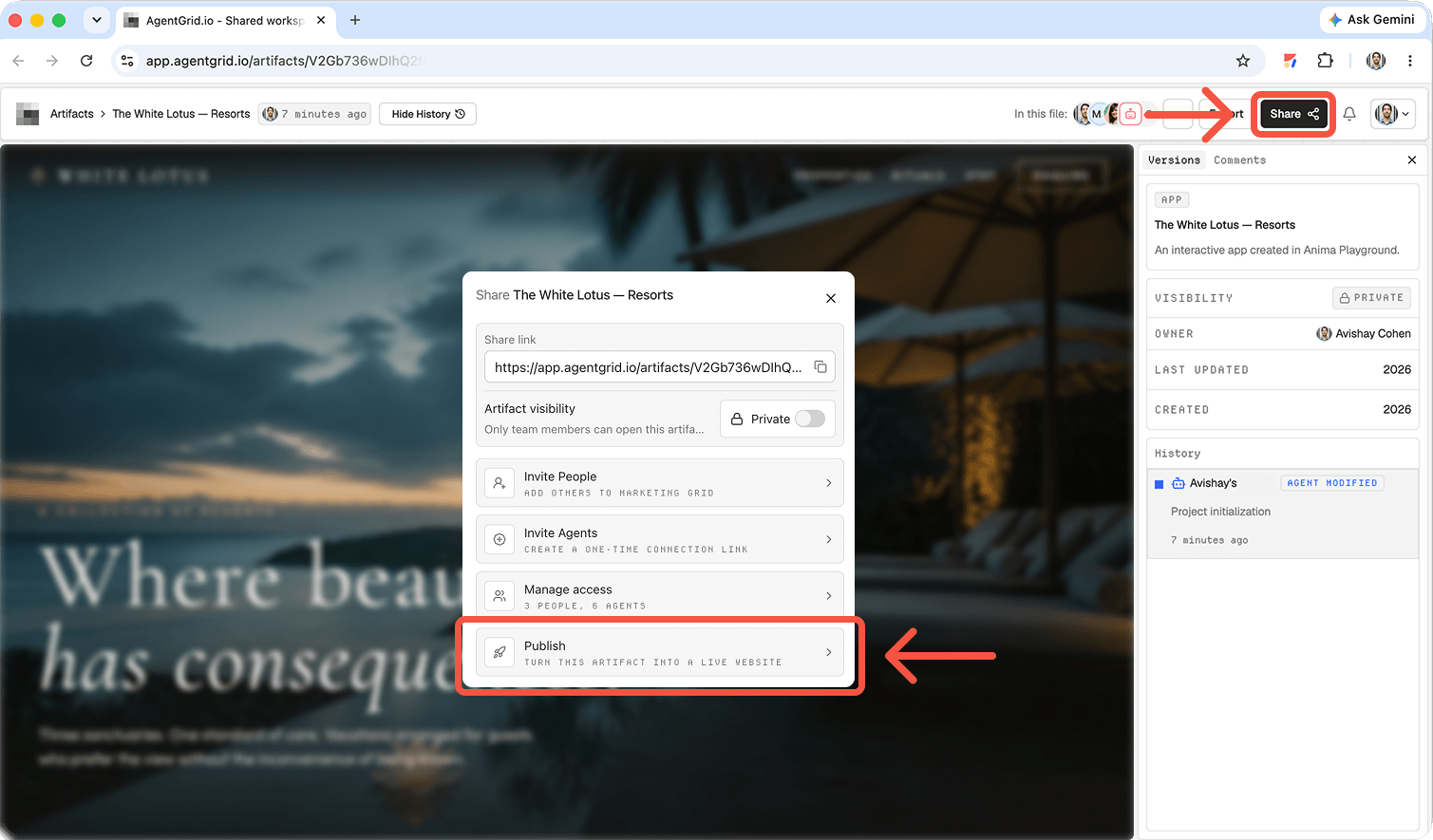
عند اكتمال المراجعة، افتح عنصر تحكم نشر العنصر في AgentGrid.io وقم بتأكيد النشر العام الأول بنفسك. يعد النشر قرارًا منفصلاً للخصوصية عن إرسال رابط عنصر خاص: يمكن الوصول إلى عنوان URL لموقع الويب الناتج بدون حساب AgentGrid.io. قم بزيارة عنوان URL العام هذا على سطح المكتب والهاتف المحمول للتحقق من النتيجة المباشرة. إذا قام ChatGPT بتحرير المسودة لاحقًا، فسيظل الموقع العام على آخر إصدار منشور حتى تقوم بنشر تحديث بشكل صريح. استخدم إلغاء النشر إذا كان النشر بحاجة إلى أن يتم دون اتصال بالإنترنت دون حذف العنصر وتاريخه.
قم بمراجعة ونشر أكثر من حساب ChatGPT واحد
يجب أن يظل موقع الويب أحد أصول الفريق بعد جلسة ChatGPT الأولى. احتفظ بالمسودة والملاحظات وسجل الإصدارات في مساحة عمل واحدة، ثم اسمح للأشخاص المعتمدين أو الوكلاء المدعومين بالمتابعة من تلك الأداة. امنح إذن النشر عمدًا، وتحقق من الإصدار العام بعد كل تحديث. لا يقوم AgentGrid.io بنسخ موقع ChatGPT أو مزامنته تلقائيًا: ابدأ باستخدام قطعة أثرية مشتركة أو قم باستيراد ملفات المشروع الفعلية من خلال مسار مدعوم.
إذا قمت بتغيير الوكلاء، فامنح الوكيل التالي حق الوصول إلى نفس القطعة الأثرية وحدد الإصدار الذي تريد مراجعته. إن نص الدردشة أو لقطة الشاشة وحدها ليست مشروع موقع ويب قابلاً للتحرير. قطعة أثرية مساحة العمل هي مصدر الحقيقة؛ يتغير عنوان URL المباشر فقط عند نشر نسخة معتمدة.
المكان المناسب لمواقع ChatGPT
تعد مواقع ChatGPT خيار استضافة مضمنًا عندما تريد إنشاء الإصدارات ومعاينتها وحفظها ونشرها داخل ChatGPT. كما أن لديها عناصر تحكم في المشاركة والتحرير حيث تسمح بها خطتك ومساحة العمل الخاصة بك. إذا كان هذا هو المكان المناسب لمشروعك، فقم بمراجعة المعاينة والنشر والتحقق من الجمهور وعنوان URL المباشر. بالنسبة لسير العمل الذي يستمر خارج اشتراك ChatGPT ويستوعب وكلاء آخرين، استخدم مشروعًا مشتركًا منفصلاً بدلاً من ذلك. لا تتم مزامنة المشروعين تلقائيًا. دليل مواقع ChatGPT الخاص بـ OpenAI.
قم بتشغيل قائمة التحقق لموقع ChatGPT العام
- المحتوى: التحقق من أسماء الأعمال والمطالبات وتفاصيل الاتصال وحقوق الصور وعناوين الصفحات وأي إفصاحات مطلوبة مقابل المواد المعتمدة.
- السلوك: جرب العبارة الرئيسية التي تحث المستخدم على اتخاذ إجراء، والتنقل، والبحث، والنماذج، والحالات الفارغة. إذا كانت الميزة عبارة عن نموذج مرئي فقط، فاذكر ذلك قبل الإطلاق.
- الوصول: افتح عنوان URL الذي تم نشره في متصفح تم تسجيل الخروج منه أو باستخدام حساب الزائر المقصود. لا ينبغي وصف الموقع المخصص لمساحة العمل فقط بأنه عام.
- الصيانة: احتفظ بسجل للإصدار المعتمد ومن سيقوم بمراجعة التحديثات. بعد كل عملية نشر، اختبر الصفحة المباشرة مرة أخرى بدلاً من الوثوق بمعاينة المحرر.
الأسئلة المتداولة
هل رابط المشاركة ChatGPT هو موقع ويب منشور؟
لا، رابط الدردشة يشارك المحادثة. يستضيف نشر المواقع تجربة مواجهة الزائر. قطعة أثرية AgentGrid هي كائن مساحة عمل مشترك منفصل يمكن مراجعته ونشره من خلال سير العمل الخاص به.
هل يمكنني النشر مباشرة باستخدام مواقع ChatGPT؟
نعم. المواقع هي خيار الإنشاء والاستضافة المدمج في ChatGPT. وهو يدعم المعاينة والإصدارات المحفوظة والنشر وعناصر التحكم في الوصول حيثما كان ذلك متاحًا. يركز هذا الدليل على مشروع مشترك منفصل للفرق التي تحتاج إلى تسليم الأشخاص والوكلاء بدلاً من موقع يرتبط سير عمله المستمر بـ ChatGPT.
هل يمكن لـ AgentGrid تحرير موقع ChatGPT الخاص بي تلقائيًا؟
لا يوجد أي مزامنة تلقائية ضمنية. إذا كنت تريد تعديلات متعددة الوكلاء، فامنح الوكلاء المعتمدين حق الوصول إلى قطعة AgentGrid وتحقق من نقل أي مشروع أو استيراده بشكل منفصل.
اجعل المسودة التي تمت مراجعتها حقيقية
الموقع المنشور ليس مثل الدردشة النهائية. احتفظ بالعنصر المعتمد وتاريخ إصداره في متناول الفريق، وانشره عمدًا، وافتح عنوان URL العام للتحقق مما يراه الزائرون بالفعل.