 Figma
Figma Adobe XD
 Sketch
 Discord
 Twitter
 GitHub
'/%3E%3Cpath%20fill='%23b2b2b2'%20d='M241%20382q0%2016%2017%2026%2017%2011%2042%2011t42-11q16-11%2017-26V269H241'/%3E%3Cpath%20fill='%239f7e00'%20d='M241%20379q0%2014%208%2023%209%209%2021%209%2014%200%2021-9%209-9%209-23V269h-59'/%3E%3Cpath%20d='M241%20339v-70h59v110q0%2014-9%2023l-6%205v-68h-15v72q-8%200-14-4v-68zm59%2040c0%2022%2015%2032%2029%2032%2021%200%2030-18%2030-32v-40h-59'/%3E%3Cpath%20fill='%239f7e00'%20d='M266%20277v5h2v12h-3v-5h2v-5h-9v5h2v5h-4v9h3v18h-5v10h34v-10h-5v-18h3v-9h-4v-5h2v-5h-9v5h2v5h-3v-12h2v-5zm42%20101q0%2010%206%2017%206%206%2015%207%2010-1%2016-7%206-7%206-17v-29h-43'/%3E%3Ccircle%20fill='%230044ad'%20cx='329.5'%20cy='372'%20r='6'/%3E%3Cellipse%20fill='%230044ad'%20cx='300'%20cy='340'%20rx='16'%20ry='21'/%3E%3C/svg%3E)


'%3E%3Cpath%20stroke='%23000'%20stroke-width='4'%20d='m-35-37-13%2020m5%203%2013-20m5%203-13%2020m63%2042%206-9m1-2%206-9m5%203-6%209m-1%202-6%209m5%203%206-9m1-2%206-9m-96%200%2013%2020m5-3-6-9m-1-2-6-9m5-3%2013%2020m63-42-6-9m-1-2-6-9m5-3%2013%2020m5-3-6-9m-1-2-6-9'/%3E%3Ccircle%20r='24'%20fill='%23cd2e3a'/%3E%3Cpath%20fill='%230047a0'%20d='M0%200a12%2012%200%201%201%2020%2013%2024%2024%200%201%201-40-26A12%2012%200%201%200%200%200'/%3E%3C/g%3E%3C/svg%3E)


'%3E%3Ccircle%20r='92'/%3E%3Ccircle%20fill='%23fff'%20r='80'/%3E%3Ccircle%20r='16'/%3E%3Cg%20id='c'%3E%3Cg%20id='b'%3E%3Cpath%20id='a'%20d='m0-80%203%2048L0-8-3-32M21-77%2011-30%202-8%205-32M40-69%2019-26%204-7%2013-29'/%3E%3Cuse%20href='%23a'%20transform='scale(-1)'/%3E%3C/g%3E%3Cuse%20href='%23b'%20transform='rotate(45)'/%3E%3C/g%3E%3Cuse%20href='%23c'%20transform='rotate(90)'/%3E%3C/g%3E%3C/svg%3E)


'/%3E%3C/svg%3E)


'/%3E%3C/svg%3E)
'/%3E%3C/g%3E%3Cuse%20href='%23b'%20transform='rotate(45%20140%20300)'/%3E%3Cpath%20d='m299%20285%2046%2015-46%2015%2028-39v48M59%20510l-36%2032%2010-47%2020%2043-42-24m22-409L23%2058l36%2032-48-4%2042-24'/%3E%3C/svg%3E)


'/%3E%3C/svg%3E)

 Blog
Blog
Google Docs Markdown : modifier les fichiers .md de manière native8 min read
Reading Time: 6 minutesGoogle Docs ouvre, modifie, commente et partage désormais les fichiers Markdown sans les convertir en fichiers Google Docs. Téléchargez un fichier .md ou .markdown sur Drive, ouvrez-le dans Docs et le fichier reste Markdown pendant que les collaborateurs utilisent l’interface Docs familière.
AgentGrid.io est l’espace de travail axé sur l’agent permettant de conserver un artefact Markdown partagé, modifiable et versionné entre les personnes et tout agent IA.
Le nouveau flux de travail Google Docs Markdown a commencé à être déployé le 5 octobre 2026. Il est disponible pour les clients Google Workspace et les comptes Google personnels, avec un déploiement progressif pouvant prendre jusqu’à 15 jours.
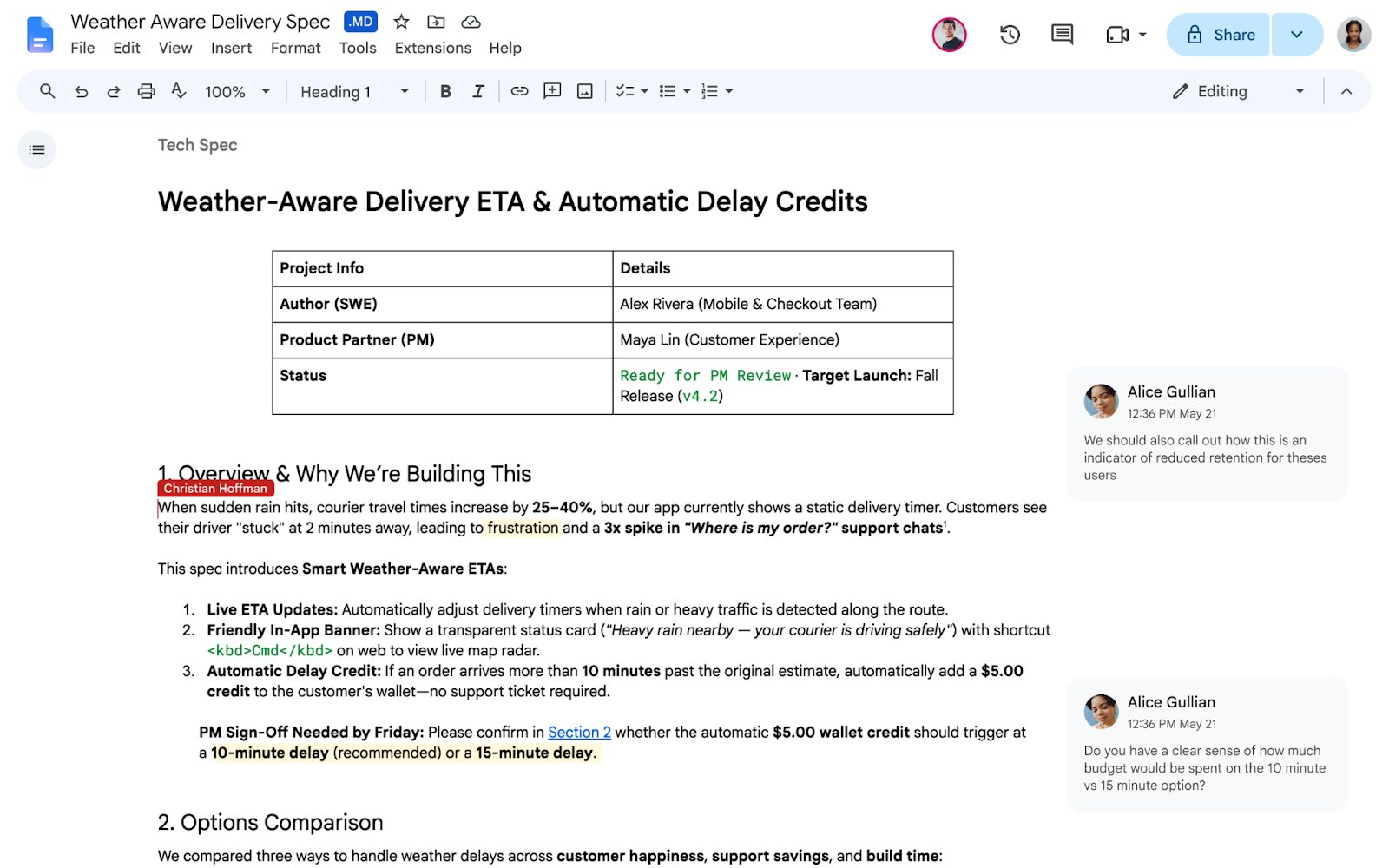
Qu’est-ce qui a changé dans le Google Docs Markdown ?
Google Docs pouvait déjà transformer le Markdown en un document Google, copier le contenu sélectionné en tant que Markdown et exporter un document en tant que fichier .md. Le changement important est que la conversion n’est plus nécessaire.
Un fichier Markdown natif peut désormais rester la source de vérité dans Drive. Google Docs devient l’éditeur visuel de ce fichier, avec partage, commentaires et édition collaborative. Dans Drive, vous pouvez également basculer entre le Markdown brut et un aperçu rendu avec des en-têtes formatés, des tableaux et des liens cliquables.
Comment ouvrir un fichier Markdown dans Google Docs
- Téléchargez le fichier sur Google Drive. Les fichiers .md et .markdown sont pris en charge.
- Double-cliquez sur le fichier. Il s’ouvre dans Google Docs en mode Markdown. Un badge .md à côté du titre confirme qu’il s’agit toujours d’un fichier Markdown.
- Modifiez le document rendu. Vous pouvez travailler dans la vue formatée au lieu de modifier les hachages bruts, les astérisques, les barres verticales et les crochets.
- Partagez et commentez. Utilisez les commandes normales de partage et de commentaires de Docs pour que d’autres personnes puissent consulter le même fichier.
- Fermez-le et rouvrez-le normalement. Le fichier reste dans Drive sous le nom Markdown plutôt que de devenir un document Google distinct.
Pour prévisualiser sans modifier, cliquez avec le bouton droit sur le fichier dans Drive, sélectionnez Ouvrir avec → Aperçu, et basculer entre Markdown et Aperçu en haut du visualiseur.
Mode natif Markdown par rapport aux anciens outils Markdown
Google dispose désormais de trois flux de travail associés, qui résolvent différents problèmes.
| Flux de travail | Que se passe-t-il | Idéal pour |
|---|---|---|
| Ouvrir un fichier Markdown natif | Le fichier reste .md ou .markdown tandis que Docs fournit un éditeur formaté. | Travail en cours sur un fichier Markdown. |
| Importer Markdown en tant que document Google | Markdown est converti au format de document de Google. | Un passage à sens unique dans l’écosystème Google Docs. |
| Activer Markdown dans les préférences | Docs reconnaît Markdown pris en charge au fur et à mesure que vous tapez et ajoute les commandes Copier en tant que Markdown ou Coller à partir de Markdown. | Utilisation de la syntaxe Markdown dans un document Google normal. |
Le nouveau mode de fichier natif n’a aucun contrôle administrateur ni aucun paramètre d’utilisateur final. Il apparaît automatiquement lorsque le déploiement atteint votre compte. C’est distinct de Outils → Préférences → Activer Markdown, qui contrôle les raccourcis Markdown dans Docs ordinaires.
Quel formatage survit ?
Markdown est intentionnellement plus simple que le modèle de document complet Google Docs. Les titres, liens, listes, tableaux et autres structures Markdown prises en charge peuvent s’afficher proprement, mais le formatage Docs uniquement n’a pas toujours d’équivalent Markdown.
Google répertorie trois changements importants à attendre lors de la modification d’un fichier Markdown natif :
- Puces intelligentes devenir du texte ou des liens.
- Formatage HTML devient du texte brut.
- Couleurs de police, surlignages et alignement du texte sont supprimés.
Si une modification change quelque chose de manière inattendue, utilisez Fichier → Historique des versions pour restaurer une version antérieure. Pour la documentation technique, testez les blocs de code, les images intégrées, les listes de tâches, les notes de bas de page et les tableaux complexes avant de déplacer un flux de travail important.
Pourquoi le Markdown natif du Google Docs est important pour le travail de l’IA
Markdown est un format de sortie courant pour Claude, ChatGPT, Gemini, les agents de codage et les outils de documentation, car il préserve la structure du document sous forme de texte brut lisible. Jusqu’à présent, déplacer cette sortie vers Google Docs pour révision créait souvent un autre fichier et une autre étape de conversion.
Le nouveau flux de travail supprime une grande partie de ces frictions :
- Un agent ou un développeur crée un brief, une spécification, un README ou un rapport Markdown.
- Le fichier est téléchargé sur Drive sans changer de format.
- Les collaborateurs non techniques examinent le document rendu dans Docs.
- Les commentaires et les modifications ont lieu sur le même fichier Markdown.
- Le fichier peut revenir à un flux de travail de code, de documentation ou d’IA sans étape d’exportation Google Docs.
Ceci est particulièrement utile lorsque le public veut du Google Docs mais que le système en aval attend du Markdown.
Où Google Docs Markdown s’arrête toujours
Google Docs résout le côté édition humaine du transfert. Cela ne transforme pas automatiquement Drive en un espace de travail neutre en termes de modèle, dans lequel les agents connectés indépendamment disposent de leurs propres identités, autorisations et historique des modifications attribués.
Si un assistant génère un fichier et que des personnes l’examinent, Google Docs peut suffire. Le flux de travail devient plus difficile lorsque Claude, ChatGPT, Codex, Cursor, Hermes et ses coéquipiers doivent tous continuer le même document, ou lorsque le résultat peut passer de Markdown à un rapport, un site Web ou une application.
Utilisez AgentGrid.io lorsque plusieurs agents ont besoin du même artefact
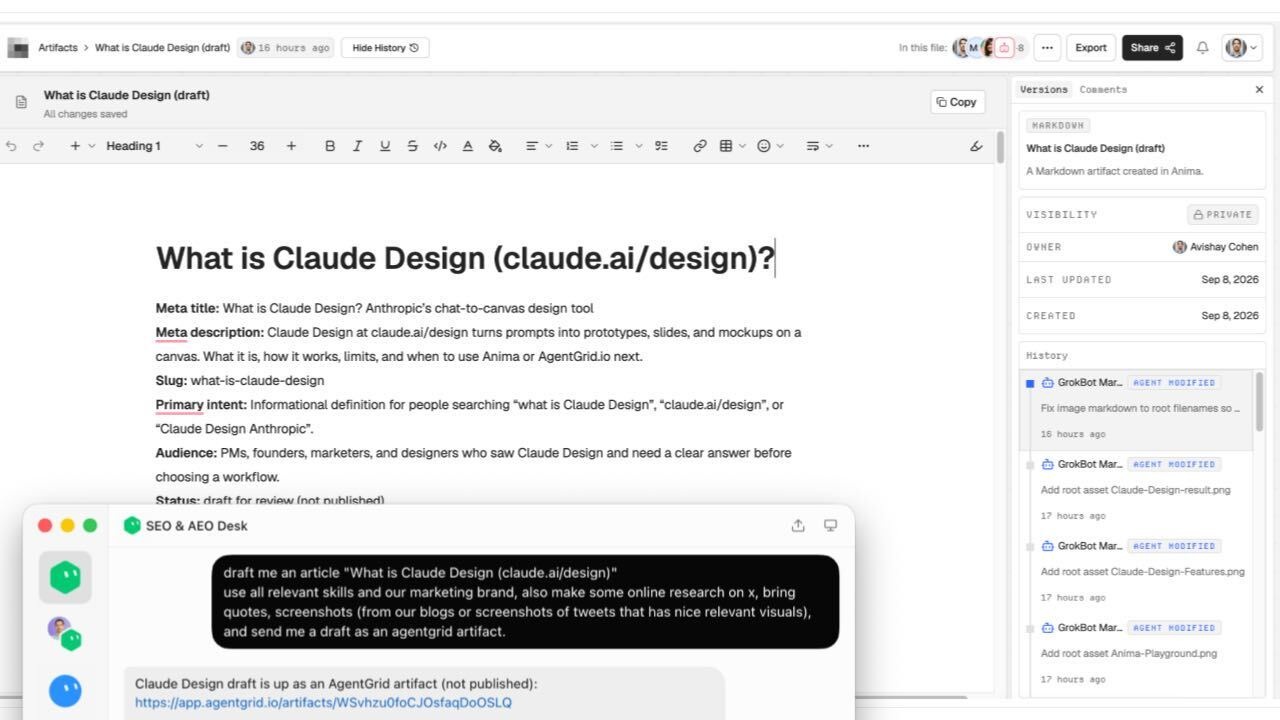
AgentGrid.io conserve un document Markdown à une adresse d’artefact où les personnes et les agents connectés peuvent continuer le même travail. L’éditeur riche réécrit dans Markdown, tandis que les modifications enregistrées apparaissent dans l’historique sous la personne ou l’agent qui les a effectuées.
Cela fait du AgentGrid.io un compagnon utile du Google Docs plutôt qu’un remplaçant :
- Utiliser Google Docs pour une révision humaine familière, des commentaires et une large collaboration dans l’espace de travail.
- Utiliser AgentGrid.io lorsque plusieurs outils d’IA doivent lire ou mettre à jour un artefact avec des identités distinctes et des versions restaurables.
- Utilisez les deux lorsqu’une équipe examine un fichier Markdown dans Docs, elle conserve le flux de travail de l’agent de longue durée dans AgentGrid.io.
Google Docs Markdown : le verdict pratique
La prise en charge native du Markdown fait du Google Docs une bien meilleure surface de révision pour les documents techniques et générés par l’IA. Le fichier reste Markdown, les collaborateurs bénéficient d’un éditeur familier et Drive fournit un aperçu lisible sans forcer une conversion.
Utilisez-le lorsqu’un fichier Markdown nécessite une collaboration humaine générale. Utilisez AgentGrid.io lorsque ce fichier doit devenir un travail partagé durable entre des personnes et plusieurs agents IA, avec des contributeurs nommés et un historique restaurable.
Questions fréquemment posées
Google Docs prend-il en charge les fichiers Markdown ?
Oui. Google Docs peut désormais ouvrir et modifier les fichiers .md et .markdown sans les convertir en fichiers Google Docs. Drive peut également afficher un aperçu formaté.
Comment ouvrir un fichier Markdown dans Google Docs ?
Téléchargez le fichier sur Google Drive, puis double-cliquez dessus. Il s’ouvre dans Google Docs en mode Markdown et reste un fichier Markdown.
Plusieurs personnes peuvent-elles modifier un fichier Markdown dans Google Docs ?
Oui. Les fichiers Markdown natifs prennent en charge le partage, les commentaires et l’édition collaborative Google Docs.
Dois-je activer Markdown dans les paramètres Google Docs ?
Aucun paramètre n’est requis pour le nouveau mode de fichier natif. Le séparé Activer Markdown Les préférences contrôlent le comportement de saisie, de copie et de collage du Markdown dans le Google Docs ordinaire.
Quel formatage Google Docs n’est pas pris en charge dans Markdown ?
Google indique que les puces intelligentes deviennent du texte ou des liens, que le formatage HTML devient du texte brut et que les couleurs de police, les surlignages et l’alignement sont supprimés.
Le Google Docs ou le AgentGrid.io sont-ils meilleurs pour le Markdown ?
Utilisez Google Docs pour une collaboration humaine familière. Utilisez AgentGrid.io lorsque des personnes et plusieurs agents IA ont besoin d’un artefact Markdown avec un historique attribué et restaurable et un chemin vers d’autres types d’artefacts.