 Figma
Figma API
API Web to code extension
 Adobe XD
 Discord
 Twitter
 GitHub
 Blog
Blog
Google Docs Markdown: Редактирайте .md файлове нативно2 min read
Reading Time: 5 minutesGoogle Docs сега отваря, редактира, коментира и споделя Markdown файлове, без да ги конвертира във Google Docs файлове. Качете файл .md или .markdown в Диск, отворете го в Документи и файлът остава Markdown, докато сътрудниците използват познатия интерфейс на Документи.
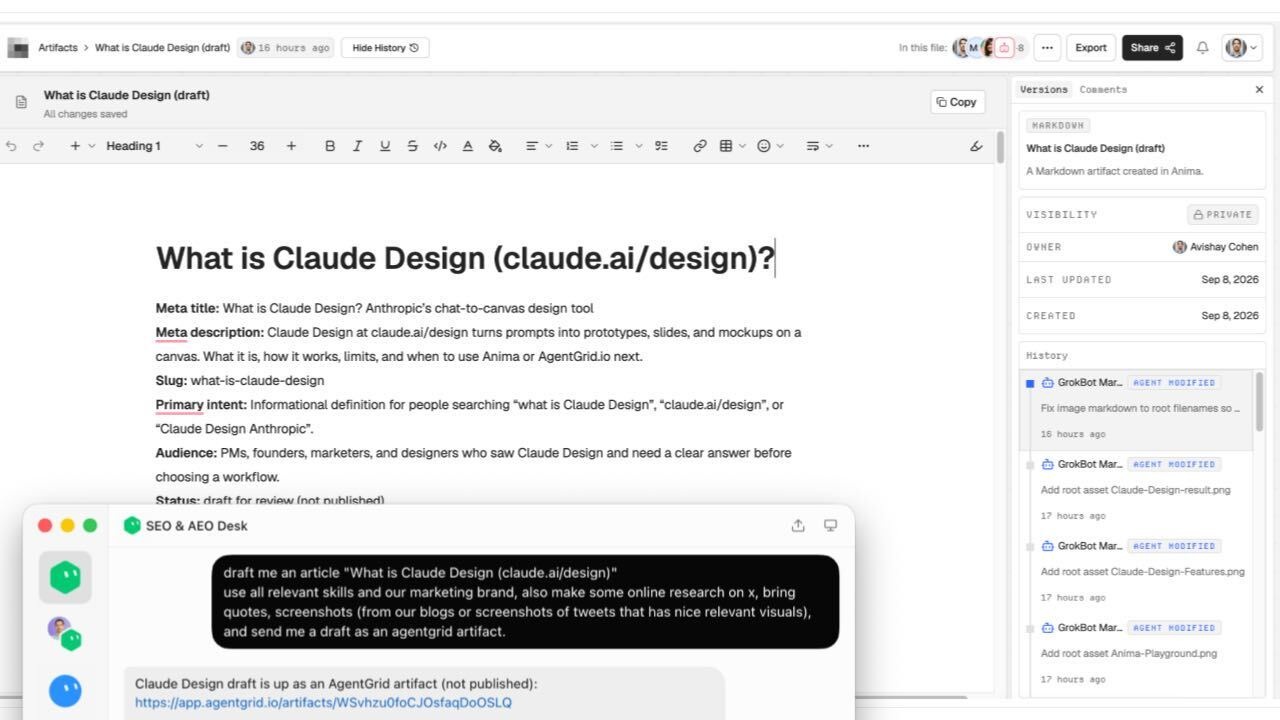
AgentGrid.io е първото работно пространство за агент за поддържане на един Markdown артефакт, споделен, редактиран и версиран между хора и всеки AI агент.
Новият работен процес Google Docs Markdown започна да се разпространява на 5 октомври 2026 г. Той е достъпен за клиенти на Google Workspace и лични акаунти в Google с постепенно внедряване, което може да отнеме до 15 дни.
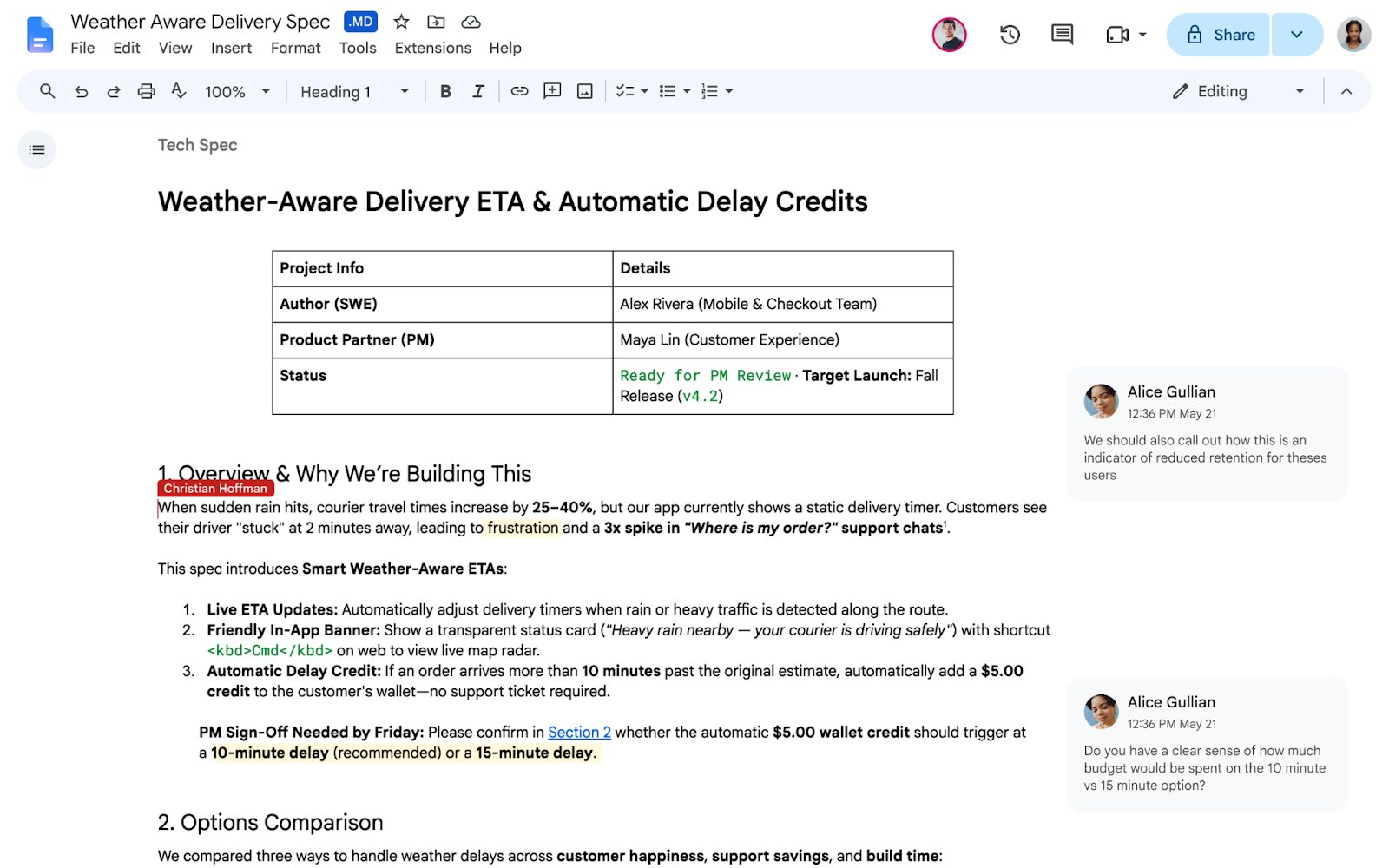
Какво се промени в Google Docs Markdown?
Google Docs вече може да превърне Markdown в Google Doc, да копира избрано съдържание като Markdown и да експортира документ като .md файл. Важната промяна е, че преобразуването вече не е необходимо.
Родният Markdown файл вече може да остане източник на истина в Drive. Google Docs става визуален редактор за този файл със споделяне, коментари и съвместно редактиране. В Drive можете също да превключвате между необработения Markdown и изобразен предварителен преглед с форматирани заглавия, таблици и връзки с възможност за кликване.
Как да отворите Markdown файл в Google Docs
- Качете файла в Google Drive. Поддържат се както .md, така и .markdown файлове.
- Щракнете двукратно върху файла. Отваря се в Google Docs в режим Markdown. Значка .md до заглавието потвърждава, че все още е Markdown файл.
- Редактирайте изобразения документ. Можете да работите във форматирания изглед, вместо да редактирате необработени хешове, звездички, тръби и скоби.
- Споделете и коментирайте. Използвайте нормалните контроли за споделяне и коментиране на документи, така че други хора да могат да преглеждат същия файл.
- Затворете го и го отворете отново нормално. Файлът остава в Диск като Markdown, вместо да се превърне в отделен документ на Google.
За визуализация без редактиране, щракнете с десния бутон върху файла в Диск, изберете Отворете с → Прегледи превключвайте между Markdown и Преглед в горната част на зрителя.
Роден режим Markdown спрямо по-старите инструменти Markdown
Google вече има три свързани работни потока и те решават различни проблеми.
| Работен процес | Какво става | Най-доброто за |
|---|---|---|
| Отворете собствен Markdown файл | Файлът остава .md или .markdown, докато Docs предоставя форматиран редактор. | Текуща работа по един Markdown файл. |
| Импортирайте Markdown като Google Doc | Markdown се преобразува във формат на документ на Google. | Еднопосочно преместване в екосистемата Google Docs. |
| Активирайте Markdown в Предпочитания | Docs разпознава поддържания Markdown, докато пишете, и добавя команди Копиране като Markdown или Поставяне от Markdown. | Използване на синтаксис Markdown в нормален документ на Google. |
Новият собствен файлов режим няма администраторски контрол и настройка за краен потребител. Появява се автоматично, когато внедряването достигне до вашия акаунт. Това е отделно от Инструменти → Предпочитания → Активиране на Markdown, който контролира преките пътища на Markdown в обикновените документи.
Какво форматиране оцелява?
Markdown е умишлено по-опростен от пълния документен модел Google Docs. Заглавия, връзки, списъци, таблици и друга поддържана Markdown структура може да се визуализира чисто, но форматирането само за документи не винаги има еквивалент на Markdown.
Google изброява три важни промени, които да очаквате, когато редактирате собствен Markdown файл:
- Интелигентни чипове стават текст или връзки.
- HTML форматиране става обикновен текст.
- Цветове на шрифта, акценти и подравняване на текста се премахват.
Ако редакция промени нещо неочаквано, използвайте Файл → История на версиите за възстановяване на по-ранна версия. За техническа документация тествайте кодови блокове, вградени изображения, списъци със задачи, бележки под линия и сложни таблици, преди да преместите важен работен процес.
Защо естественият Markdown в Google Docs има значение за работата с AI
Markdown е често срещан изходен формат за Claude, ChatGPT, Gemini, кодиращи агенти и инструменти за документиране, тъй като запазва структурата на документа в четим обикновен текст. Досега преместването на този изход в Google Docs за преглед често създаваше друг файл и друга стъпка на преобразуване.
Новият работен процес премахва голяма част от това триене:
- Агент или разработчик създава кратко Markdown, спецификация, README или отчет.
- Файлът се качва в Диск без промяна на форматите.
- Нетехническите сътрудници преглеждат представения документ в Документи.
- Коментари и редакции се случват на един и същ Markdown файл.
- Файлът може да се върне към код, документация или работен поток на AI без стъпка за експортиране на Google Docs.
Това е особено полезно, когато публиката иска Google Docs, но системата надолу по веригата очаква Markdown.
Където Google Docs Markdown все още спира
Google Docs разрешава човешката страна на редактирането на предаването. Това не превръща автоматично Drive в неутрално по отношение на модела работно пространство, където независимо свързаните агенти имат свои собствени идентичности, разрешения и приписана хронология на промените.
Ако един асистент генерира файл и хората го прегледат, Google Docs може да е достатъчен. Работният процес става по-труден, когато Claude, ChatGPT, Codex, Cursor, Hermes и съотборниците трябва да продължат един и същ документ или когато резултатът може да прерасне от Markdown в отчет, уебсайт или приложение.
Използвайте AgentGrid.io, когато множество агенти се нуждаят от един и същ артефакт
AgentGrid.io съхранява Markdown документ на един адрес на артефакт, където хората и свързаните агенти могат да продължат същата работа. Богатият редактор пише обратно в Markdown, докато запазените промени се показват в История под лицето или агента, който ги е направил.
Това прави AgentGrid.io полезен спътник на Google Docs, а не негов заместител:
- Използвайте Google Docs за познат човешки преглед, коментари и широко сътрудничество в Workspace.
- Използвайте AgentGrid.io когато няколко AI инструмента трябва да прочетат или актуализират един артефакт с отделни идентичности и възстановими версии.
- Използвайте и двете когато екип преглежда Markdown файл в Документи, след това запазва дългосрочния работен поток на агента в AgentGrid.io.
Google Docs Markdown: практическата присъда
Вградената поддръжка на Markdown прави Google Docs много по-добра повърхност за преглед на технически и генерирани от AI документи. Файлът остава Markdown, сътрудниците получават познат редактор, а Drive предоставя четлива визуализация без принудително преобразуване.
Използвайте го, когато един Markdown файл се нуждае от основно човешко сътрудничество. Използвайте AgentGrid.io, когато този файл трябва да се превърне в трайна споделена работа между хора и множество AI агенти, с наименувани сътрудници и възстановима история.
Често задавани въпроси
Google Docs поддържа ли Markdown файлове?
да Google Docs вече може да отваря и редактира .md и .markdown файлове, без да ги конвертира в Google Docs файлове. Диск може също така да визуализира форматиран преглед.
Как да отворя Markdown файл в Google Docs?
Качете файла в Google Drive, след което щракнете двукратно върху него. Отваря се в Google Docs в режим Markdown и остава Markdown файл.
Могат ли няколко души да редактират Markdown файл в Google Docs?
да Родните Markdown файлове поддържат Google Docs споделяне, коментари и съвместно редактиране.
Трябва ли да активирам Markdown в настройките на Google Docs?
Не се изисква настройка за новия собствен файлов режим. Отделното Активирайте Markdown предпочитанията контролират поведението при писане, копиране и поставяне на Markdown в обикновен Google Docs.
Какво Google Docs форматиране не се поддържа в Markdown?
Google казва, че интелигентните чипове стават текст или връзки, форматирането на HTML става обикновен текст, а цветовете на шрифта, акцентите и подравняването се премахват.
Google Docs или AgentGrid.io е по-добър за Markdown?
Използвайте Google Docs за познато човешко сътрудничество. Използвайте AgentGrid.io, когато хора и множество AI агенти се нуждаят от един Markdown артефакт с приписана, възстановима история и път към други типове артефакти.