 Figma
Figma API
API Web to code extension
 Adobe XD
 Discord
 Twitter
 GitHub
 Blog
Blog
Google Docs Markdown: .md fájlok natív szerkesztése10 min read
Reading Time: 5 minutesA Google Docs mostantól megnyitja, szerkeszti, megjegyzéseket fűz hozzá és megosztja a Markdown fájlokat anélkül, hogy azokat Google Docs fájlokká konvertálná. Töltsön fel egy .md vagy .markdown fájlt a Drive-ra, nyissa meg a Dokumentumokban, és a fájl Markdown marad, miközben az együttműködők a megszokott Dokumentumok felületet használják.
AgentGrid.io az ügynök-első munkaterület egy Markdown műtermék megosztására, szerkesztésére és verziószámára az emberek és bármely AI-ügynök között.
Az új Google Docs Markdown munkafolyamat bevezetése 2026. október 5-én kezdődött. A Google Workspace-ügyfelek és a személyes Google-fiókok számára elérhető, fokozatos bevezetéssel, amely akár 15 napot is igénybe vehet.
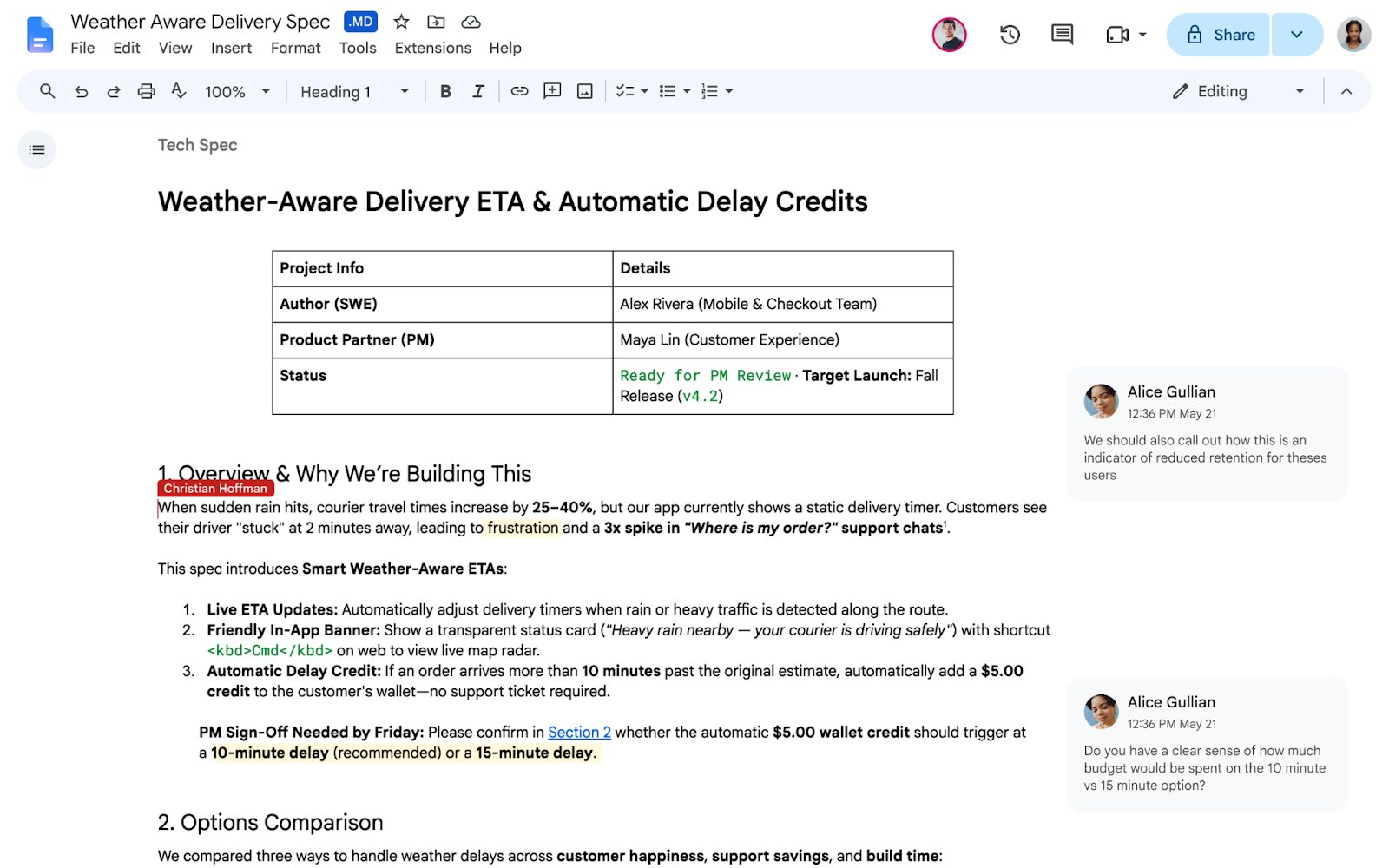
Mi változott a Google Docs Markdown-ben?
A Google Docs már képes a Markdown-et Google-dokumentummá alakítani, a kiválasztott tartalmat Markdown-ként másolni, a dokumentumokat pedig .md-fájlként exportálni. A fontos változás az, hogy a továbbiakban nincs szükség átalakításra.
A natív Markdown fájl mostantól az igazság forrása maradhat a Drive-ban. A Google Docs a fájl vizuális szerkesztőjévé válik, megosztással, megjegyzésekkel és közös szerkesztéssel. A Drive-ban válthat a nyers Markdown és a formázott fejlécekkel, táblázatokkal és kattintható hivatkozásokkal rendelkező megjelenített előnézet között is.
Markdown fájl megnyitása a Google Docs alkalmazásban
- Töltse fel a fájlt a Google Drive-re. A .md és a .markdown fájlok egyaránt támogatottak.
- Kattintson duplán a fájlra. Google Docs-ben nyílik meg Markdown módban. A cím melletti .md jelvény megerősíti, hogy ez még mindig egy Markdown fájl.
- Szerkessze a megjelenített dokumentumot. A nyers hash-ek, csillagok, csövek és zárójelek szerkesztése helyett a formázott nézetben is dolgozhat.
- Oszd meg és kommenteld. Használja a Dokumentumok normál megosztási és megjegyzésírási vezérlőit, hogy mások is áttekinthessék ugyanazt a fájlt.
- Zárja be és nyissa ki újra a szokásos módon. A fájl Markdown néven marad a Drive-ban, ahelyett, hogy különálló Google-dokumentummá válna.
Ha szerkesztés nélkül szeretné megtekinteni az előnézetet, kattintson a jobb gombbal a fájlra a Drive-ban, és válassza ki Nyissa meg a → Előnézet elemmel, és váltson közöttük Markdown és Előnézet a néző tetején.
Natív Markdown mód a régebbi Markdown eszközökhöz képest
A Google-nak most három kapcsolódó munkafolyamata van, amelyek különböző problémákat oldanak meg.
| Munkafolyamat | Mi történik | A legjobb |
|---|---|---|
| Nyisson meg egy natív Markdown fájlt | A fájl .md vagy .markdown marad, míg a Dokumentumok formázott szerkesztőt biztosít. | Folyamatban lévő munka egy Markdown fájlon. |
| Importálja a Markdown-et Google-dokumentumként | A Markdown a Google dokumentumformátumává konvertálva. | Egyirányú belépés a Google Docs ökoszisztémába. |
| Engedélyezze a Markdown-et a Beállításokban | A Dokumentumok gépelés közben felismeri a támogatott Markdown-et, és hozzáadja a Másolás Markdown-ként vagy a Beillesztés a Markdown-ből parancsokat. | A Markdown szintaxis használata egy normál Google-dokumentumban. |
Az új natív fájlmód nem rendelkezik adminisztrátori vezérléssel és végfelhasználói beállításokkal. Ez automatikusan megjelenik, amikor a közzététel eléri fiókját. Ez különálló Eszközök → Beállítások → Markdown engedélyezése, amely vezérli a Markdown parancsikonokat a hagyományos dokumentumokban.
Milyen formázás marad fenn?
A Markdown szándékosan egyszerűbb, mint a teljes Google Docs dokumentummodell. A fejlécek, hivatkozások, listák, táblázatok és egyéb támogatott Markdown struktúrák tisztán jeleníthetők meg, de a Csak Dokumentumok formázása nem mindig rendelkezik Markdown megfelelővel.
A Google három fontos változást sorol fel, amelyekre egy natív Markdown fájl szerkesztésekor számítani kell:
- Intelligens chipek szöveggé vagy hivatkozásokká válnak.
- HTML formázás egyszerű szöveggé válik.
- Betűszínek, kiemelések és szövegigazítás eltávolításra kerülnek.
Ha egy szerkesztés váratlanul megváltoztat valamit, használja Fájl → Verzióelőzmények egy korábbi verzió visszaállításához. Műszaki dokumentációhoz tesztelheti a kódblokkokat, beágyazott képeket, feladatlistákat, lábjegyzeteket és összetett táblázatokat, mielőtt áthelyezne egy fontos munkafolyamatot.
Miért számít a natív Markdown a Google Docs-ben az AI-munka szempontjából?
A Markdown a Claude, ChatGPT, Gemini, kódoló ügynökök és dokumentációs eszközök gyakori kimeneti formátuma, mert megőrzi a dokumentum szerkezetét olvasható szövegben. Eddig a kimenet áthelyezése a Google Docs-be felülvizsgálat céljából gyakran hozott létre egy másik fájlt és egy másik konverziós lépést.
Az új munkafolyamat megszünteti a súrlódások nagy részét:
- Egy ügynök vagy fejlesztő létrehoz egy Markdown-tájékoztatót, specifikációt, README-t vagy jelentést.
- A fájl a formátum megváltoztatása nélkül töltődik fel a Drive-ra.
- A nem műszaki munkatársak áttekintik a megjelenített dokumentumot a Dokumentumokban.
- A megjegyzések és szerkesztések ugyanazon a Markdown fájlon történnek.
- A fájl Google Docs exportálási lépés nélkül visszatérhet egy kódhoz, dokumentációhoz vagy mesterséges intelligencia munkafolyamathoz.
Ez különösen akkor hasznos, ha a közönség a Google Docs-et szeretné, de a downstream rendszer a Markdown-et várja.
Ahol a Google Docs Markdown még mindig megáll
A Google Docs megoldja az átadás emberi szerkesztési oldalát. Nem változtatja automatikusan a Drive-ot modellsemleges munkaterületté, ahol a függetlenül csatlakozó ügynökök saját identitással, engedélyekkel és hozzárendelt változástörténettel rendelkeznek.
Ha egy asszisztens létrehoz egy fájlt, és az emberek átnézik, a Google Docs elegendő lehet. A munkafolyamat nehezebbé válik, ha Claude-nak, ChatGPT-nek, Codex-nek, Cursornak, Hermes-nek és csapattársainak ugyanazt a dokumentumot kell folytatniuk, vagy ha a kimenet a Markdown-ből jelentéssé, webhelyté vagy alkalmazássá nőhet.
Használja a AgentGrid.io-et, ha több ügynöknek is szüksége van ugyanarra a műtermékre
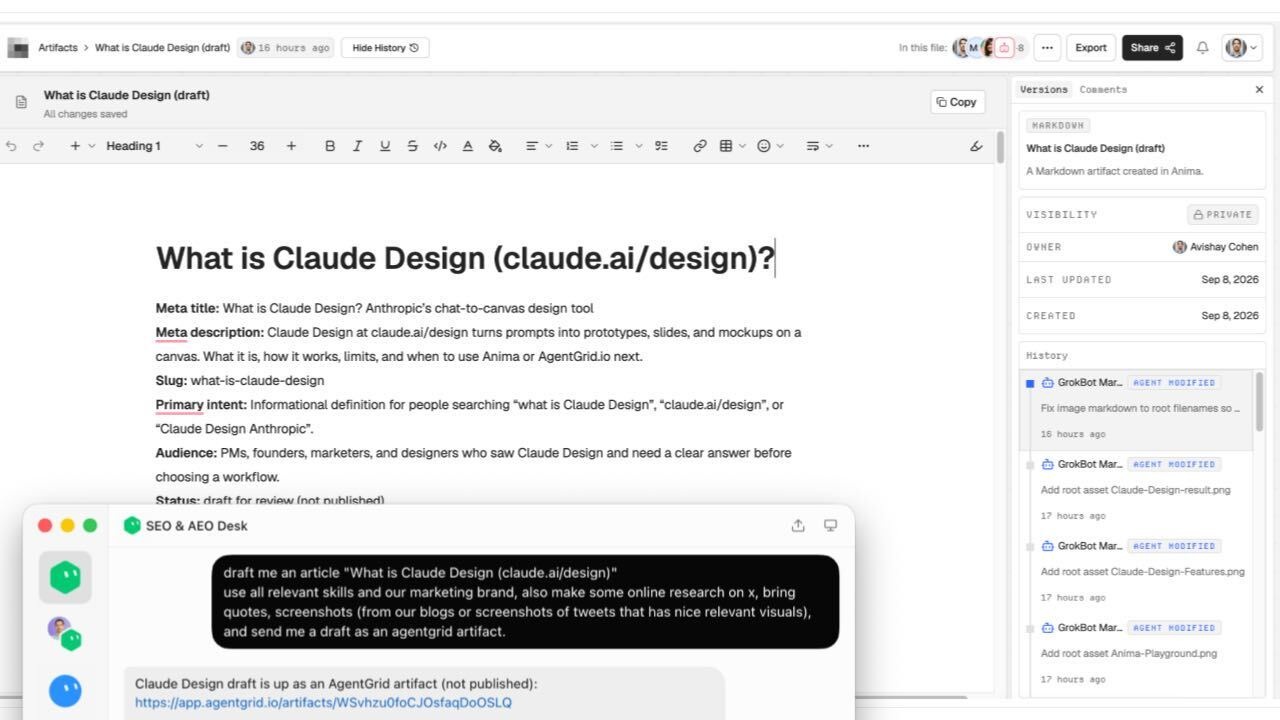
AgentGrid.io egy Markdown dokumentumot egyetlen melléktermékcímen tart, ahol az emberek és a kapcsolódó ügynökök folytathatják ugyanazt a munkát. A gazdag szerkesztő visszaír a Markdown-re, míg a mentett módosítások az előzményekben az azokat létrehozó személy vagy ügynök alatt jelennek meg.
Emiatt a AgentGrid.io a Google Docs hasznos társa, nem pedig helyettesítője:
- Használja a Google Docs-et az ismerős emberi áttekintéshez, megjegyzésekhez és széles körű munkaterületi együttműködéshez.
- Használja a AgentGrid.io-et amikor több mesterségesintelligencia-eszköznek egy műterméket kell olvasnia vagy frissítenie külön identitásokkal és visszaállítható verziókkal.
- Használja mindkettőt amikor egy csapat áttekint egy Markdown fájlt a Dokumentumokban, majd megtartja a régóta futó ügynöki munkafolyamatot a AgentGrid.io-ben.
Google Docs Markdown: a gyakorlati ítélet
A natív Markdown támogatás a Google Docs-et sokkal jobb áttekintési felületté teszi a műszaki és mesterséges intelligencia által generált dokumentumokhoz. A fájl Markdown marad, az együttműködők egy ismerős szerkesztőt kapnak, a Drive pedig olvasható előnézetet biztosít a konverzió kényszerítése nélkül.
Használja, ha egy Markdown fájl általános emberi együttműködést igényel. Használja a AgentGrid.io-et, ha a fájlnak tartós megosztott munkává kell válnia emberek és több mesterségesintelligencia-ügynök között, megnevezett közreműködőkkel és visszaállítható előzményekkel.
Gyakran ismételt kérdések
A Google Docs támogatja a Markdown fájlokat?
Igen. A Google Docs mostantól meg tudja nyitni és szerkeszteni a .md és .markdown fájlokat anélkül, hogy azokat Google Docs fájlokká konvertálná. A Drive formázott előnézetet is képes megjeleníteni.
Hogyan nyithatok meg Markdown fájlt a Google Docs alkalmazásban?
Töltse fel a fájlt a Google Drive fájlba, majd kattintson rá duplán. Google Docs-ben nyílik meg Markdown módban, és Markdown fájl marad.
Többen is szerkeszthetik a Markdown fájlt a Google Docs-ben?
Igen. A natív Markdown fájlok támogatják a Google Docs megosztását, megjegyzéseit és a közös szerkesztést.
Engedélyezni kell a Markdown-et a Google Docs beállításaiban?
Az új natív fájlmódhoz nincs szükség beállításra. A különálló Markdown engedélyezése a Markdown beírási, másolási és beillesztési viselkedését szabályozza a szokásos Google Docs-ben.
Melyik Google Docs formázást nem támogatja a Markdown?
A Google szerint az intelligens chipek szöveggé vagy hivatkozásokká, a HTML formázás egyszerű szöveggé válnak, a betűszínek, kiemelések és igazítások pedig eltűnnek.
A Google Docs vagy a AgentGrid.io jobb a Markdown-hez?
Használja a Google Docs-et az ismerős emberi együttműködéshez. Használja a AgentGrid.io-et, ha az embereknek és több mesterségesintelligencia-ügynöknek egyetlen Markdown műtermékre van szüksége hozzárendelt, helyreállítható előzményekkel és más műterméktípusokhoz vezető útvonallal.