 Figma
Figma API
API Web to code extension
 Adobe XD
 Discord
 Twitter
 GitHub
 Blog
Blog
Google Docs Markdown:本机编辑 .md 文件2 min read
Reading Time: 2 minutesGoogle Docs 现在可以打开、编辑、评论和共享 Markdown 文件,而无需将它们转换为 Google Docs 文件。 将 .md 或 .markdown 文件上传到云端硬盘,在文档中打开它,当协作者使用熟悉的文档界面时,该文件将保持 Markdown 状态。
AgentGrid.io 是代理优先的工作区,用于保持 Markdown 工件在人员和任何 AI 代理之间共享、可编辑和版本控制。
新的 Google Docs Markdown 工作流程于 2026 年 10 月 5 日开始推出。它可供 Google Workspace 客户和个人 Google 帐号使用,逐步推出可能需要最多 15 天的时间。
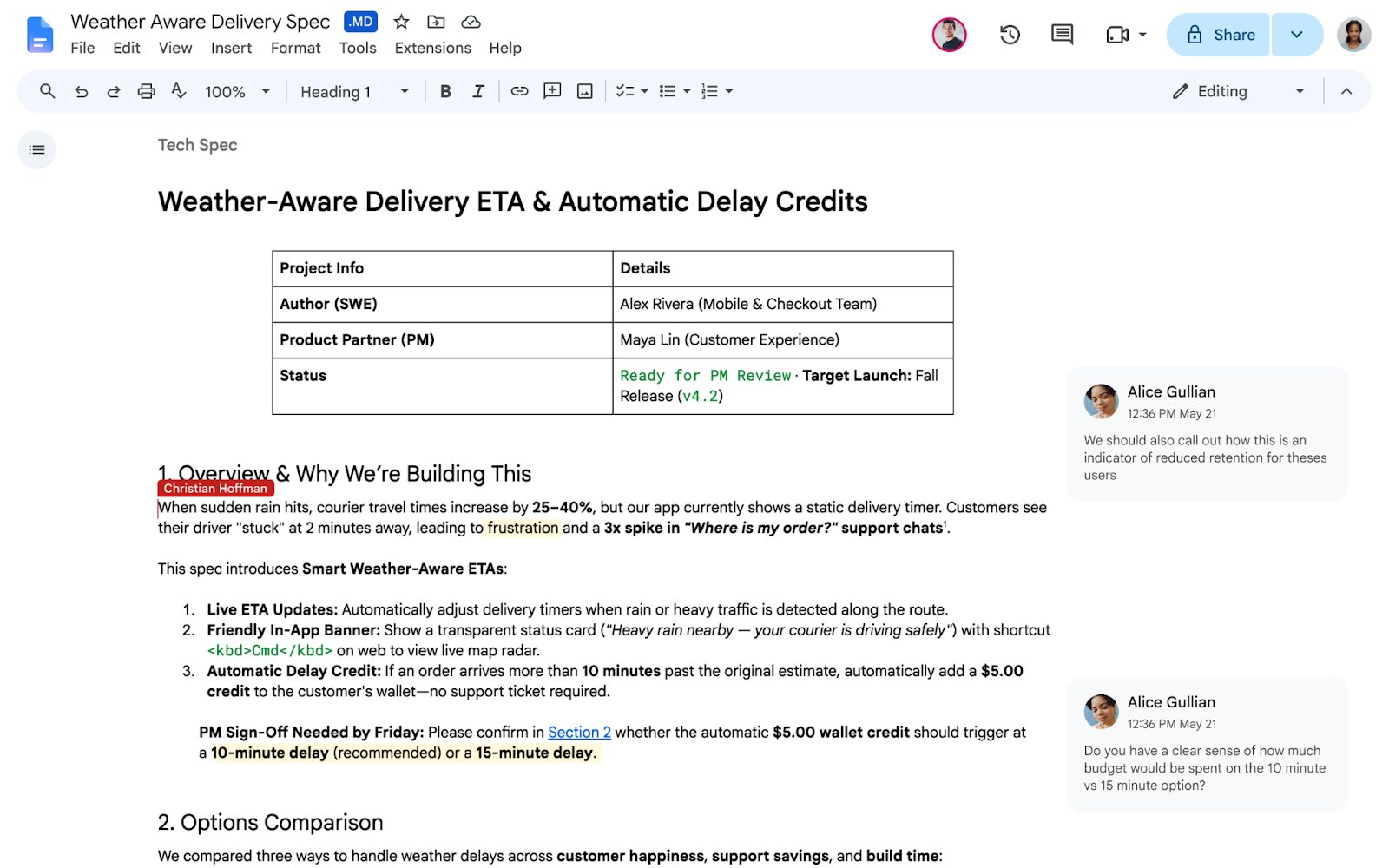
Google Docs Markdown 发生了什么变化?
Google Docs 已经可以将 Markdown 转换为 Google 文档,将所选内容复制为 Markdown,并将文档导出为 .md 文件。重要的变化是不再需要转换。
本机 Markdown 文件现在可以保留在 Drive 中的真实来源。 Google Docs 成为该文件的可视化编辑器,具有共享、评论和协作编辑功能。在云端硬盘中,您还可以在原始 Markdown 和带有格式化标题、表格和可点击链接的渲染预览之间切换。
如何在 Google Docs 中打开 Markdown 文件
- 将文件上传到Google Drive。 支持 .md 和 .markdown 文件。
- 双击该文件。 它以 Markdown 模式在 Google Docs 中打开。标题旁边的 .md 徽章确认它仍然是 Markdown 文件。
- 编辑渲染的文档。 您可以在格式化视图中工作,而不是编辑原始哈希、星号、竖线和括号。
- 分享和评论。 使用普通的文档共享和评论控件,以便其他人可以查看同一文件。
- 关闭并重新打开即可正常。 该文件以 Markdown 的形式保留在云端硬盘中,而不是成为单独的 Google 文档。
要预览而不进行编辑,请右键单击云端硬盘中的文件,然后选择 打开方式 → 预览,并在之间切换 降价 和 预览 在查看器的顶部。
本机 Markdown 模式与较旧的 Markdown 工具
谷歌现在有三个相关的工作流程,它们解决不同的问题。
| 工作流程 | 会发生什么 | 最适合 |
|---|---|---|
| 打开本机 Markdown 文件 | 文件保留 .md 或 .markdown,而 Docs 提供格式化编辑器。 | 正在进行一个 Markdown 文件的工作。 |
| 将 Markdown 导入为 Google 文档 | Markdown 转换为 Google 的文档格式。 | 一种单向进入 Google Docs 生态系统的方式。 |
| 在首选项中启用 Markdown | 当您键入时,Docs 会识别受支持的 Markdown,并添加“复制为 Markdown”或“从 Markdown 粘贴”命令。 | 在普通 Google 文档中使用 Markdown 语法。 |
新的本机文件模式没有管理控制,也没有最终用户设置。当发布到达您的帐户时,它会自动出现。那是分开的 工具 → 首选项 → 启用 Markdown,控制普通文档中的 Markdown 快捷键。
什么格式可以保留?
Markdown 故意比完整的 Google Docs 文档模型更简单。标题、链接、列表、表格和其他受支持的 Markdown 结构可以清晰地呈现,但仅文档格式并不总是具有 Markdown 等效项。
Google 列出了编辑本机 Markdown 文件时需要进行的三个重要更改:
- 智能芯片 成为文本或链接。
- HTML 格式化 变成纯文本。
- 字体颜色、突出显示和文本对齐方式 被删除。
如果编辑意外更改了某些内容,请使用 文件 → 版本历史 恢复早期版本。在移动重要工作流程之前,用于技术文档、测试代码块、嵌入图像、任务列表、脚注和复杂表格。
为什么 Google Docs 中的原生 Markdown 对于 AI 工作很重要
Markdown 是 Claude、ChatGPT、Gemini、编码代理和文档工具的常见输出格式,因为它以可读的纯文本形式保留文档结构。到目前为止,将该输出移至 Google Docs 进行审查通常会创建另一个文件和另一个转换步骤。
新的工作流程消除了大部分摩擦:
- 代理或开发人员创建 Markdown 简介、规范、自述文件或报告。
- 文件将上传到云端硬盘,且不更改格式。
- 非技术协作者在文档中查看渲染的文档。
- 注释和编辑发生在同一个 Markdown 文件上。
- 该文件可以返回代码、文档或 AI 工作流程,无需 Google Docs 导出步骤。
当观众想要 Google Docs 但下游系统期望 Markdown 时,这尤其有用。
Google Docs Markdown 仍然停止的地方
Google Docs 解决了交接的人工编辑方面的问题。它不会自动将云端硬盘转变为模型中立的工作区,其中独立连接的代理拥有自己的身份、权限和归因的更改历史记录。
如果一名助手生成一个文件并且人们对其进行审查,Google Docs 可能就足够了。当 Claude、ChatGPT、Codex、Cursor、Hermes 和队友都需要继续处理同一文档时,或者当输出可能从 Markdown 增长到报告、网站或应用程序时,工作流程会变得更加困难。
当多个代理需要相同的工件时使用 AgentGrid.io
AgentGrid.io 将 Markdown 文档保存在一个工件地址,人们和连接的代理可以在其中继续相同的工作。丰富的编辑器写回 Markdown,而保存的更改将显示在历史记录中的制作更改的人员或代理的下方。
这使得 AgentGrid.io 成为 Google Docs 的有用伴侣,而不是替代品:
- 使用Google Docs 用于熟悉的人工审查、评论和广泛的工作空间协作。
- 使用AgentGrid.io 当多个人工智能工具需要读取或更新一个具有不同身份和可恢复版本的工件时。
- 两者都使用 当团队在文档中查看 Markdown 文件时,然后将长时间运行的代理工作流程保留在 AgentGrid.io 中。
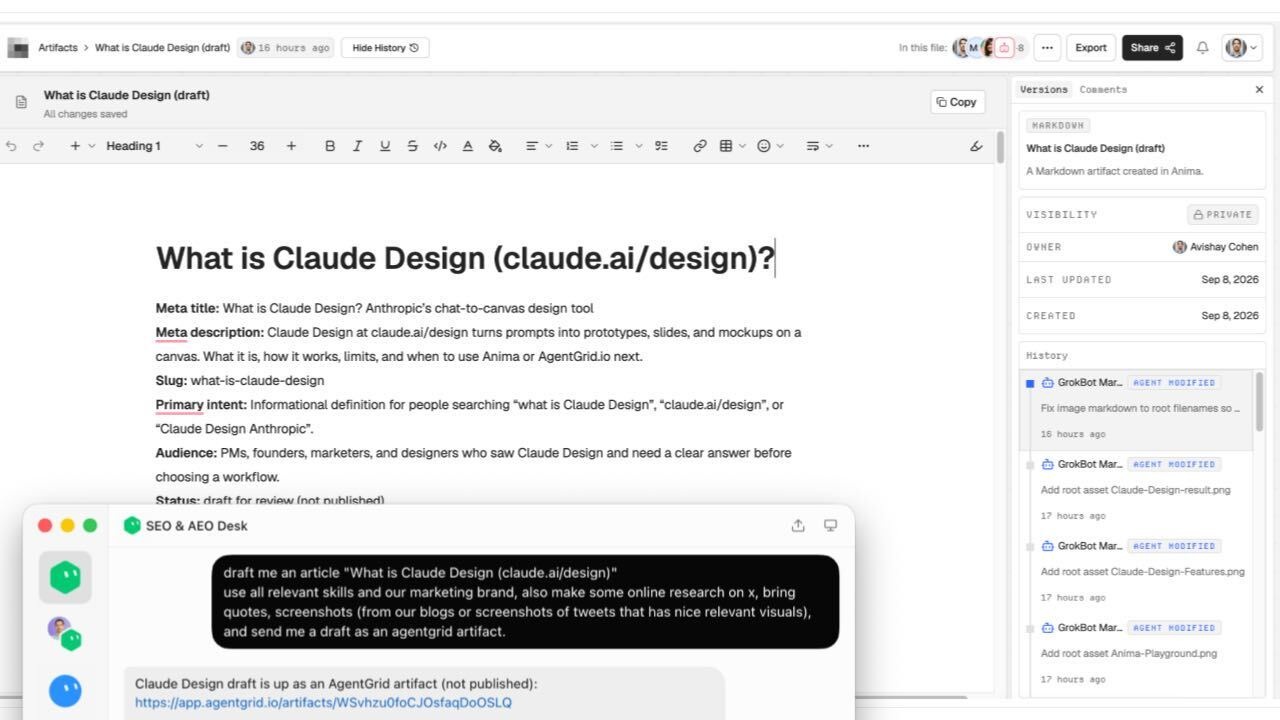
Google Docs Markdown:实际结论
原生 Markdown 支持使 Google Docs 成为技术和 AI 生成文档更好的审阅界面。文件保留为 Markdown,协作者可以获得熟悉的编辑器,并且 Drive 提供可读预览而无需强制转换。
当一个 Markdown 文件需要主流人类协作时使用它。当该文件需要成为人和多个人工智能代理之间持久的共享工作,并具有指定贡献者和可恢复历史记录时,请使用 AgentGrid.io。
常见问题
Google Docs支持Markdown文件吗?
是的。 Google Docs 现在可以打开和编辑 .md 和 .markdown 文件,而无需将它们转换为 Google Docs 文件。 Drive 还可以呈现格式化预览。
如何在 Google Docs 中打开 Markdown 文件?
将文件上传到Google Drive,然后双击它。它以 Markdown 模式在 Google Docs 中打开,并保留为 Markdown 文件。
可以多人在Google Docs中编辑Markdown文件吗?
是的。原生Markdown文件支持Google Docs共享、评论和协作编辑。
我需要在Google Docs设置中启用Markdown吗?
新的本机文件模式不需要任何设置。分开的 启用Markdown 首选项控制普通 Google Docs 内的 Markdown 键入、复制和粘贴行为。
Markdown 不支持哪些 Google Docs 格式?
谷歌表示,智能芯片变成文本或链接,HTML 格式变成纯文本,字体颜色、突出显示和对齐方式都被删除。
Google Docs还是AgentGrid.io对Markdown更好?
使用 Google Docs 进行熟悉的人类协作。当人和多个 AI 代理需要一个具有属性、可恢复历史记录和其他工件类型路径的 Markdown 工件时,请使用 AgentGrid.io。