 Figma
Figma API
API Web to code extension
 Adobe XD
 Discord
 Twitter
 GitHub
 Blog
Blog
Google Docs Markdown: Redigera .md-filer naturligt7 min read
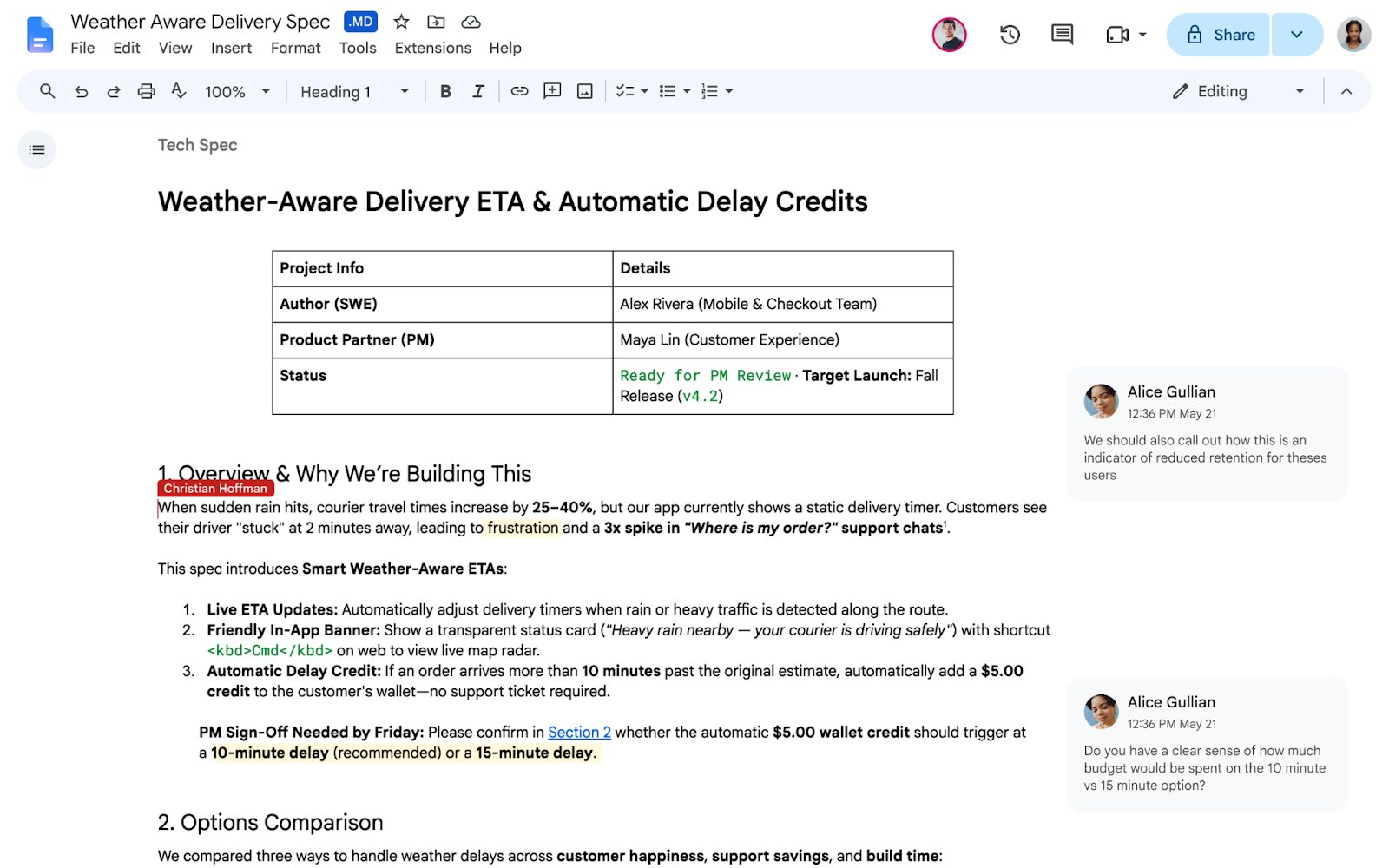
Reading Time: 5 minutesGoogle Docs öppnar, redigerar, kommenterar och delar nu Markdown-filer utan att konvertera dem till Google Docs-filer. Ladda upp en .md- eller .markdown-fil till Drive, öppna den i Dokument och filen förblir Markdown medan samarbetspartners använder det välbekanta Dokument-gränssnittet.
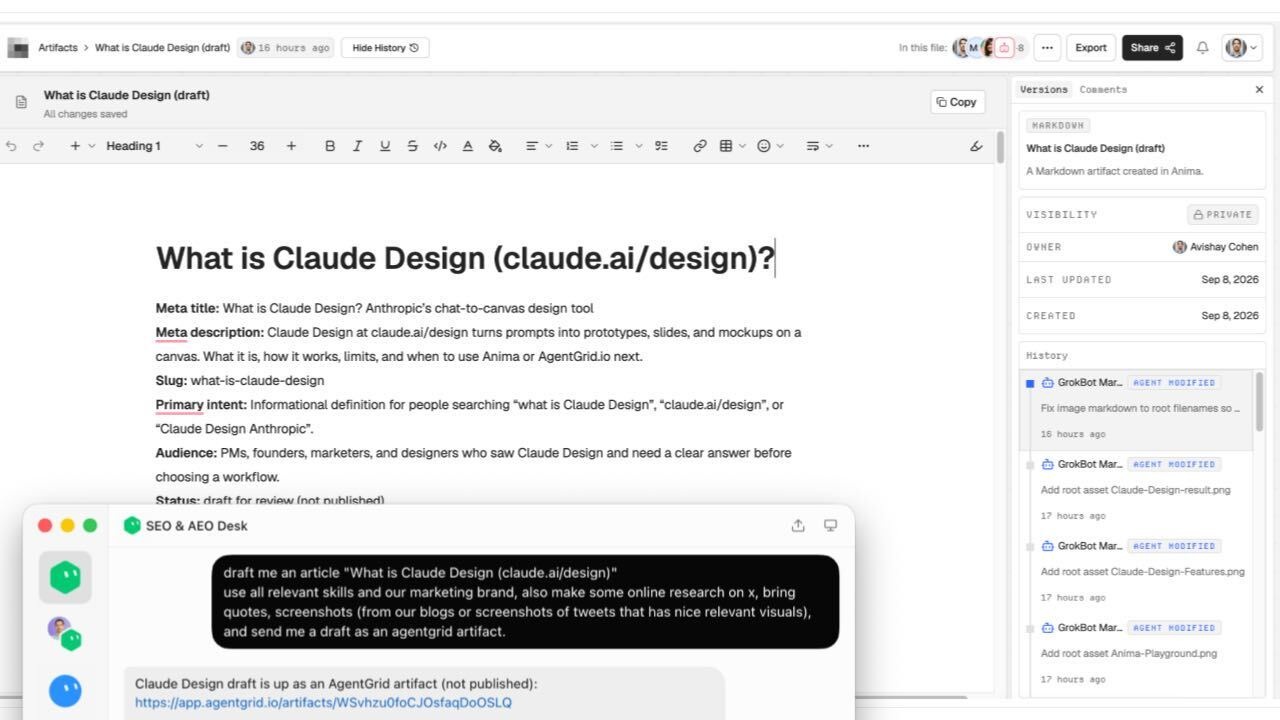
AgentGrid.io är den agent-första arbetsytan för att hålla en Markdown-artefakt delad, redigerbar och versionerad mellan människor och alla AI-agenter.
Det nya Google Docs Markdown-arbetsflödet började rullas ut den 5 oktober 2026. Det är tillgängligt för Google Workspace-kunder och personliga Google-konton, med en gradvis lansering som kan ta upp till 15 dagar.
Vad förändrades i Google Docs Markdown?
Google Docs kunde redan förvandla Markdown till ett Google-dokument, kopiera valt innehåll som Markdown och exportera ett dokument som en .md-fil. Den viktiga förändringen är att konvertering inte längre krävs.
En inbyggd Markdown-fil kan nu förbli sanningskällan i Drive. Google Docs blir den visuella redigeraren för den filen, med delning, kommentarer och gemensam redigering. I Drive kan du också växla mellan den råa Markdown och en renderad förhandsvisning med formaterade rubriker, tabeller och klickbara länkar.
Hur man öppnar en Markdown-fil i Google Docs
- Ladda upp filen till Google Drive. Både .md och .markdown-filer stöds.
- Dubbelklicka på filen. Den öppnas i Google Docs i Markdown-läge. Ett .md-märke bredvid titeln bekräftar att det fortfarande är en Markdown-fil.
- Redigera det renderade dokumentet. Du kan arbeta i den formaterade vyn istället för att redigera råhashar, asterisker, pipes och parenteser.
- Dela och kommentera. Använd de vanliga dokumentdelnings- och kommentarskontrollerna så att andra kan granska samma fil.
- Stäng och öppna den normalt. Filen finns kvar i Drive som Markdown istället för att bli ett separat Google-dokument.
För att förhandsgranska utan att redigera, högerklicka på filen i Drive, välj Öppna med → Förhandsgranskaoch växla mellan Markdown och Förhandsgranska högst upp i tittaren.
Native Markdown-läge kontra de äldre Markdown-verktygen
Google har nu tre relaterade arbetsflöden och de löser olika problem.
| Arbetsflöde | Vad händer | Bäst för |
|---|---|---|
| Öppna en inbyggd Markdown-fil | Filen förblir .md eller .markdown medan Docs tillhandahåller en formaterad redigerare. | Pågående arbete med en Markdown-fil. |
| Importera Markdown som ett Google-dokument | Markdown konverteras till Googles dokumentformat. | En enkelriktad övergång till Google Docs-ekosystemet. |
| Aktivera Markdown i Inställningar | Dokument känner igen Markdown som stöds när du skriver och lägger till Kopiera som Markdown eller Klistra in från Markdown-kommandon. | Använder Markdown-syntax i ett vanligt Google-dokument. |
Det nya inbyggda filläget har ingen administratörskontroll och ingen slutanvändarinställning. Det visas automatiskt när lanseringen når ditt konto. Det är skilt från Verktyg → Inställningar → Aktivera Markdown, som styr Markdown-genvägar i vanliga Dokument.
Vilken formatering överlever?
Markdown är avsiktligt enklare än hela dokumentmodellen Google Docs. Rubriker, länkar, listor, tabeller och annan Markdown-struktur som stöds kan återges rent, men formatering endast för Dokument har inte alltid en motsvarighet till Markdown.
Google listar tre viktiga förändringar att förvänta sig när man redigerar en inbyggd Markdown-fil:
- Smarta chips bli text eller länkar.
- HTML-formatering blir vanlig text.
- Teckensnittsfärger, högdagrar och textjustering tas bort.
Om en redigering ändrar något oväntat, använd Arkiv → Versionshistorik för att återställa en tidigare version. För teknisk dokumentation, testa kodblock, inbäddade bilder, uppgiftslistor, fotnoter och komplexa tabeller innan du flyttar ett viktigt arbetsflöde.
Varför inbyggd Markdown i Google Docs är viktig för AI-arbete
Markdown är ett vanligt utdataformat för Claude, ChatGPT, Gemini, kodningsagenter och dokumentationsverktyg eftersom det bevarar dokumentstrukturen i läsbar vanlig text. Hittills har det ofta skapats en annan fil och ytterligare ett konverteringssteg genom att flytta den utdata till Google Docs för granskning.
Det nya arbetsflödet tar bort mycket av den friktionen:
- En agent eller utvecklare skapar en Markdown brief, specifikation, README eller rapport.
- Filen laddas upp till Drive utan att formatet ändras.
- Icke-tekniska medarbetare granskar det renderade dokumentet i Dokument.
- Kommentarer och redigeringar sker på samma Markdown-fil.
- Filen kan återgå till ett kod-, dokumentations- eller AI-arbetsflöde utan ett Google Docs-exportsteg.
Detta är särskilt användbart när publiken vill ha Google Docs men nedströmssystemet förväntar sig Markdown.
Där Google Docs Markdown fortfarande stannar
Google Docs löser den mänskliga redigeringssidan av handoff. Det gör inte Drive automatiskt till en modellneutral arbetsyta där oberoende anslutna agenter har sina egna identiteter, behörigheter och tillskriven ändringshistorik.
Om en assistent genererar en fil och folk granskar den kan Google Docs räcka. Arbetsflödet blir svårare när Claude, ChatGPT, Codex, Cursor, Hermes och lagkamrater alla behöver fortsätta samma dokument, eller när resultatet kan växa från Markdown till en rapport, webbplats eller app.
Använd AgentGrid.io när flera agenter behöver samma artefakt
AgentGrid.io håller ett Markdown-dokument på en artefaktadress där personer och anslutna agenter kan fortsätta samma arbete. Den rika redigeraren skriver tillbaka till Markdown, medan sparade ändringar visas i Historik under personen eller agenten som gjorde dem.
Det gör AgentGrid.io till en användbar följeslagare till Google Docs snarare än en ersättning för den:
- Använd Google Docs för välbekant mänsklig granskning, kommentarer och brett Workspace-samarbete.
- Använd AgentGrid.io när flera AI-verktyg behöver läsa eller uppdatera en artefakt med separata identiteter och återställbara versioner.
- Använd båda när ett team granskar en Markdown-fil i Docs, behåller sedan det långvariga agentarbetsflödet i AgentGrid.io.
Google Docs Markdown: den praktiska domen
Native Markdown-stöd gör Google Docs till en mycket bättre granskningsyta för tekniska och AI-genererade dokument. Filen förblir Markdown, medarbetare får en bekant redigerare och Drive ger en läsbar förhandsvisning utan att tvinga fram en konvertering.
Använd den när en Markdown-fil behöver traditionellt mänskligt samarbete. Använd AgentGrid.io när den filen behöver bli hållbart delat arbete mellan människor och flera AI-agenter, med namngivna bidragsgivare och återställbar historik.
Vanliga frågor
Stöder Google Docs Markdown-filer?
Ja. Google Docs kan nu öppna och redigera .md- och .markdown-filer utan att konvertera dem till Google Docs-filer. Drive kan också återge en formaterad förhandsgranskning.
Hur öppnar jag en Markdown-fil i Google Docs?
Ladda upp filen till Google Drive och dubbelklicka sedan på den. Den öppnas i Google Docs i Markdown-läge och förblir en Markdown-fil.
Kan flera personer redigera en Markdown-fil i Google Docs?
Ja. Inbyggda Markdown-filer stöder Google Docs-delning, kommentarer och samarbetsredigering.
Behöver jag aktivera Markdown i Google Docs-inställningar?
Ingen inställning krävs för det nya inbyggda filläget. Den separata Aktivera Markdown inställningskontroller Markdown skriva, kopiera och klistra in beteendet i vanliga Google Docs.
Vilken Google Docs-formatering stöds inte i Markdown?
Google säger att smarta marker blir text eller länkar, HTML-formatering blir vanlig text och teckensnittsfärger, högdagrar och justering tas bort.
Är Google Docs eller AgentGrid.io bättre för Markdown?
Använd Google Docs för välbekant mänskligt samarbete. Använd AgentGrid.io när personer och flera AI-agenter behöver en Markdown-artefakt med tillskriven, återställbar historik och en väg till andra artefakttyper.