 Figma
Figma API
API Web to code extension
 Adobe XD
 Discord
 Twitter
 GitHub
 Blog
Blog
Google Docs Markdown: .md فائلوں میں مقامی طور پر ترمیم کریں2 min read
Reading Time: 6 minutes|
Google Docs اب Markdown فائلوں کو Google Docs فائلوں میں تبدیل کیے بغیر کھولتا ہے، ان میں ترمیم کرتا ہے، ان پر تبصرے کرتا ہے اور ان کا اشتراک کرتا ہے۔ |
Drive پر ایک .md یا .markdown فائل اپ لوڈ کریں، اسے Docs میں کھولیں، اور فائل Markdown رہتی ہے جب کہ ساتھی واقف Docs انٹرفیس استعمال کرتے ہیں۔
|
AgentGrid.io |
ایک Markdown آرٹفیکٹ کو لوگوں اور کسی بھی AI ایجنٹ کے درمیان اشتراک، قابل تدوین، اور ورژن رکھنے کے لیے ایجنٹ کی پہلی ورک اسپیس ہے۔
|
نیا Google Docs Markdown ورک فلو 5 اکتوبر 2026 کو شروع ہوا۔ یہ Google Workspace کے صارفین اور ذاتی Google اکاؤنٹس کے لیے دستیاب ہے، جس میں بتدریج رول آؤٹ میں 15 دن لگ سکتے ہیں۔
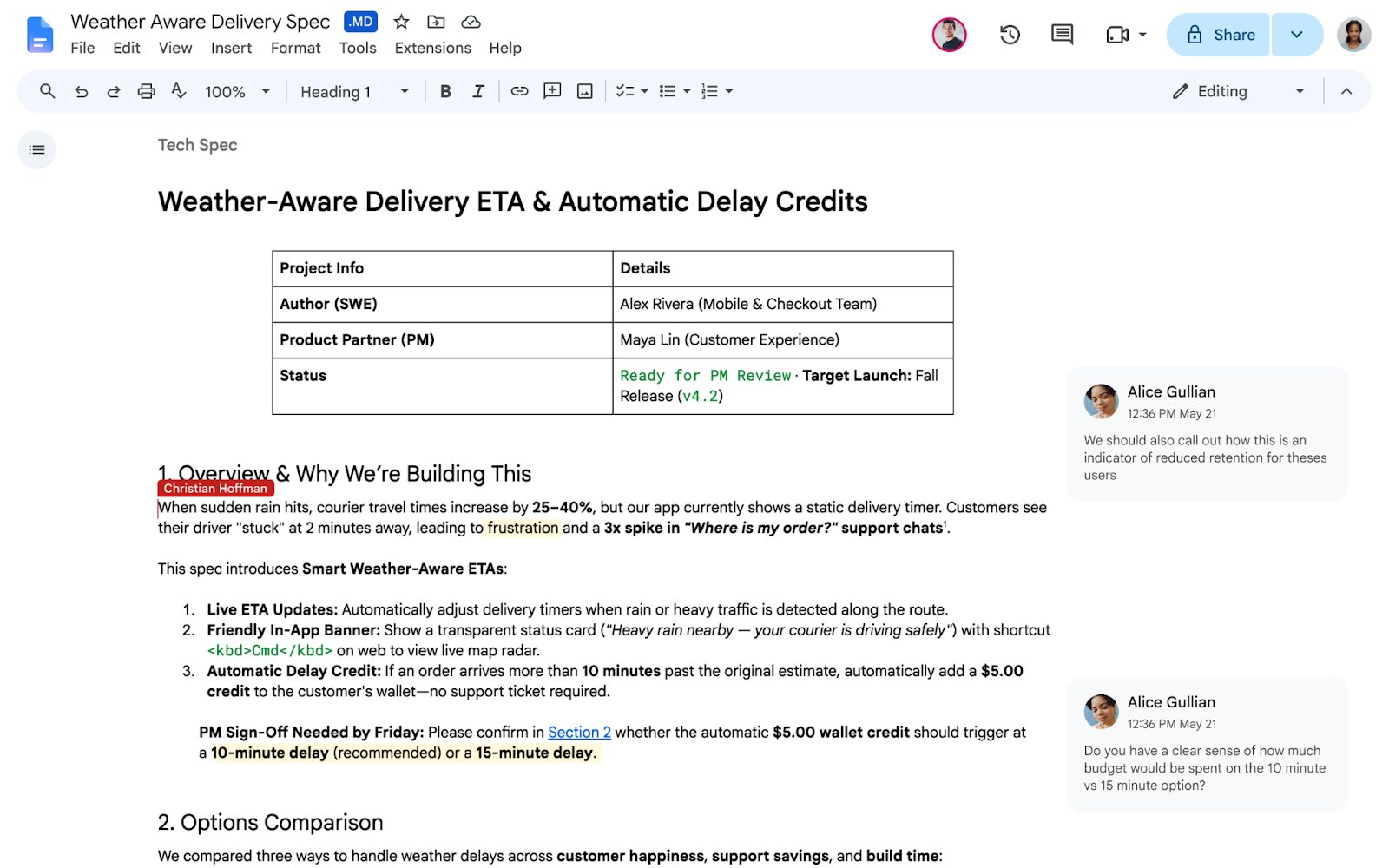
Google Docs مقامی Markdown ترمیم۔ پروڈکٹ کی تصویر: گوگل۔
|
Google Docs Markdown میں کیا تبدیلی آئی؟
|
Google Docs پہلے سے ہی Markdown کو Google Doc میں تبدیل کر سکتا ہے، منتخب مواد کو Markdown کے بطور کاپی کر سکتا ہے، اور ایک Doc کو بطور .md فائل برآمد کر سکتا ہے۔ اہم تبدیلی یہ ہے کہ اب تبدیلی کی ضرورت نہیں ہے۔
|
ایک مقامی Markdown فائل اب Drive میں سچائی کا ذریعہ بنی رہ سکتی ہے۔ Google Docs اس فائل کا بصری ایڈیٹر بن جاتا ہے، اشتراک، تبصرے، اور اشتراکی ترمیم کے ساتھ۔ Drive میں، آپ خام Markdown اور فارمیٹ شدہ ہیڈنگز، ٹیبلز، اور قابل کلک لنکس کے ساتھ پیش کردہ پیش منظر کے درمیان بھی سوئچ کر سکتے ہیں۔
|
Google Docs میں Markdown فائل کو کیسے کھولیں۔
- |
فائل کو Google Drive پر اپ لوڈ کریں۔ |
.md اور .markdown دونوں فائلیں تعاون یافتہ ہیں۔ - |
فائل پر ڈبل کلک کریں۔ |
یہ Google Docs میں Markdown موڈ میں کھلتا ہے۔ عنوان کے آگے ایک .md بیج اس بات کی تصدیق کرتا ہے کہ یہ ابھی بھی Markdown فائل ہے۔ - |
پیش کردہ دستاویز میں ترمیم کریں۔ |
آپ خام ہیش، ستارے، پائپ اور بریکٹ میں ترمیم کرنے کے بجائے فارمیٹ شدہ منظر میں کام کر سکتے ہیں۔ - |
شیئر کریں اور تبصرہ کریں۔ |
عام Docs اشتراک اور تبصرہ کرنے والے کنٹرولز کا استعمال کریں تاکہ دوسرے لوگ اسی فائل کا جائزہ لے سکیں۔ - |
اسے عام طور پر بند کریں اور دوبارہ کھولیں۔ |
فائل ایک علیحدہ Google Doc بننے کے بجائے Drive میں Markdown کے طور پر رہتی ہے۔
|
ترمیم کیے بغیر پیش نظارہ کرنے کے لیے، Drive میں فائل پر دائیں کلک کریں، منتخب کریں۔ |
→ پیش نظارہ کے ساتھ کھولیں۔|
، اور درمیان سوئچ کریں۔ |
مارک ڈاؤن |
اور پیش نظارہ |
ناظرین کے اوپری حصے میں۔
|
مقامی Markdown موڈ بمقابلہ پرانے Markdown ٹولز
|
گوگل کے پاس اب تین متعلقہ ورک فلو ہیں، اور وہ مختلف مسائل حل کرتے ہیں۔
| | ورک فلو |
| کیا ہوتا ہے |
| کے لیے بہترین |
|---|---|---|
| | ایک مقامی Markdown فائل کھولیں۔ |
| فائل .md یا .markdown رہتی ہے جبکہ Docs ایک فارمیٹ شدہ ایڈیٹر فراہم کرتا ہے۔ |
| ایک Markdown فائل پر کام جاری ہے۔ |
| | Markdown کو Google Doc کے بطور درآمد کریں۔ |
| Markdown کو گوگل کے دستاویز کی شکل میں تبدیل کر دیا گیا ہے۔ |
| Google Docs ماحولیاتی نظام میں یک طرفہ اقدام۔ |
| | Markdown کو ترجیحات میں فعال کریں۔ |
| Docs آپ کے ٹائپ کرتے ہی تعاون یافتہ Markdown کو پہچانتا ہے اور Markdown کمانڈز سے کاپی کو Markdown یا پیسٹ کے طور پر شامل کرتا ہے۔ |
| ایک عام Google Doc کے اندر Markdown نحو کا استعمال۔ |
|
نئے مقامی فائل موڈ میں کوئی ایڈمن کنٹرول نہیں ہے اور نہ ہی اینڈ یوزر سیٹنگ ہے۔ یہ خود بخود ظاہر ہوتا ہے جب رول آؤٹ آپ کے اکاؤنٹ تک پہنچ جاتا ہے۔ سے الگ ہے۔ |
ٹولز → ترجیحات → Markdown کو فعال کریں۔|
، جو عام دستاویزات میں Markdown شارٹ کٹس کو کنٹرول کرتا ہے۔
|
کیا فارمیٹنگ زندہ ہے؟
|
Markdown مکمل Google Docs دستاویز ماڈل سے جان بوجھ کر آسان ہے۔ عنوانات، لنکس، فہرستیں، میزیں، اور دیگر تعاون یافتہ Markdown ڈھانچہ صاف طور پر پیش کر سکتا ہے، لیکن صرف Docs فارمیٹنگ میں ہمیشہ Markdown کے برابر نہیں ہوتا ہے۔
|
مقامی Markdown فائل میں ترمیم کرتے وقت گوگل تین اہم تبدیلیوں کی فہرست دیتا ہے جس کی توقع کی جائے:
- |
اسمارٹ چپس |
متن یا لنکس بنیں. - |
HTML فارمیٹنگ |
سادہ متن بن جاتا ہے۔ - فونٹ کے رنگ، جھلکیاں، اور متن کی سیدھ |
ہٹا دیا جاتا ہے.
|
اگر کوئی ترمیم غیر متوقع طور پر کچھ تبدیل کرتی ہے تو استعمال کریں۔ |
فائل → ورژن کی تاریخ |
پرانے ورژن کو بحال کرنے کے لیے۔ تکنیکی دستاویزات کے لیے، ایک اہم ورک فلو کو منتقل کرنے سے پہلے ٹیسٹ کوڈ بلاکس، ایمبیڈڈ امیجز، ٹاسک لسٹ، فوٹ نوٹ اور پیچیدہ ٹیبلز۔
|
Google Docs میں مقامی Markdown AI کام کے لیے کیوں اہمیت رکھتا ہے۔
|
Markdown Claude, ChatGPT, Gemini، کوڈنگ ایجنٹس، اور دستاویزی ٹولز کے لیے ایک عام آؤٹ پٹ فارمیٹ ہے کیونکہ یہ دستاویز کی ساخت کو پڑھنے کے قابل سادہ متن میں محفوظ رکھتا ہے۔ ابھی تک، جائزہ کے لیے اس آؤٹ پٹ کو Google Docs میں منتقل کرنے سے اکثر ایک اور فائل اور ایک اور تبدیلی کا مرحلہ بن جاتا ہے۔
|
نیا ورک فلو اس رگڑ کا زیادہ تر حصہ ہٹاتا ہے:
- |
ایک ایجنٹ یا ڈویلپر ایک Markdown مختصر، تفصیلات، README، یا رپورٹ بناتا ہے۔ - |
فائل فارمیٹس کو تبدیل کیے بغیر Drive پر اپ لوڈ ہو جاتی ہے۔ - |
غیر تکنیکی معاونین Docs میں پیش کردہ دستاویز کا جائزہ لیتے ہیں۔ - |
تبصرے اور ترامیم اسی Markdown فائل پر ہوتی ہیں۔ - |
فائل Google Docs ایکسپورٹ قدم کے بغیر کوڈ، دستاویزات، یا AI ورک فلو پر واپس آ سکتی ہے۔
|
یہ خاص طور پر مفید ہے جب سامعین Google Docs چاہتے ہیں لیکن ڈاؤن اسٹریم سسٹم Markdown کی توقع کرتا ہے۔
|
جہاں Google Docs Markdown اب بھی رکتا ہے۔
|
Google Docs ہینڈ آف کے انسانی ترمیمی پہلو کو حل کرتا ہے۔ یہ خود بخود Drive کو ایک ماڈل-غیر جانبدار ورک اسپیس میں تبدیل نہیں کرتا ہے جہاں آزادانہ طور پر منسلک ایجنٹوں کی اپنی شناخت، اجازتیں اور منسوب تبدیلی کی سرگزشت ہوتی ہے۔
|
اگر ایک اسسٹنٹ فائل بناتا ہے اور لوگ اس کا جائزہ لیتے ہیں تو Google Docs کافی ہو سکتا ہے۔ ورک فلو اس وقت زیادہ مشکل ہو جاتا ہے جب Claude, ChatGPT, Codex, Cursor, Hermes، اور ٹیم کے ساتھیوں کو ایک ہی دستاویز کو جاری رکھنے کی ضرورت ہوتی ہے، یا جب آؤٹ پٹ Markdown سے رپورٹ، ویب سائٹ یا ایپ میں بڑھ سکتا ہے۔
|
AgentGrid.io استعمال کریں جب متعدد ایجنٹوں کو ایک ہی نمونے کی ضرورت ہو۔
|
AgentGrid.io |
ایک آرٹفیکٹ ایڈریس پر ایک Markdown دستاویز رکھتا ہے جہاں لوگ اور منسلک ایجنٹ ایک ہی کام جاری رکھ سکتے ہیں۔ امیر ایڈیٹر Markdown پر واپس لکھتا ہے، جبکہ محفوظ کردہ تبدیلیاں تاریخ میں اس شخص یا ایجنٹ کے تحت ظاہر ہوتی ہیں جس نے انہیں بنایا تھا۔
|
یہ AgentGrid.io کو اس کے متبادل کے بجائے Google Docs کا ایک مفید ساتھی بناتا ہے:
- |
Google Docs استعمال کریں۔ |
مانوس انسانی جائزہ، تبصرے، اور وسیع ورک اسپیس تعاون کے لیے۔ - |
AgentGrid.io استعمال کریں۔ |
جب کئی AI ٹولز کو الگ الگ شناختوں اور قابل بحالی ورژن کے ساتھ ایک آرٹفیکٹ کو پڑھنے یا اپ ڈیٹ کرنے کی ضرورت ہوتی ہے۔ - |
دونوں استعمال کریں۔ جب کوئی ٹیم Docs میں Markdown فائل کا جائزہ لیتی ہے، تو AgentGrid.io میں طویل عرصے سے جاری ایجنٹ ورک فلو کو برقرار رکھتی ہے۔
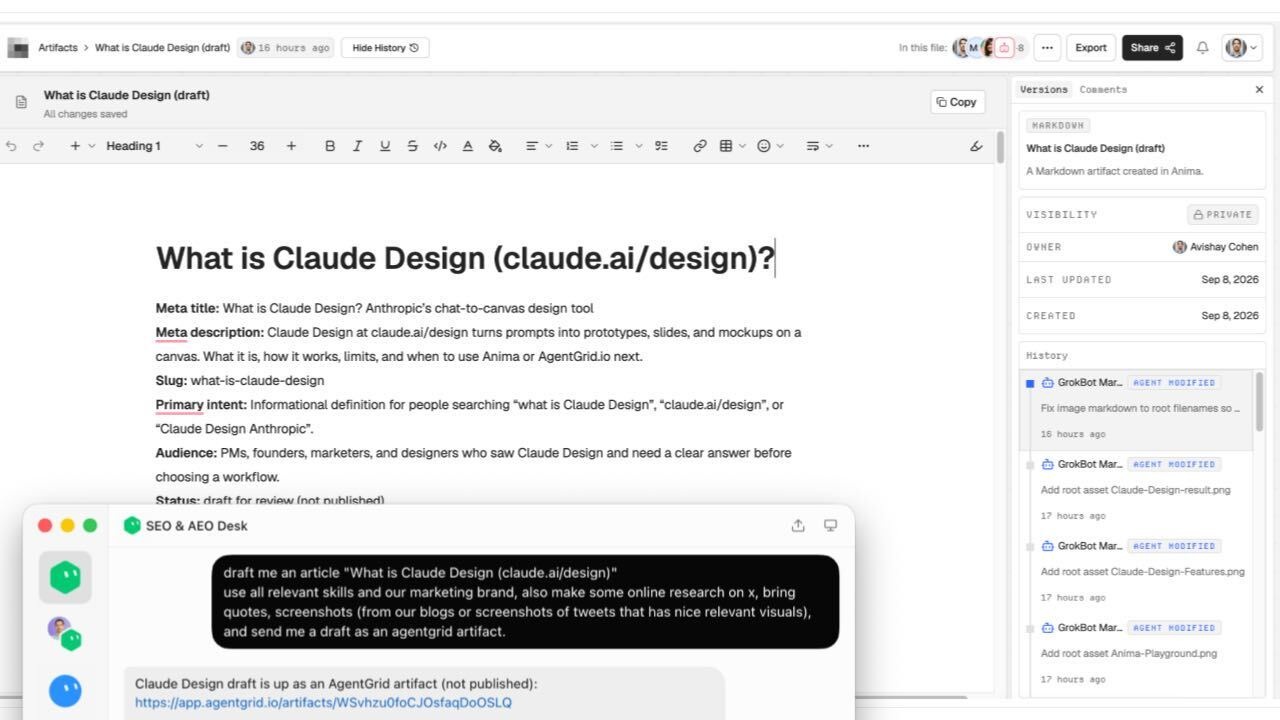
AgentGrid.io Markdown آرٹفیکٹ، ایڈیٹر، اور منسوب انسانی اور ایجنٹ کی تاریخ کو ایک ساتھ رکھتا ہے۔
|
Google Docs Markdown: عملی فیصلہ
|
مقامی Markdown سپورٹ Google Docs کو تکنیکی اور AI سے تیار کردہ دستاویزات کے لیے ایک بہتر جائزہ سطح بناتی ہے۔ فائل Markdown رہتی ہے، ساتھیوں کو ایک مانوس ایڈیٹر ملتا ہے، اور Drive تبادلوں پر مجبور کیے بغیر پڑھنے کے قابل پیش نظارہ فراہم کرتا ہے۔
|
جب ایک Markdown فائل کو مین اسٹریم انسانی تعاون کی ضرورت ہو تو اسے استعمال کریں۔ AgentGrid.io کا استعمال کریں جب اس فائل کو لوگوں اور متعدد AI ایجنٹوں کے درمیان پائیدار مشترکہ کام بننے کی ضرورت ہو، جس میں نامزد کنٹریبیوٹرز اور قابل بحالی تاریخ ہو۔
|
اکثر پوچھے گئے سوالات
|
کیا Google Docs Markdown فائلوں کو سپورٹ کرتا ہے؟
|
جی ہاں Google Docs اب .md اور .markdown فائلوں کو Google Docs فائلوں میں تبدیل کیے بغیر کھول اور ان میں ترمیم کر سکتا ہے۔ Drive فارمیٹ شدہ پیش نظارہ بھی پیش کر سکتی ہے۔
|
میں Google Docs میں Markdown فائل کیسے کھول سکتا ہوں؟
|
فائل کو Google Drive پر اپ لوڈ کریں، پھر اس پر ڈبل کلک کریں۔ یہ Google Docs میں Markdown موڈ میں کھلتا ہے اور ایک Markdown فائل بنی رہتی ہے۔
|
کیا ایک سے زیادہ لوگ Google Docs میں Markdown فائل میں ترمیم کر سکتے ہیں؟
|
جی ہاں مقامی Markdown فائلیں Google Docs اشتراک، تبصرے، اور باہمی تعاون کے ساتھ ترمیم کی حمایت کرتی ہیں۔
|
کیا مجھے Google Docs سیٹنگز میں Markdown کو فعال کرنے کی ضرورت ہے؟
|
نئے مقامی فائل موڈ کے لیے کسی ترتیب کی ضرورت نہیں ہے۔ الگ |
Markdown کو فعال کریں۔ |
ترجیح عام Google Docs کے اندر Markdown ٹائپنگ، کاپی اور پیسٹ رویے کو کنٹرول کرتی ہے۔
|
کون سی Google Docs فارمیٹنگ Markdown میں تعاون یافتہ نہیں ہے؟
|
گوگل کا کہنا ہے کہ سمارٹ چپس ٹیکسٹ یا لنکس بن جاتی ہیں، HTML فارمیٹنگ سادہ ٹیکسٹ بن جاتی ہے، اور فونٹ کے رنگ، ہائی لائٹس اور الائنمنٹ کو ہٹا دیا جاتا ہے۔
|
کیا Google Docs یا AgentGrid.io Markdown کے لیے بہتر ہے؟
|
مانوس انسانی تعاون کے لیے Google Docs استعمال کریں۔ AgentGrid.io استعمال کریں جب لوگوں اور متعدد AI ایجنٹوں کو ایک Markdown آرٹفیکٹ کی ضرورت ہو جس میں انتساب شدہ، بحال ہونے والی ہسٹری اور دیگر آرٹفیکٹ کی اقسام کا راستہ ہو۔