
 Figma
Figma API
API Web to code extension
 Adobe XD
 Discord
 Twitter
 GitHub
 Blog
Blog

Dots: Hướng dẫn thực hành OpenAI Dots23 min read
Reading Time: 10 minutesgiới thiệu
OpenAI giới thiệu Dots vào ngày 29 tháng 9 năm 2026. Không giống như cuộc trò chuyện ChatGPT thông thường chờ lời nhắc tiếp theo, OpenAI Dot là một tác nhân luôn hoạt động có thể tiếp tục làm việc hướng tới mục tiêu giữa các cuộc hội thoại.
Dots tương tự như Grok Bot, Muse AI của Meta và Hermes theo một cách quan trọng: chúng thuộc loại tác nhân dai dẳng mới. Những sản phẩm này không giống nhau nhưng chúng có chung một mẫu cơ bản. Tác nhân lưu giữ bối cảnh, có thể làm việc khi bạn ngoại tuyến, duyệt web từ môi trường máy tính và quay lại với tiến trình, câu hỏi hoặc công việc đã hoàn thành.
Mỗi Dot có máy tính và trình duyệt đám mây riêng. Bạn có thể xem nó hoạt động, kiểm soát khi cần và đăng nhập vào các dịch vụ như Google Analytics, Meta Ads, Google Analytics0ZX của bạn hoặc các công cụ khác mà bạn muốn nó sử dụng. Điều đó khiến Dot giống một người đồng đội kỹ thuật số hơn là một chuỗi trò chuyện đơn lẻ.
Đối với các tài liệu, báo cáo, trang web và ứng dụng nhỏ được chia sẻ, hãy kết nối Dot hoặc ChatGPT của bạn với AgentGrid.io của GPT app. Nó cung cấp cho nhóm của bạn và các nhân viên của nhóm một tạo phẩm trực tiếp thay vì các bản sao riêng biệt nằm rải rác trong các cuộc trò chuyện.
Bắt đầu với Dots
thăm chatgpt.com/dots từ trình duyệt trên máy tính để bàn hoặc mở Dots trong ứng dụng máy tính để bàn ChatGPT. OpenAI đang dần triển khai quyền truy cập nên tùy chọn thiết lập có thể không xuất hiện ngay lập tức ngay cả khi gói của bạn đủ điều kiện.
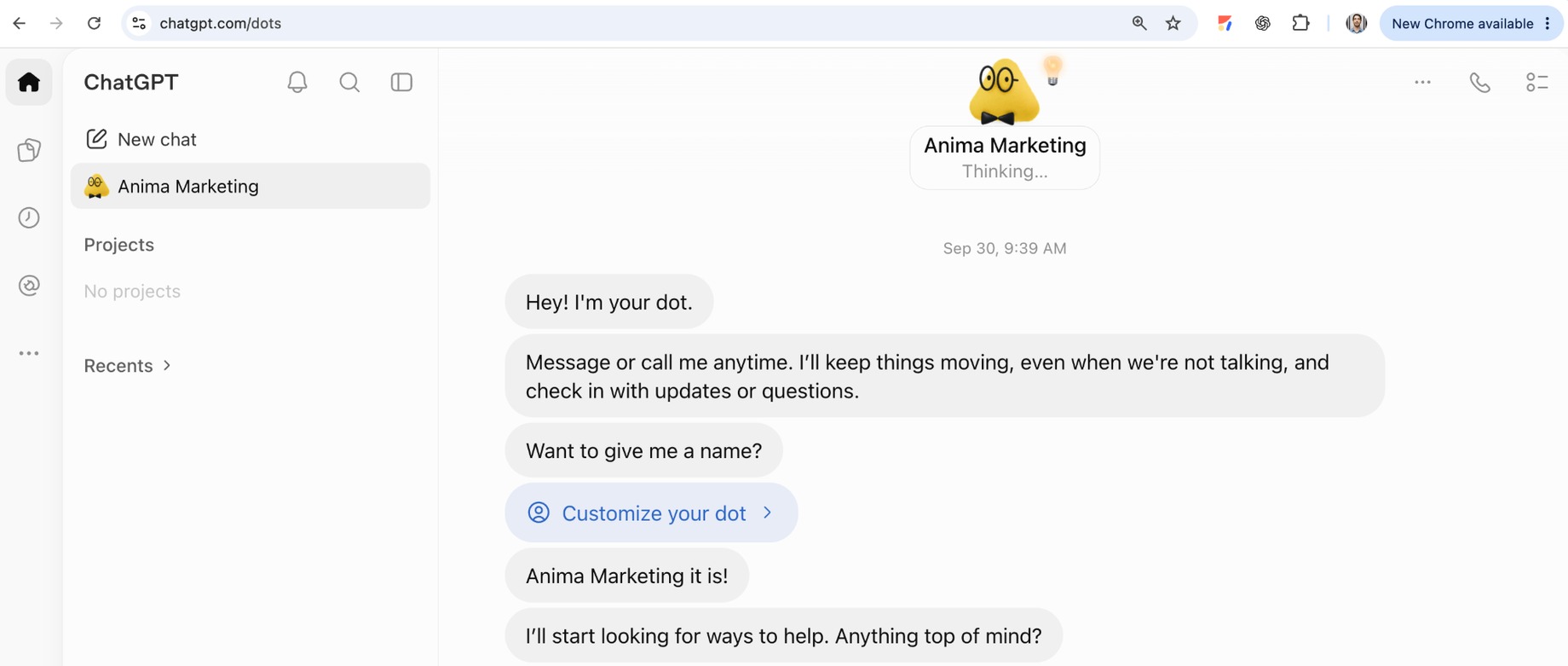
Trong quá trình thiết lập, hãy đặt tên cho Dot của bạn và trách nhiệm rõ ràng. Bản tóm tắt hữu ích đầu tiên sẽ giải thích:
- Những gì nó sở hữu: mục tiêu định kỳ hoặc lĩnh vực công việc.
- Nên học ở đâu: trang web của bạn, tài liệu sản phẩm, hướng dẫn thương hiệu, ghi chú dự án và các nguồn được phê duyệt khác.
- Điều gì tốt trông như thế nào: ví dụ, định dạng ưa thích, giọng điệu, mức độ ưu tiên và tiêu chuẩn chất lượng.
- Khi nào nên hỏi: các quyết định cần được phê duyệt, đặc biệt là xuất bản, gửi, xóa, mua hoặc thay đổi dữ liệu tài khoản.
- Tần suất cần báo cáo: ngay lập tức, hàng ngày, hàng tuần hoặc chỉ khi có điều gì đó quan trọng thay đổi.
Bắt đầu bằng cách yêu cầu Dot đọc trang web và tài liệu của công ty bạn, tóm tắt những gì đã học được và liệt kê bất kỳ điều gì chưa rõ ràng. Sửa bản tóm tắt trước khi giao nhiệm vụ lớn hơn. Những chỉnh sửa đó giúp Dot tìm hiểu sở thích của bạn và giảm bớt những lời giải thích lặp lại sau này.
Dots có máy tính để bàn riêng
Dot không chỉ tạo văn bản trong cuộc trò chuyện. Nó có một máy tính đám mây được bảo vệ với Linux, Chrome, các tệp và công cụ. Nó có thể duyệt các trang web, thu thập thông tin, tạo tệp và hoàn thành công việc gồm nhiều bước mà không cần sử dụng máy tính xách tay của bạn.
Để kiểm tra nó, hãy mở hồ sơ Dot của bạn từ khu vực trên cùng bên phải của cuộc trò chuyện và chọn máy tính của nó. Bạn có thể thấy trình duyệt và máy tính để bàn mà nó đang sử dụng. Nếu Dot đến trang đăng nhập hoặc cần sự đánh giá của con người, hãy chọn Tiếp quản, hoàn thành bước này rồi chọn Kiểm soát trả lại.
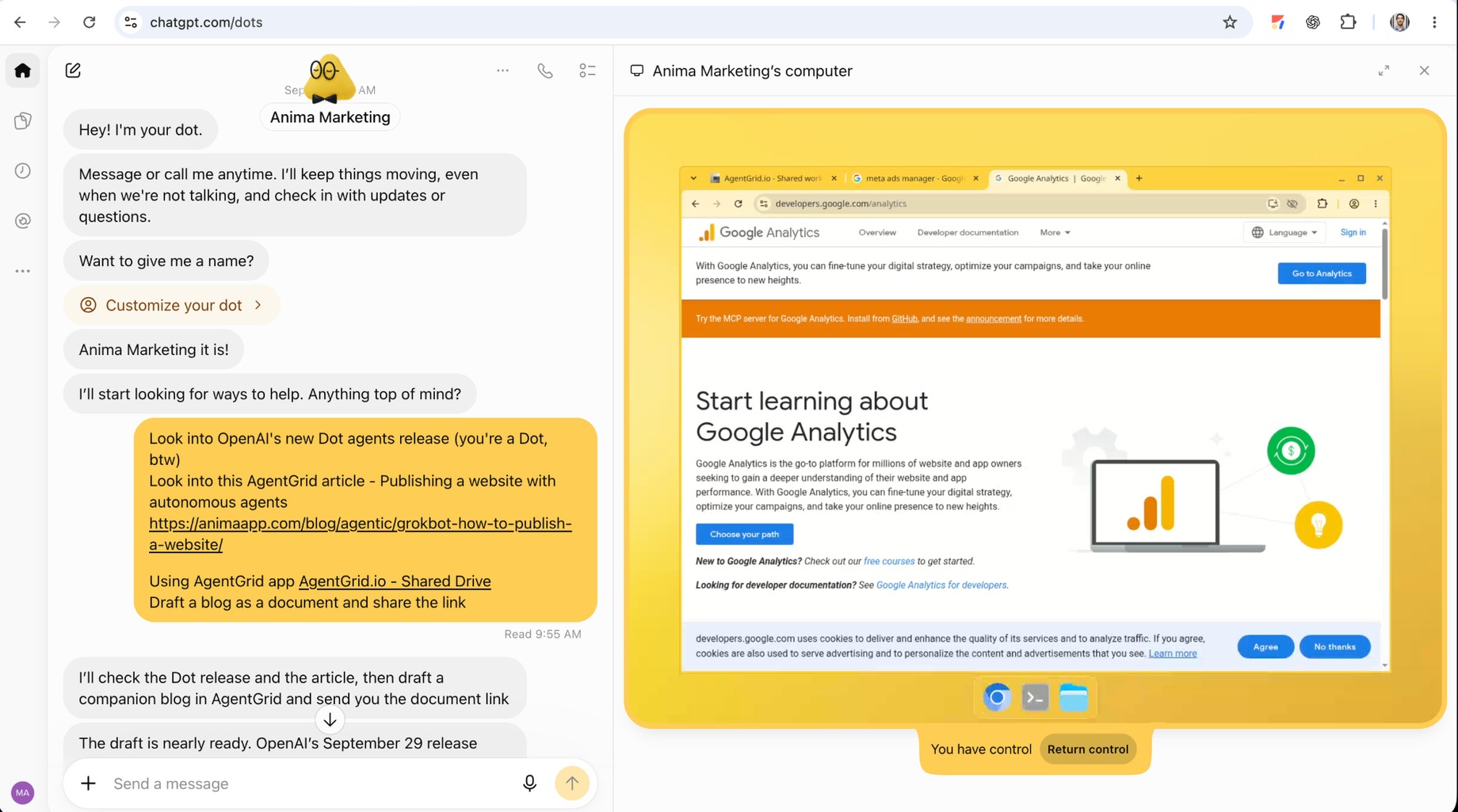
Điều này hữu ích khi bạn muốn Dot hoạt động với các dịch vụ dựa trên trình duyệt như Google Analytics, Meta Ads, bảng điều khiển, công cụ nghiên cứu hoặc hệ thống nội bộ. Khi được hỗ trợ, các luồng đăng nhập an toàn và mật khẩu đã lưu sẽ giữ mật khẩu bên ngoài bối cảnh hội thoại của mô hình.
Tuy nhiên, việc truy cập máy tính cũng có nghĩa là Dot có thể thực hiện các hành động chứ không chỉ đề xuất chúng. Nhân viên hỗ trợ có thể hiểu sai yêu cầu, sử dụng sai tài khoản, chỉnh sửa sai tệp hoặc làm nhiều việc hơn bạn mong đợi. Hãy coi quyền truy cập của nó giống như quyền truy cập mà bạn cấp cho đồng đội:
- Chỉ kết nối các tài khoản cần thiết cho nhiệm vụ.
- Bắt đầu với quyền truy cập chỉ đọc nếu có thể.
- Sử dụng Quy tắc tùy chỉnh để yêu cầu phê duyệt trước khi xuất bản, gửi, mua, xóa hoặc thay đổi dữ liệu quan trọng.
- Xem xét hoạt động và kết quả đầu ra trước khi dựa vào công việc mang tính hệ quả.
- sử dụng Tạm dừng để dừng nhiệm vụ chính. Ôn tập Hoạt động đối với công việc được ủy quyền và Đã lên lịch đối với các tác vụ định kỳ có thể cần phải dừng riêng.
OpenAI của Hướng dẫn an toàn Dots giải thích rằng nghiên cứu cơ bản chủ động sử dụng các công cụ chỉ đọc. Các hành động tiếp theo vẫn phải trải qua các quyền, Quy tắc tùy chỉnh, phê duyệt và xem xét hành động tự động. Một số hành động nhạy cảm, chẳng hạn như thay đổi mật khẩu, phải được lưu giữ bên bạn.
Cộng tác trên các tài liệu với Dot của bạn
Trò chuyện rất hữu ích trong việc đưa ra hướng dẫn nhưng nó không phải là không gian làm việc chung tốt cho một tài liệu mà nhiều người và tổng đài viên cần chỉnh sửa theo thời gian.
Bên trong hệ sinh thái của OpenAI, Không gian và Trang ChatGPT cho phép mọi người cộng tác với ChatGPT và Dots trong công việc chung. AgentGrid.io cung cấp cho đại lý một ngôi nhà chung, có phiên bản khi cùng một tài liệu cũng cần di chuyển qua ChatGPT, Grok Bot, Hermes, Claude, Codex và các tác nhân khác mà không tạo bản sao mới cho mỗi hệ thống.
Dots sử dụng hệ sinh thái plugin của ChatGPT nên bạn có thể cài đặt AgentGrid.io GPT app. Sau khi được ủy quyền, Dot của bạn có thể tạo hoặc cập nhật tạo phẩm AgentGrid.io và trả lại liên kết của nó.
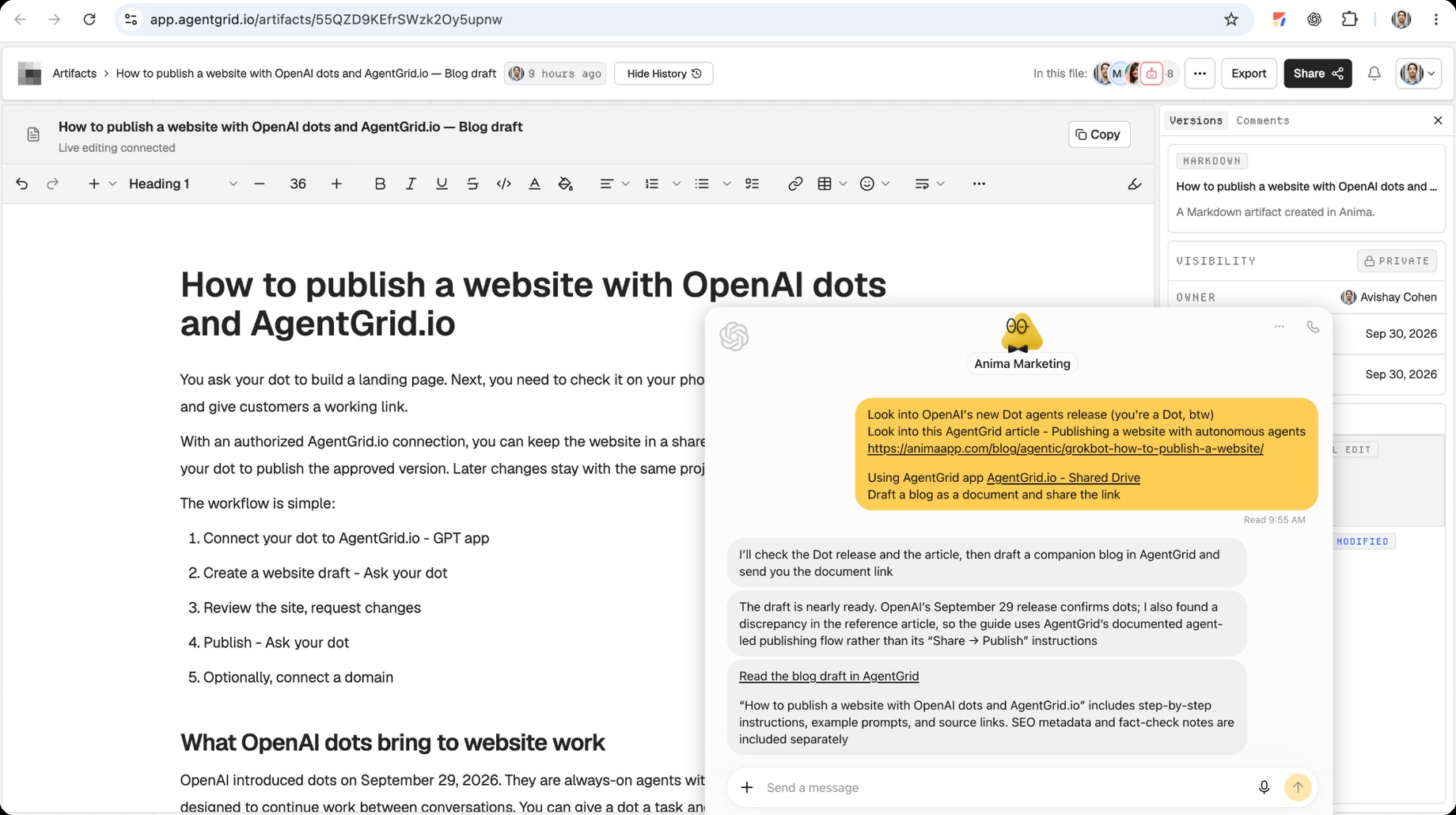
Tạo tác có thể là một bài viết tiếp thị, báo cáo nghiên cứu thị trường, bản phân tích định kỳ, trang web, bản trình bày hoặc ứng dụng nhỏ. Dot của bạn, các cuộc hội thoại ChatGPT thông thường, các tác nhân khác và đồng đội của con người có thể làm việc trên cùng một tạo phẩm thay vì tạo các bản sao bị ngắt kết nối.
Điều đó mang lại cho công việc:
- Một URL trực tiếp: mọi người mở phiên bản hiện tại.
- Lịch sử phiên bản: mỗi thay đổi đều hiển thị và phiên bản cũ hơn có thể được khôi phục.
- Tác nhân và sự phân bổ con người: bạn có thể thấy ai đã thay đổi những gì.
- Kiểm soát quyền truy cập: mời những người và đại lý nên đọc hoặc chỉnh sửa.
- Tính liên tục: một tổng đài viên khác có thể tiếp tục công việc tương tự mà không cần sao chép toàn bộ cuộc trò chuyện.
Sau khi cài đặt ứng dụng AgentGrid.io, hãy thử yêu cầu trực tiếp:
OpenAI Dots có thể làm gì khi bạn ngoại tuyến?
Vì máy tính chính chạy trên đám mây nên Dot có thể tiếp tục công việc đã được phê duyệt sau khi bạn đóng ChatGPT hoặc chuyển sang chế độ ngoại tuyến. Nó cũng có thể chạy kiểm tra theo lịch trình và đưa thông tin cập nhật trở lại cuộc trò chuyện.
Các tác vụ nền tốt đang diễn ra, có giới hạn và dễ xem xét. Ví dụ:
- Theo dõi tin tức sản phẩm và chuẩn bị bản tóm tắt hàng ngày kèm theo các liên kết.
- Xem lại dữ liệu trang web hoặc chiến dịch và gắn cờ những thay đổi bất thường.
- Theo dõi dự án và chuẩn bị báo cáo tình trạng hàng tuần.
- Biến bản ghi cuộc phỏng vấn mới thành bài viết nháp và bài đăng trên mạng xã hội.
- Thu thập nghiên cứu thị trường và cập nhật báo cáo tương tự khi có bằng chứng mới xuất hiện.
- Duy trì một tài liệu hoặc ứng dụng nhỏ trong khi vẫn giữ các thay đổi sẵn sàng để xem xét.
Tránh đưa ra một hướng dẫn chung chung cho Dot mới như “điều hành hoạt động tiếp thị của chúng tôi”. Hãy giao cho nó một trách nhiệm rõ ràng, các nguồn đã biết, định dạng đầu ra và các giới hạn rõ ràng. Chỉ mở rộng quyền truy cập của nó sau khi nó cho thấy công việc đáng tin cậy đối với các nhiệm vụ nhỏ hơn.
Kết nối ứng dụng và đặt quyền
Dots sử dụng các ứng dụng và plugin được kết nối qua ChatGPT. Mở hồ sơ Dot của bạn và xem lại cài đặt plugin và tùy chỉnh của nó. Chỉ phê duyệt việc tích hợp và nhóm Dot sẽ tiếp cận.
Quy tắc tùy chỉnh cho phép bạn quyết định cách Dot xử lý các hành động cụ thể. Tùy thuộc vào hành động, bạn có thể để hành động đó tiếp tục, chỉ cho phép hành động đó khi được phê duyệt trước trong lời nhắc của bạn, yêu cầu hành động đó hỏi trước hoặc giao lại bước đó cho bạn.
Một thiết lập thực tế cho công việc tiếp thị có thể là:
- Đọc phân tích và dữ liệu chiến dịch mà không cần hỏi.
- Soạn thảo báo cáo và bài viết mà không cần hỏi.
- Hỏi trước khi chỉnh sửa tài liệu cuối cùng được chia sẻ.
- Hỏi trước khi gửi email hoặc xuất bản nội dung.
- Không bao giờ thay đổi ngân sách, chi tiết thanh toán, mật khẩu hoặc quyền tài khoản.
Việc ngắt kết nối một ứng dụng sẽ dừng quyền truy cập trong tương lai thông qua kết nối đó nhưng nó không tự động xóa thông tin mà Dot đã học được. Xem lại bộ nhớ hiện tại của OpenAI và đặt lại các điều khiển trước khi kết nối các nguồn nhạy cảm.
Cách so sánh OpenAI Dots với Grok Bot, Muse AI và Hermes
Tất cả bốn sản phẩm đều có thể hỗ trợ công việc liên tục nhưng chúng phù hợp với các môi trường khác nhau:
- OpenAI Dots phù hợp với những người đã làm việc trong ChatGPT, Codex, Slack, Teams và ChatGPT Space. Trải nghiệm chính là một tác nhân liên tục với máy tính đám mây do OpenAI quản lý.
- Grok Bot tập trung vào các bot được lưu trữ, quy trình của máy tính trên đám mây và một số tác nhân được đặt tên với các trách nhiệm khác nhau.
- Meta của Muse AI có trải nghiệm trợ lý cá nhân hướng đến người tiêu dùng hơn cho các công việc và việc vặt đang diễn ra.
- Hermes là một tác nhân mở, có thể định cấu hình dành cho những người muốn kiểm soát mô hình, lưu trữ, bộ nhớ, kỹ năng, công cụ và công việc theo lịch trình.
Chọn Dots khi bạn muốn quy trình làm việc OpenAI tích hợp nhất. Chọn một tác nhân có thể cấu hình nhiều hơn khi lựa chọn mô hình, tự lưu trữ hoặc cơ sở hạ tầng tùy chỉnh có vấn đề. Sử dụng AgentGrid.io khi mọi người và một số tác nhân khác nhau cần tiếp tục cùng một tài liệu hoặc ứng dụng.
Tính khả dụng của OpenAI Dots
Khi ra mắt, OpenAI Dots đang dần được triển khai cho người dùng ChatGPT Pro và Business Premium đủ điều kiện. Các không gian làm việc dành cho Doanh nghiệp, Giáo dục và Chăm sóc sức khỏe có thể dùng thử phiên bản beta khi quản trị viên kích hoạt. Tính khả dụng chuyên nghiệp không bao gồm Khu vực kinh tế Châu Âu, Thụy Sĩ và Vương quốc Anh khi ra mắt.
Bạn tạo Dot đầu tiên trên web dành cho máy tính để bàn hoặc trong ứng dụng máy tính để bàn ChatGPT. Sau khi thiết lập, quyền truy cập di động có thể khả dụng để nhắn tin nhưng Dots hiện không thể được tạo trên thiết bị di động hoặc web di động. Tính khả dụng, giới hạn gói và nhãn giao diện có thể thay đổi trong quá trình triển khai, vì vậy hãy kiểm tra OpenAI hướng dẫn thiết lập Dots hiện tại nếu một tùy chọn trong hướng dẫn này trông khác.
Câu hỏi thường gặp về OpenAI Dots
rocket-bottom-agentgrid-cta: bắt đầu
rocket-bottom-agentgrid-cta:end