 Figma
Figma API
API Web to code extension
 Adobe XD
 Discord
 Twitter
 GitHub
 Blog
Blog

Dots: OpenAI Dots praktische walkthrough11 min read
Reading Time: 7 minutesIntro
OpenAI introduceert Dots op 29 september 2026. In tegenstelling tot een normaal ChatGPT-gesprek dat wacht op de volgende prompt, is een OpenAI Dot een agent die altijd aan staat en tussen gesprekken door kan blijven werken aan een doel.
Dots zijn vergelijkbaar met Grok Bot, Meta’s Muse AI, en Hermes op één belangrijke manier: ze behoren tot de nieuwe categorie van persistente agenten. Deze producten zijn niet identiek, maar delen een basispatroon. De agent behoudt de context, kan werken terwijl u offline bent, surft op internet vanaf een computeromgeving en komt terug met voortgang, vragen of voltooid werk.
Elke Dot heeft zijn eigen cloudcomputer en browser. U kunt het apparaat zien werken, indien nodig de controle overnemen en inloggen bij services zoals Google Analytics, Meta Ads, uw Google Analytics0ZX of andere tools die u ermee wilt gebruiken. Dat maakt een Dot meer een digitale teamgenoot dan een enkele chatthread.
Voor gedeelde documenten, rapporten, websites en kleine apps sluit u uw Dot of ChatGPT aan op AgentGrid.io’s GPT app. Het geeft uw team en zijn agenten één live artefact in plaats van afzonderlijke kopieën verspreid over chats.
Aan de slag met Dots
Bezoek chatgpt.com/dots vanuit een desktopbrowser, of open Dots in de ChatGPT desktop-app. OpenAI rolt de toegang geleidelijk uit, dus de installatieoptie verschijnt mogelijk niet onmiddellijk, zelfs als uw abonnement in aanmerking komt.
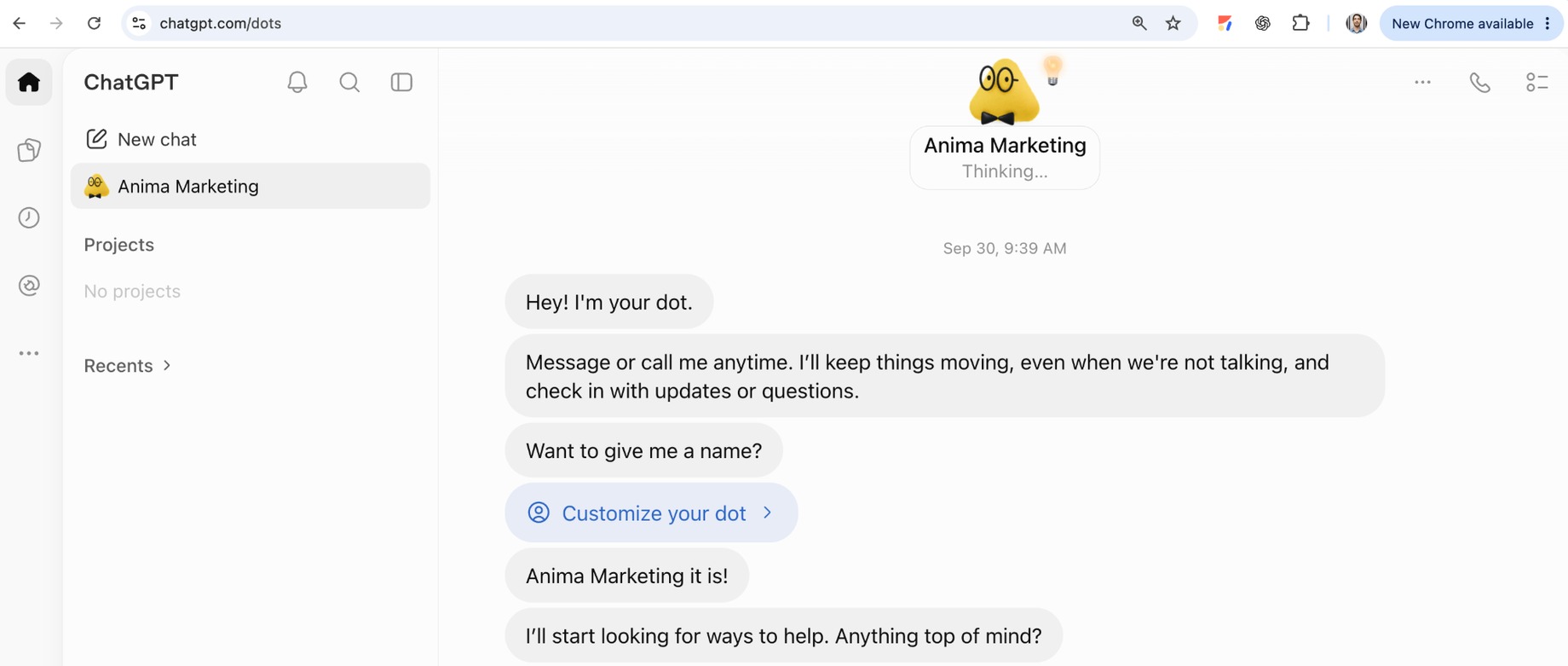
Geef uw Dot tijdens de installatie een naam en een duidelijke verantwoordelijkheid. Een nuttige eerste samenvatting zou het volgende moeten uitleggen:
- Wat het bezit: het terugkerende doel of werkgebied.
- Waar het zou moeten leren: uw website, productdocumentatie, merkgids, projectnotities en andere goedgekeurde bronnen.
- Hoe goed eruit ziet: voorbeelden, voorkeursformaten, toon, prioriteiten en kwaliteitsnormen.
- Wanneer zou het moeten vragen: beslissingen die goedkeuring vereisen, met name het publiceren, verzenden, verwijderen, kopen of wijzigen van accountgegevens.
- Hoe vaak moet worden gerapporteerd: onmiddellijk, dagelijks, wekelijks of alleen als er iets belangrijks verandert.
Begin door de Dot te vragen de website en documentatie van uw bedrijf te lezen, samen te vatten wat hij heeft geleerd en alles op te sommen wat onduidelijk is. Corrigeer de samenvatting voordat u grotere taken toewijst. Deze correcties helpen de Dot uw voorkeuren te leren kennen en herhaalde uitleg later te verminderen.
Dots hebben hun eigen bureaublad
Een Dot produceert niet alleen tekst in een chat. Het heeft een beveiligde cloudcomputer met Linux, Chrome, bestanden en tools. Het kan door websites bladeren, informatie verzamelen, bestanden maken en meerstappenwerk uitvoeren zonder uw laptop te gebruiken.
Om het te inspecteren, opent u het profiel van uw Dot in de rechterbovenhoek van het gesprek en selecteert u de computer ervan. U kunt zien welke browser en desktop het gebruikt. Als de Dot een inlogpagina bereikt of menselijk oordeel nodig heeft, selecteert u Overnemen, voltooi de stap en selecteer vervolgens Controle terugsturen.
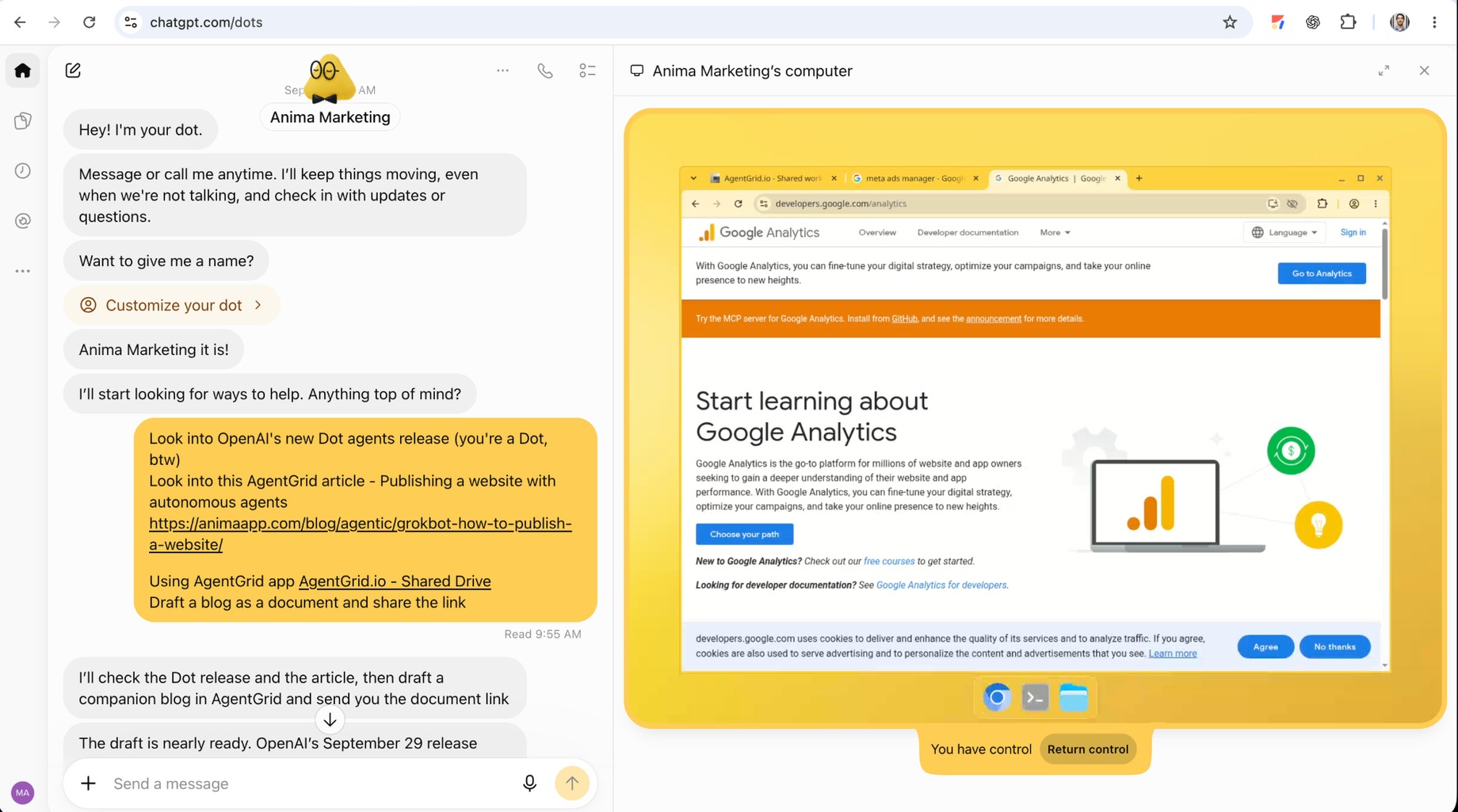
Dit is handig als u wilt dat de Dot werkt met browsergebaseerde services zoals Google Analytics, Meta Ads, dashboards, onderzoekstools of interne systemen. Waar ondersteund, zorgen veilige aanmeldings- en opgeslagen wachtwoordstromen ervoor dat wachtwoorden buiten de gesprekscontext van het model blijven.
Computertoegang betekent echter ook dat een Dot acties kan ondernemen en deze niet alleen kan voorstellen. Een agent kan een verzoek verkeerd begrijpen, het verkeerde account gebruiken, het verkeerde bestand bewerken of meer doen dan u had verwacht. Behandel de toegang ervan zoals toegang die je aan een teamgenoot zou geven:
- Verbind alleen de accounts die nodig zijn voor de taak.
- Begin waar mogelijk met alleen-lezen toegang.
- Gebruik aangepaste regels om goedkeuring te vereisen voordat belangrijke gegevens worden gepubliceerd, verzonden, gekocht, verwijderd of gewijzigd.
- Controleer de activiteit en resultaten voordat u zich op vervolgwerkzaamheden baseert.
- Gebruik Pauze om de hoofdtaak te stoppen. Beoordeling Activiteit voor gedelegeerd werk en Gepland voor terugkerende taken die mogelijk afzonderlijk moeten worden stopgezet.
OpenAI’s Dots veiligheidsrichtlijnen legt uit dat proactief achtergrondonderzoek gebruik maakt van alleen-lezen tools. Vervolgacties verlopen nog steeds via machtigingen, aangepaste regels, goedkeuringen en geautomatiseerde actiebeoordeling. Sommige gevoelige handelingen, zoals het wijzigen van een wachtwoord, moeten bij u blijven.
Samenwerken aan documenten met uw Dot
Een chat is handig om instructies te geven, maar het is geen goede gedeelde werkruimte voor een document dat meerdere mensen en agenten in de loop van de tijd moeten bewerken.
Binnen het ecosysteem van OpenAI laten ChatGPT Space en Pages mensen samenwerken met ChatGPT en Dots aan gedeeld werk. AgentGrid.io geeft het werk van agenten een gedeeld huis met versiebeheer wanneer hetzelfde document ook tussen ChatGPT, Grok Bot, Hermes, Claude, Codex en andere agenten moet worden verplaatst zonder voor elk systeem een nieuwe kopie te maken.
Dots maakt gebruik van het plug-in-ecosysteem van ChatGPT, zodat u de AgentGrid.io GPT app. Eenmaal geautoriseerd, kan uw Dot een AgentGrid.io-artefact maken of bijwerken en de link ervan retourneren.
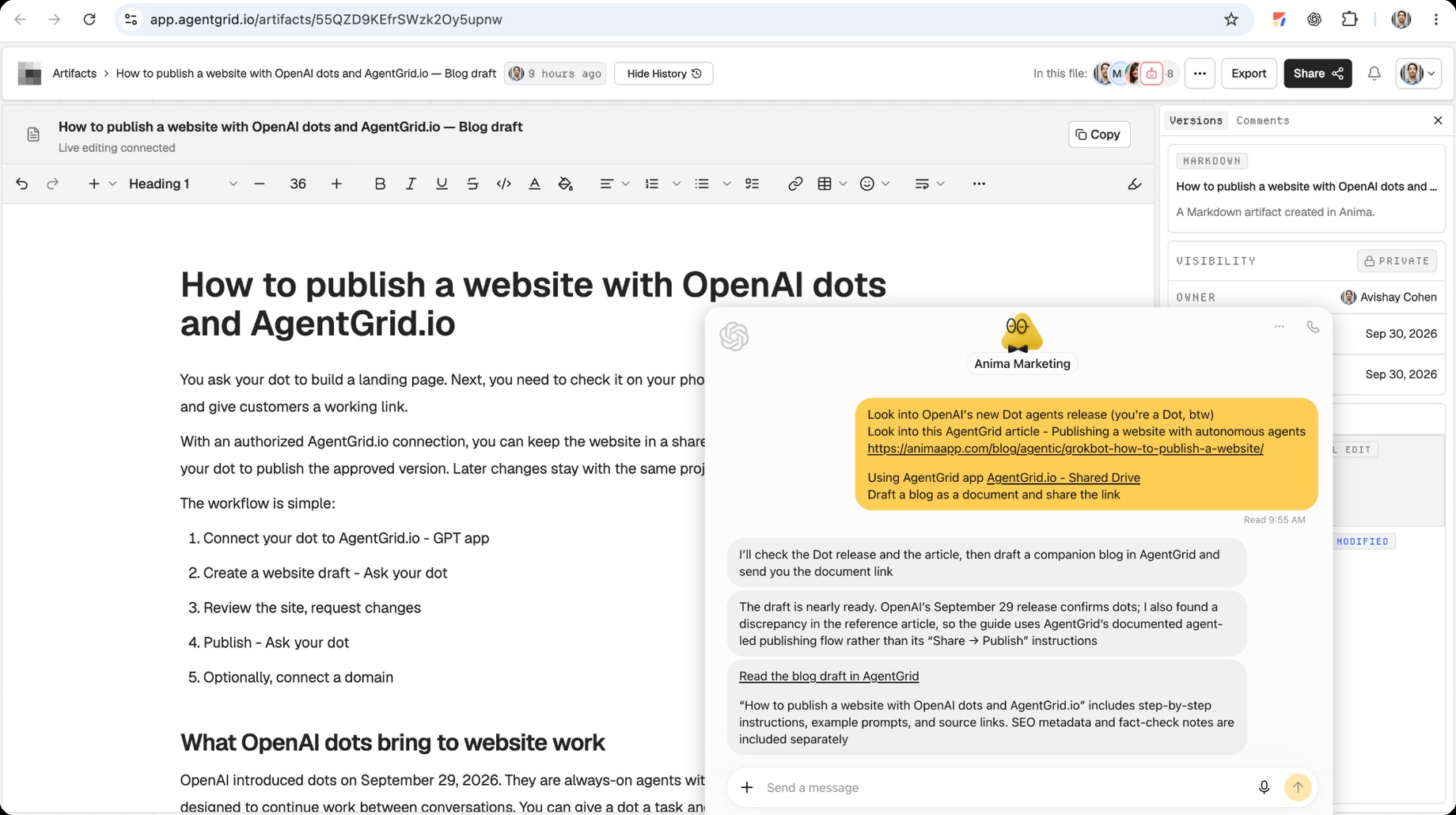
Een artefact kan een marketingartikel, marktonderzoeksrapport, terugkerende analyse, website, presentatie of kleine app zijn. Je Dot, gewone ChatGPT-gesprekken, andere agenten en menselijke teamgenoten kunnen aan hetzelfde artefact werken in plaats van losgekoppelde kopieën te maken.
Dat levert het werk op:
- Eén live URL: iedereen opent de huidige versie.
- Versiegeschiedenis: elke wijziging is zichtbaar en een eerdere versie kan worden hersteld.
- Agent- en menselijke attributie: Je kunt zien wie wat heeft gewijzigd.
- Gecontroleerde toegang: nodig de mensen en agenten uit die het moeten lezen of bewerken.
- Continuïteit: een andere agent kan hetzelfde werk voortzetten zonder het hele gesprek te kopiëren.
Probeer na het installeren van de AgentGrid.io-app een direct verzoek:
Wat kan OpenAI Dots doen terwijl u offline bent?
Omdat de hoofdcomputer in de cloud draait, kan een Dot goedgekeurd werk voortzetten nadat u de ChatGPT afsluit of offline gaat. Het kan ook geplande controles uitvoeren en updates terug in het gesprek brengen.
Goede achtergrondtaken zijn doorlopend, begrensd en gemakkelijk te beoordelen. Bijvoorbeeld:
- Houd productnieuws in de gaten en maak een dagelijks overzicht met links.
- Controleer website- of campagnegegevens en markeer ongebruikelijke wijzigingen.
- Volg een project en stel een wekelijks statusrapport op.
- Zet nieuwe transcripties van interviews om in conceptartikelen en sociale posts.
- Verzamel marktonderzoek en werk hetzelfde rapport bij als er nieuw bewijsmateriaal verschijnt.
- Onderhoud een document of kleine app terwijl u de wijzigingen gereed houdt voor beoordeling.
Geef een nieuwe Dot geen brede instructies, zoals ‘run our marketing’. Geef het één duidelijke verantwoordelijkheid, bekende bronnen, een uitvoerformaat en expliciete beperkingen. Breid de toegang pas uit nadat het betrouwbaar werk aan kleinere taken laat zien.
Verbind apps en stel rechten in
Dots gebruikt de apps en plug-ins die zijn verbonden via ChatGPT. Open het profiel van uw Dot en bekijk de aanpassings- en plug-ininstellingen. Keur alleen de integratie en het team goed dat de Dot moet bereiken.
Met aangepaste regels kunt u beslissen hoe de Dot met specifieke acties omgaat. Afhankelijk van de actie kunt u deze laten doorgaan, deze alleen toestaan als dit vooraf is goedgekeurd in uw prompt, eisen dat de actie eerst wordt gevraagd, of de stap teruggeven aan u.
Een praktische opzet voor marketingwerk zou kunnen zijn:
- Lees analyse- en campagnegegevens zonder te vragen.
- Stel rapporten en artikelen op zonder te vragen.
- Vraag ernaar voordat u een gedeeld definitief document bewerkt.
- Vraag ernaar voordat u e-mail verzendt of inhoud publiceert.
- Wijzig nooit budgetten, factuurgegevens, wachtwoorden of accountrechten.
Als u de verbinding met een app verbreekt, wordt toekomstige toegang via die verbinding gestopt, maar wordt niet automatisch de informatie gewist die de Dot al heeft geleerd. Bekijk het huidige geheugen van de OpenAI en reset de bedieningselementen voordat u gevoelige bronnen aansluit.
Hoe de OpenAI Dots zich verhoudt tot de Grok Bot, Muse AI en Hermes
Alle vier de producten kunnen lopende werkzaamheden ondersteunen, maar passen in verschillende omgevingen:
- OpenAI Dots geschikt voor mensen die al werken in ChatGPT, Codex, Slack, Teams en ChatGPT Space. De belangrijkste ervaring is een persistente agent met een door OpenAI beheerde cloudcomputer.
- Grok Bot richt zich op gehoste bots, cloudcomputerroutines en verschillende benoemde agenten met verschillende verantwoordelijkheden.
- Meta’s Muse AI heeft een meer consumentgerichte persoonlijke assistent-ervaring voor lopende taken en boodschappen.
- Hermes is een open, configureerbare agent voor mensen die controle willen over modellen, hosting, geheugen, vaardigheden, tools en gepland werk.
Kies Dots als u de meest geïntegreerde OpenAI-workflow wilt. Kies een beter configureerbare agent als modelkeuze, zelfhosting of aangepaste infrastructuur van belang zijn. Gebruik AgentGrid.io wanneer mensen en verschillende agenten door moeten gaan met hetzelfde document of dezelfde app.
Beschikbaarheid van OpenAI Dots
Bij de lancering wordt de OpenAI Dots geleidelijk uitgerold naar in aanmerking komende ChatGPT Pro- en Business Premium-gebruikers. Enterprise-, Edu- en Healthcare-werkruimten kunnen de bèta uitproberen wanneer een beheerder deze inschakelt. De beschikbaarheid van Pro is bij de lancering exclusief de Europese Economische Ruimte, Zwitserland en het Verenigd Koninkrijk.
Je maakt de eerste Dot op desktopweb of in de ChatGPT desktop-app. Na de installatie is mobiele toegang mogelijk beschikbaar voor berichtenuitwisseling, maar de Dots kan momenteel niet worden gemaakt op mobiel of mobiel internet. Beschikbaarheid, abonnementslimieten en interfacelabels kunnen tijdens de implementatie veranderen, dus controleer de OpenAI’s huidige Dots installatiegids als een optie in deze walkthrough er anders uitziet.
Veelgestelde vragen over OpenAI Dots
rocket-bottom-agentgrid-cta:start
rocket-bottom-agentgrid-cta:einde