 Figma
Figma Adobe XD
 Sketch
 Discord
 Twitter
 GitHub
'/%3E%3Cpath%20fill='%23b2b2b2'%20d='M241%20382q0%2016%2017%2026%2017%2011%2042%2011t42-11q16-11%2017-26V269H241'/%3E%3Cpath%20fill='%239f7e00'%20d='M241%20379q0%2014%208%2023%209%209%2021%209%2014%200%2021-9%209-9%209-23V269h-59'/%3E%3Cpath%20d='M241%20339v-70h59v110q0%2014-9%2023l-6%205v-68h-15v72q-8%200-14-4v-68zm59%2040c0%2022%2015%2032%2029%2032%2021%200%2030-18%2030-32v-40h-59'/%3E%3Cpath%20fill='%239f7e00'%20d='M266%20277v5h2v12h-3v-5h2v-5h-9v5h2v5h-4v9h3v18h-5v10h34v-10h-5v-18h3v-9h-4v-5h2v-5h-9v5h2v5h-3v-12h2v-5zm42%20101q0%2010%206%2017%206%206%2015%207%2010-1%2016-7%206-7%206-17v-29h-43'/%3E%3Ccircle%20fill='%230044ad'%20cx='329.5'%20cy='372'%20r='6'/%3E%3Cellipse%20fill='%230044ad'%20cx='300'%20cy='340'%20rx='16'%20ry='21'/%3E%3C/svg%3E)


'%3E%3Cpath%20stroke='%23000'%20stroke-width='4'%20d='m-35-37-13%2020m5%203%2013-20m5%203-13%2020m63%2042%206-9m1-2%206-9m5%203-6%209m-1%202-6%209m5%203%206-9m1-2%206-9m-96%200%2013%2020m5-3-6-9m-1-2-6-9m5-3%2013%2020m63-42-6-9m-1-2-6-9m5-3%2013%2020m5-3-6-9m-1-2-6-9'/%3E%3Ccircle%20r='24'%20fill='%23cd2e3a'/%3E%3Cpath%20fill='%230047a0'%20d='M0%200a12%2012%200%201%201%2020%2013%2024%2024%200%201%201-40-26A12%2012%200%201%200%200%200'/%3E%3C/g%3E%3C/svg%3E)


'%3E%3Ccircle%20r='92'/%3E%3Ccircle%20fill='%23fff'%20r='80'/%3E%3Ccircle%20r='16'/%3E%3Cg%20id='c'%3E%3Cg%20id='b'%3E%3Cpath%20id='a'%20d='m0-80%203%2048L0-8-3-32M21-77%2011-30%202-8%205-32M40-69%2019-26%204-7%2013-29'/%3E%3Cuse%20href='%23a'%20transform='scale(-1)'/%3E%3C/g%3E%3Cuse%20href='%23b'%20transform='rotate(45)'/%3E%3C/g%3E%3Cuse%20href='%23c'%20transform='rotate(90)'/%3E%3C/g%3E%3C/svg%3E)


'/%3E%3C/svg%3E)


'/%3E%3C/svg%3E)
'/%3E%3C/g%3E%3Cuse%20href='%23b'%20transform='rotate(45%20140%20300)'/%3E%3Cpath%20d='m299%20285%2046%2015-46%2015%2028-39v48M59%20510l-36%2032%2010-47%2020%2043-42-24m22-409L23%2058l36%2032-48-4%2042-24'/%3E%3C/svg%3E)


'/%3E%3C/svg%3E)

 Blog
Blog
Claude zu Figma: So importierst du ein Claude-Artefakt oder einen KI-Prototyp in Figma3 min read
Reading Time: 2 minutesAuf der Suche nach einer Möglichkeit, eine zu bringenClaude-Artefakt in Figma?
Claude ist eine großartige Möglichkeit, schnell KI-Prototypen, Produktideen, UI-Konzepte und interaktive Artefakte zu erstellen. Aber es in bearbeitbare Figma-Ebenen umwandeln? Das war das fehlende Stück.
Jetzt können Sie mit Anima Buddy Claude-Artefakte direkt in Figma importieren.
So wechseln Sie von Claude zu Figma
Der Ablauf ist einfach:
- Erstellen oder bearbeiten Sie Ihr Artefakt in Claude.
- Kopieren Sie das Claude-Artefakt.
- Fügen Sie es einAnima Buddy in Figma.
- Erhalten Sie ein vollständig bearbeitbares Figma-Design.
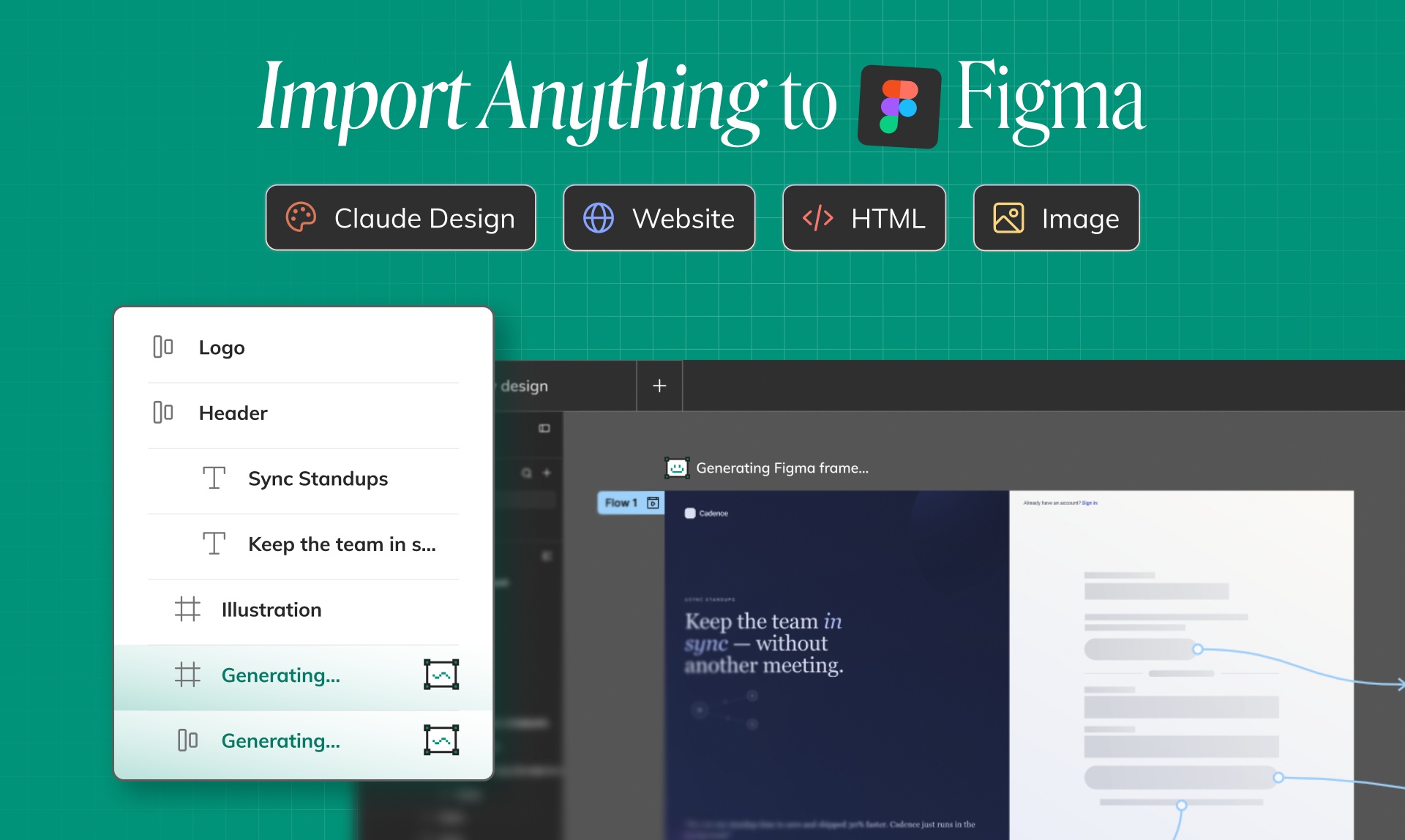
Anima verwandelt Ihr Claude-Artefakt in echte Figma-Ebenen – kein Screenshot.
Sie erhalten bearbeitbare Texte, Formen, Layouts, Bildschirme und UI-Status in Figma, sodass Sie weiter entwerfen können, anstatt den Prototyp manuell neu erstellen zu müssen.
Importieren Sie Claude-Artefakte als bearbeitbare Ebenen in Figma
Claude-Artefakte sind oft mehr als ein einzelner statischer Bildschirm. Sie können mehrere Bildschirme, UI-Zustände, Modalitäten, Dropdowns, Menüs, leere Zustände, Hover-Zustände und andere Interaktionszustände umfassen.
Buddy versteht das.
Wenn Sie ein Claude-Artefakt in Buddy einfügen, generiert Anima das Erlebnis alsFigma-Ebenen mit allen relevanten Zuständen und Bildschirmen. Anstatt jede Ansicht manuell neu zu erstellen, erhalten Sie eine strukturierte Figma-Datei, mit der Sie tatsächlich entwerfen können.
Das bedeutet, dass Sie:
- Verfeinern Sie das Layout
- Bearbeiten Sie die Kopie
- Passen Sie Farben und Abstände an
- Wenden Sie Ihr Designsystem an
- Trennen Sie Bildschirme in Rahmen
- Überprüfen Sie alle Zustände in Figma
- Setzen Sie den Designprozess vom Claude-Prototyp fort
Warum einen Claude-KI-Prototyp in Figma importieren?
KI-Tools wie Claude verändern die Art und Weise, wie Produktideen entstehen.
Ein Produktmanager könnte in Claude einen schnellen Funktionsprototyp erstellen.
Ein Gründer könnte die erste Version einer Landingpage erstellen.
Ein Designer könnte mehrere UI-Richtungen erkunden.
Ein Entwickler könnte einen Prototyp eines internen Tools oder Dashboards erstellen.
Aber Produktteams müssen diese KI-generierten Ideen immer noch wieder in ihren Design-Workflow integrieren.
Für viele Teams erfolgt dieser Workflow in Figma.
Anima Buddy verbindet diese Welten: die Geschwindigkeit der KI-Prototypen Claude und die Kontrolle über bearbeitbare Figma-Designebenen.
Vom Claude-Prototyp zum Figma-Designsystem
Sobald sich Ihr Claude-Artefakt in Figma befindet, kann Ihr Team wie jede andere Designdatei weiter daran arbeiten.
Sie können das Design verfeinern, grobe Inhalte durch echten Text ersetzen, die Benutzeroberfläche an Ihre Marke anpassen, Ihr Designsystem anwenden und die Bildschirme für die Überprüfung oder technische Übergabe vorbereiten.
Anstatt von vorne zu beginnen, fahren Sie vom KI-generierten Ausgangspunkt fort.
Claude hilft Ihnen bei der Erstellung des Prototyps.
Mit Anima Buddy können Sie es in ein bearbeitbares Figma-Design umwandeln.
Claude-Artefakt zu Figma: der schnellste Workflow
Design beginnt nicht mehr nur auf einer leeren Leinwand.
Manchmal beginnt es mit einer Eingabeaufforderung.
Manchmal beginnt es mit einem Claude-Artefakt.
Manchmal beginnt es mit einem KI-generierten Prototyp.
Mit Anima Buddy können Sie diese KI-generierten Ideen in Figma übertragen und mit voller Kontrolle weiter entwerfen.
Erstellen Sie einfach Ihr Artefakt in Claude, kopieren Sie es, öffnen Sie Buddy in Figma, fügen Sie es ein und Sie erhalten bearbeitbare Figma-Ebenen mit allen Bildschirmen und Zuständen.
Versuchen Sie es mit Anima Buddy
Möchten Sie ein Claude-Artefakt in Figma importieren?
OffenAnima Buddy in Figma, fügen Sie Ihr Claude-Artefakt ein und wandeln Sie es in bearbeitbare Figma-Ebenen um.