 Figma
Figma API
API Web to code extension
 Adobe XD
 Discord
 Twitter
 GitHub
 Blog
Blog
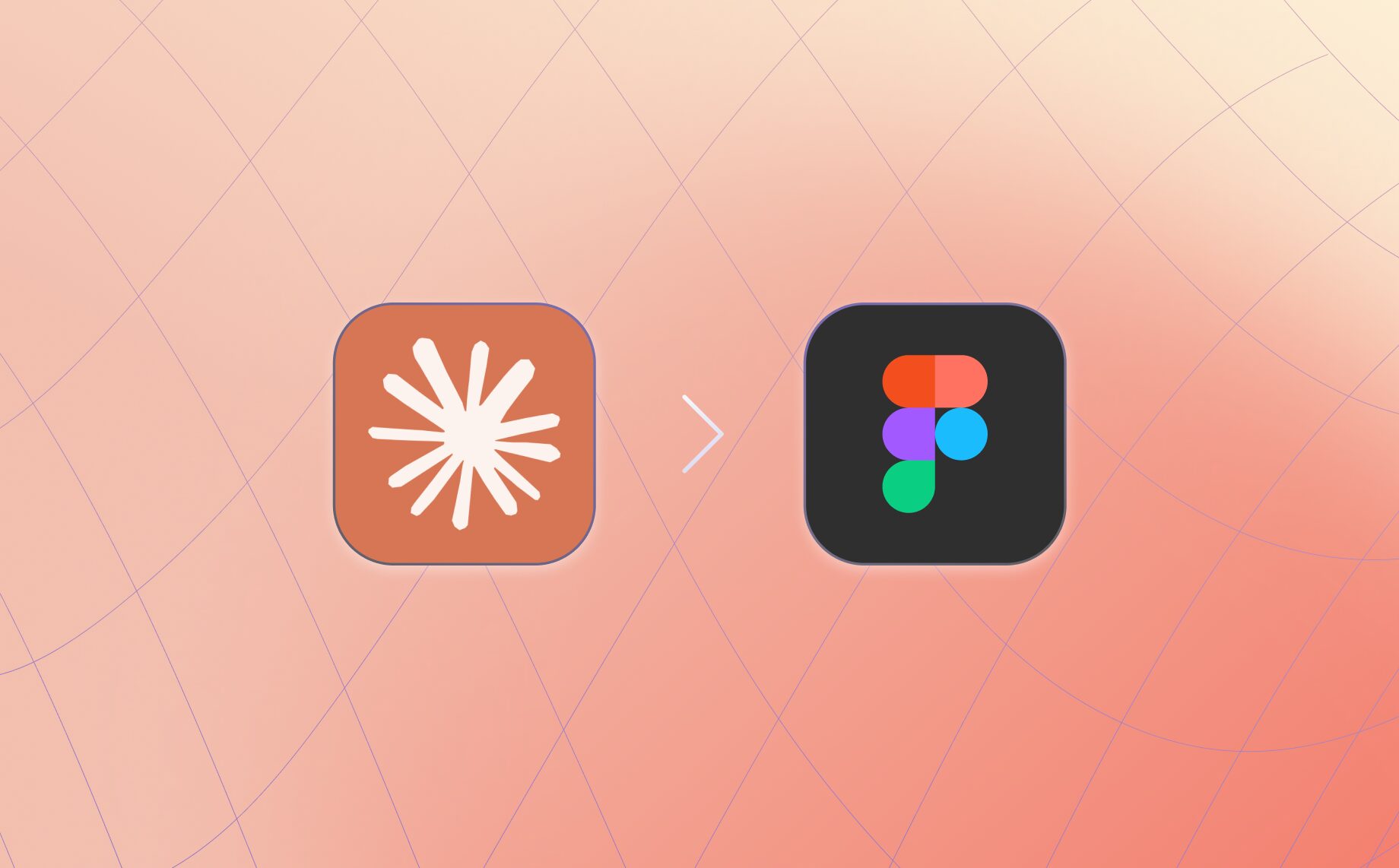
Claude إلى Figma: كيفية استيراد قطعة أثرية من Claude أو نموذج أولي للذكاء الاصطناعي إلى Figma1 min read
Reading Time: 2 minutesتبحث عن وسيلة لجلب أ كلود قطعة أثرية في Figma?
يعد Claude طريقة رائعة لإنشاء نماذج أولية للذكاء الاصطناعي وأفكار المنتجات ومفاهيم واجهة المستخدم والتحف التفاعلية بسرعة. لكن تحويلها إلى طبقات Figma قابلة للتحرير؟ وكانت تلك القطعة المفقودة.
الآن، مع Anima Buddy، يمكنك جلب قطع Claude الأثرية مباشرة إلى Figma.
كيفية الانتقال من كلود إلى Figma
التدفق بسيط:
- قم بإنشاء أو تحرير القطعة الأثرية الخاصة بك في كلود.
- انسخ قطعة كلود الأثرية.
- لصقه في Anima Buddy في Figma.
- احصل على تصميم Figma قابل للتحرير بالكامل.
يقوم Anima بتحويل قطعة Claude الفنية الخاصة بك إلى طبقات Figma حقيقية – وليس لقطة شاشة.
يمكنك الحصول على نص وأشكال وتخطيطات وشاشات وحالات واجهة مستخدم قابلة للتحرير داخل Figma، حتى تتمكن من الاستمرار في التصميم بدلاً من إعادة بناء النموذج الأولي يدويًا.
قم باستيراد منتجات Claude إلى Figma كطبقات قابلة للتحرير
غالبًا ما تكون قطع كلود الأثرية أكثر من مجرد شاشة ثابتة واحدة. يمكن أن تتضمن شاشات متعددة، وحالات واجهة المستخدم، والنماذج، والقوائم المنسدلة، والقوائم، والحالات الفارغة، وحالات التمرير، وحالات التفاعل الأخرى.
Buddy يفهم ذلك.
عند لصق قطعة أثرية لكلود في Buddy، يقوم Anima بإنشاء التجربة كما يلي: طبقات Figma مع جميع الحالات والشاشات ذات الصلة. بدلاً من إعادة إنشاء كل عرض يدويًا، تحصل على ملف Figma منظم يمكنك التصميم به بالفعل.
وهذا يعني أنه يمكنك:
- قم بتحسين التخطيط
- تحرير النسخة
- ضبط الألوان والتباعد
- تطبيق نظام التصميم الخاص بك
- شاشات منفصلة إلى إطارات
- قم بمراجعة جميع الحالات في Figma
- تابع عملية التصميم من النموذج الأولي لكلود
لماذا تقوم باستيراد النموذج الأولي لـ Claude AI إلى Figma؟
تعمل أدوات الذكاء الاصطناعي مثل Claude على تغيير كيفية إنشاء أفكار المنتجات.
قد يقوم مدير المنتج بإنشاء نموذج أولي سريع للميزات في Claude.
قد يقوم المؤسس بإنشاء الإصدار الأول من الصفحة المقصودة.
قد يستكشف المصمم العديد من اتجاهات واجهة المستخدم.
قد يقوم المطور بإنشاء نموذج أولي لأداة داخلية أو لوحة معلومات.
لكن لا تزال فرق الإنتاج بحاجة إلى إعادة تلك الأفكار التي تم إنشاؤها بواسطة الذكاء الاصطناعي إلى سير عمل التصميم الخاص بها.
بالنسبة للعديد من الفرق، يحدث سير العمل هذا في Figma.
يربط Anima Buddy هذه العوالم: سرعة نماذج Claude AI الأولية والتحكم في طبقات تصميم Figma القابلة للتحرير.
من النموذج الأولي لكلود إلى نظام التصميم Figma
بمجرد وصول قطعة Claude الأثرية إلى Figma، يمكن لفريقك مواصلة العمل عليها مثل أي ملف تصميم آخر.
يمكنك تحسين التصميم، واستبدال المحتوى الخام بنسخة حقيقية، ومواءمة واجهة المستخدم مع علامتك التجارية، وتطبيق نظام التصميم الخاص بك، وإعداد الشاشات للمراجعة أو التسليم الهندسي.
بدلاً من البدء من الصفر، يمكنك المتابعة من نقطة البداية التي أنشأها الذكاء الاصطناعي.
يساعدك كلود في إنشاء النموذج الأولي.
يساعدك Anima Buddy على تحويله إلى تصميم Figma قابل للتحرير.
قطعة أثرية كلود إلى Figma: أسرع سير عمل
لم يعد التصميم يبدأ فقط من لوحة قماشية فارغة.
في بعض الأحيان يبدأ من موجه.
في بعض الأحيان يبدأ الأمر من قطعة أثرية لكلود.
في بعض الأحيان يبدأ الأمر من نموذج أولي تم إنشاؤه بواسطة الذكاء الاصطناعي.
مع Anima Buddy، يمكنك جلب تلك الأفكار التي تم إنشاؤها بواسطة الذكاء الاصطناعي إلى Figma ومواصلة التصميم بتحكم كامل.
ما عليك سوى إنشاء القطعة الأثرية الخاصة بك في Claude، ونسخها، وفتح Buddy في Figma، ولصقها، والحصول على طبقات Figma قابلة للتحرير مع جميع الشاشات والحالات.
جرب Anima Buddy
هل تريد استيراد قطعة أثرية لكلود إلى Figma؟
مفتوح Anima Buddy في Figma، الصق قطعة Claude الفنية الخاصة بك، وقم بتحويلها إلى طبقات Figma قابلة للتحرير.