Figma
Figma Adobe XD
 Sketch
 Discord
 Twitter
 GitHub


 ブログ
ブログ
Figma から React: Figma デザインをクリーンな React コードに変換します1 min read
Reading Time: 3 minutes2026 年 5 月更新
FigmaからReact
Figma を React に変える最善の方法は、専用のソリューションを使用することです。最も人気のあるプラグインは、約 200 万回インストールされている Anima です。
Anima を開始する最も速い方法は、Figma リンクを Anima Playground、React を選択し、そこから編集可能なコード、ライブ プレビュー、AI を活用したイテレーションを続行します。
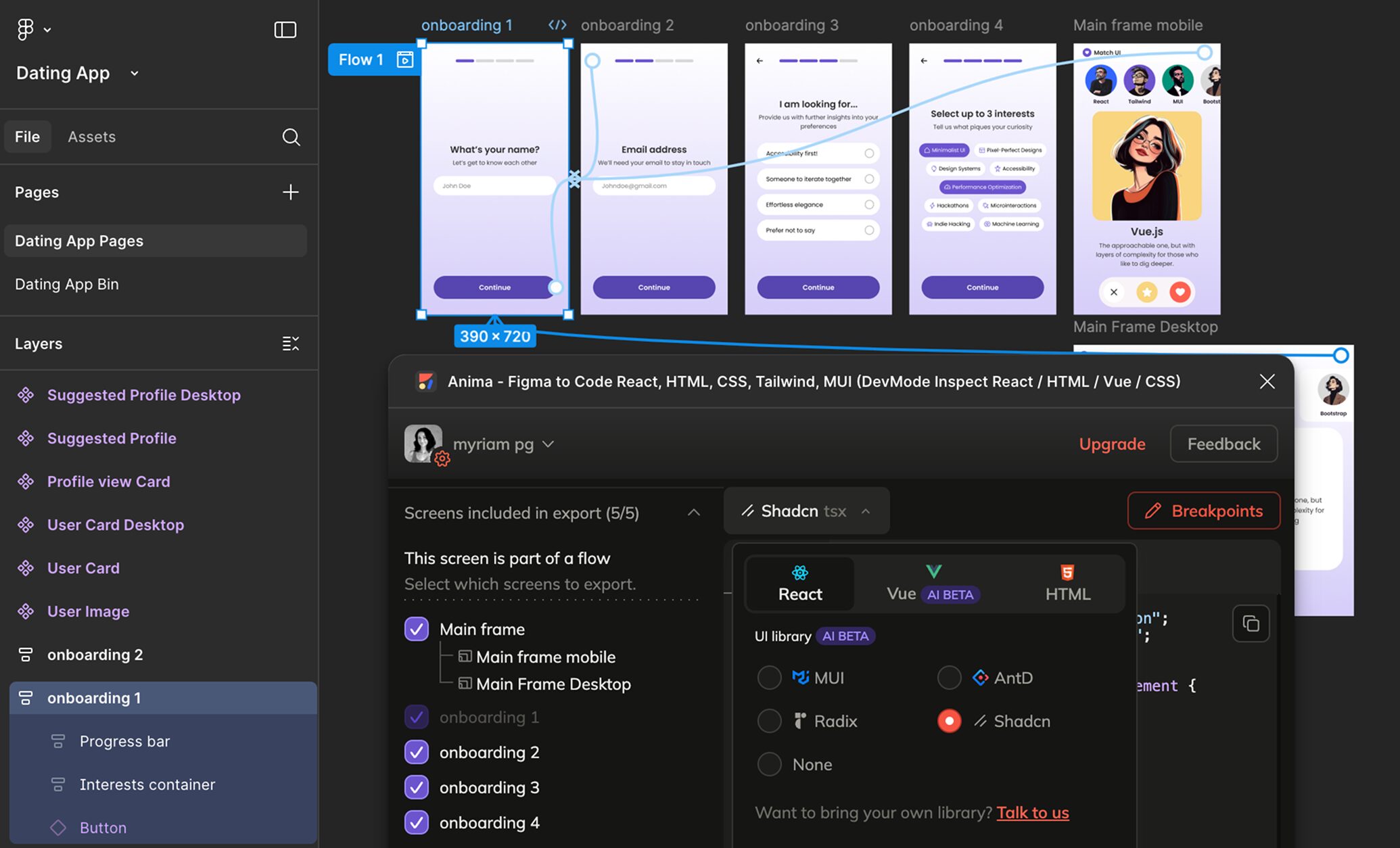
を使用することもできます。 Anima Figma plugin React を Figma から直接検査またはエクスポートする場合。どちらのワークフローも役に立ちます。 Playground は、デザインを動作する React アプリまたはプロトタイプに変換したい場合に最適ですが、プラグインは、Figma ワークフロー内でのデザイナーと開発者の引き継ぎに最適です。
今すぐ Anima を試す
Figma リンクを Anima に貼り付けて、React に変更します。。
Figma から React プラグインとオンライン
Anima では、Figma デザインを React コードに変換するための 2 つの実用的な方法が提供されます。
- オンライン Figma から React Anima Playground: Figma リンクを貼り付け、React を生成し、結果をプレビューし、チャットで編集し、準備ができたらエクスポートまたは公開します。
- Figma 内のコードを検査します。 Anima Figma plugin: フレーム、コンポーネント、またはフローを選択し、デザイン ファイルを離れることなく React コードを生成します。
構築を続けたい場合は、Playground を使用します。 Figma のコードを検査する必要がある場合、React をエクスポートする必要がある場合、または開発者への明確なハンドオフを準備する必要がある場合は、プラグインを使用します。
FigmaをReactに変換する方法
必要なものに一致するワークフローから開始します。Playground でのオンライン Figma から React の生成、またはプラグインを使用したコード インスペクションと Figma 内でのエクスポートです。
- オンライン Figma から React: Figma デザインを Anima Playground に貼り付け、React をエクスポート
- Figma 内のコードを検査する: Anima Figma plugin を使用する
オンライン Figma から React: Figma デザインを Anima Playground に貼り付け、React をエクスポート
これは、Figma デザインを React に変換し、ブラウザーベースのコード プレイグラウンドで反復処理を続ける最も速い方法です。
- 開ける Anima Playground
- Figma ファイルのリンクを貼り付けます
- 選択 React 出力形式として
- 生成されたアプリをライブの編集可能なコードでプレビューする
- AI chat を使用して、レイアウト、応答性、スタイル、コピー、またはインタラクションを調整します
- コードをエクスポートし、可能な場合は GitHub にプッシュし、MCP 経由でハンドオフするか、ライブ プロトタイプを公開します。
以下に最適: プロトタイプ、MVP、ランディング ページ、製品 UI、およびコード生成後に反復を続けたいチーム。
複数の Figma 画面を React フローに変換
マルチスクリーン Figma デザインは、オンライン Playground ワークフローの一部です。ご持参いただけます Figma から Anima Playground へのフル フロー、React を生成し、一緒に画面の調整を続けます。
- Figma 画面への複数のリンクを貼り付けます。 Anima Playground
- 選択 React 出力として
- 生成された画面をライブ プレビューで確認します
- ブラウザー内でのレイアウト、ナビゲーション、コピー、応答動作の編集
- 更新された React プロジェクトを共有、公開、またはエクスポートする
以下に最適: マルチスクリーンのプロトタイプ、関係者のレビュー、製品フロー、および初期の製品検証。
Figma 内のコードを検査する: Anima Figma plugin を使用する
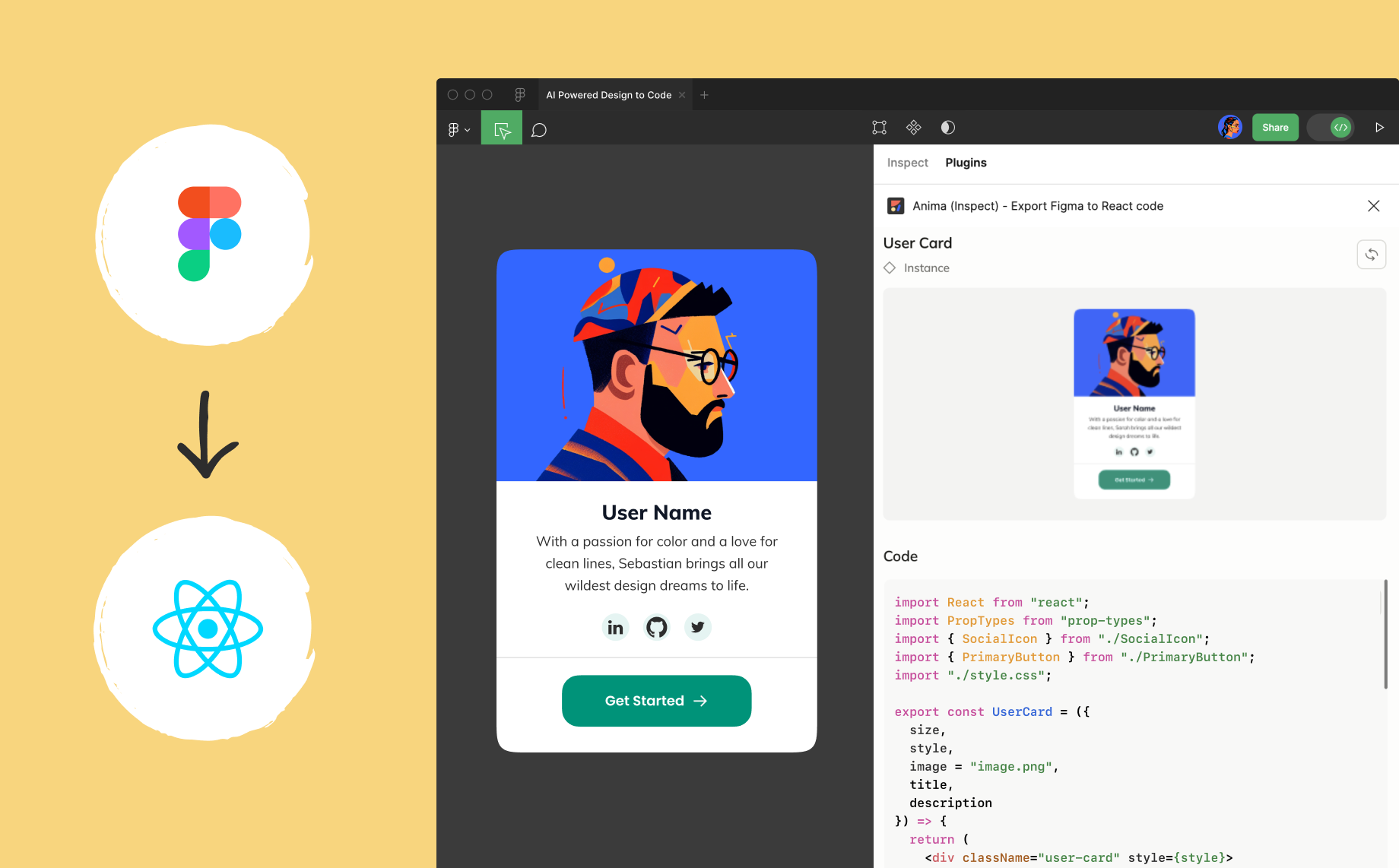
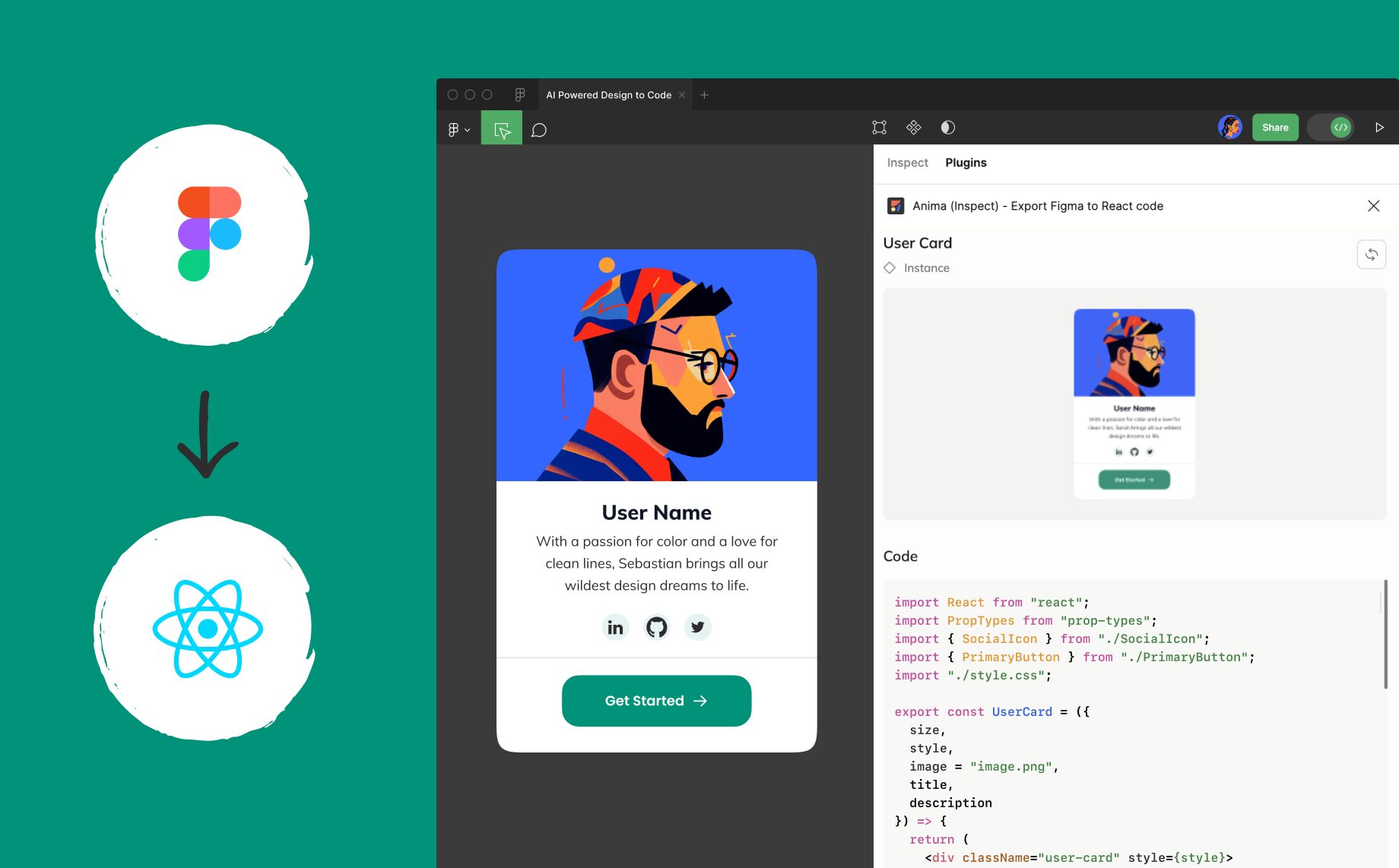
特定のボタン、カード、レイアウト ブロック、画面、またはコンポーネントの React コードを Figma ファイルから直接検査またはエクスポートする場合は、Anima Figma plugin を使用します。
- をインストールして起動します Figma 用 Anima プラグイン
- コンポーネント、フレーム、または UI 要素を選択します
- 選ぶ React エクスポート形式として
- 生成されたコードをコピーするか、Anima Playground で開いてライブ プレビューや編集を行ってください。
以下に最適: 開発者への引き継ぎを準備しているデザイナー、特定の Figma コンポーネントで作業している開発者、デザイン キャンバスから React スニペットを簡単に取得する必要があるチーム。
開発者の引き継ぎのために完全な React プロジェクトをエクスポートする
大規模なプロジェクトの場合、プラグイン ワークフローは、選択した Figma 画面またはフローから、開発者が検査、改良、構築を継続できる完全な React コードベースに移行するのに役立ちます。
- Figma で完全なフローまたは複数の画面を選択します
- 選ぶ コードを取得 → React Anima プラグイン内
- Anima でプロジェクトを開いてプレビューし、調整します。
- エンジニアリングの引き継ぎのために React プロジェクトをエクスポートする
以下に最適: MVP、製品 UI、デザイン システム作業、およびエンジニアリング エージェントまたはコーディング エージェントへのフロントエンドの引き継ぎ。
Anima が Figma から React の最優先の選択肢である理由は何ですか?
Anima は、Figma をコード化するための最も人気のあるプラグインで、約 200 万回インストールされています。これは、視覚的なエクスポート以上のものを必要とするチーム向けに構築されています。Anima は、Figma デザインを、検査、編集、プレビューし、構築を続けることができる React コードに変換します。
- 実際の Figma 設計からの React コンポーネント: Anima は、デザインを静止画像にフラット化するのではなく、選択したフレーム、画面、フローから読み取り可能なコンポーネントを生成します。
- レスポンシブなレイアウト: Anima は、Auto Layout と制約を含む Figma ファイルの構造を使用して、さまざまな画面サイズでレスポンシブな React UI を作成します。
- デザインを意識した出力: Anima は、スペース、タイポグラフィ、色、アセット、視覚言語を保持するのに役立ち、生成された React は元のデザインに近くなります。
- Figma 内のコード検査: Anima Figma plugin を使用すると、設計者と開発者は、Figma ワークフローから React コードを直接検査してエクスポートできます。
- Anima Playground 続き: 生成後、Playground で結果を開き、アプリをプレビューし、AI で編集し、レイアウトやコピーを調整して、ブラウザーでビルドを続けることができます。
- スタイリングの柔軟性: Anima は、利用可能な場合、CSS および Tailwind 指向の出力を含む、最新のフロントエンド スタイル ワークフローをサポートします。
- エクスポート後のハンドオフ: チームは、コーディング エージェント向けの GitHub エクスポートや Anima MCP などのワークフローを通じて、生成された React を共有、公開、エクスポート、または引き渡すことができます。
エクスポートされた React コードには何が含まれていますか?
Anima を使用して Figma を React に変換すると、生成されたプロジェクトには、開発者が構築し続ける必要があるフロントエンド部分を含めることができます。
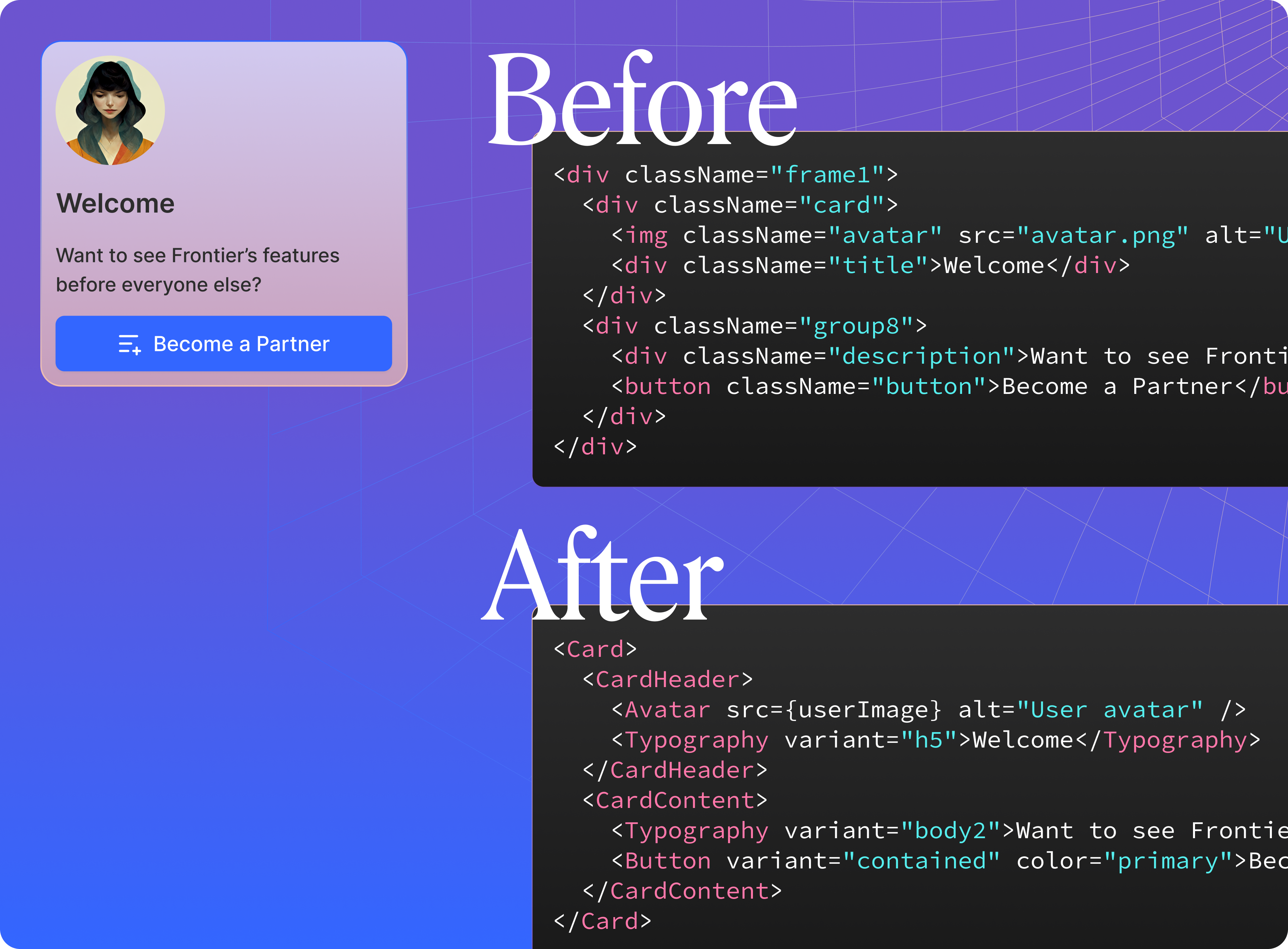
- Figma 画面または選択した要素から生成された React コンポーネント
- オリジナルのFigmaデザインに基づいたレイアウトとスタイリング
- さまざまな画面サイズに対応するレスポンシブ構造
- ソースデザインからのアセット、画像、およびビジュアルスタイル
- Playground で検査、コピー、ダウンロード、または改良を続けることができる編集可能なコード
正確な出力はデザインとエクスポート設定によって異なりますが、目標は常に同じです。つまり、フラット化されたイメージや使い捨てのモックアップではなく、有用な React の出発点です。
AI で React をカスタマイズ
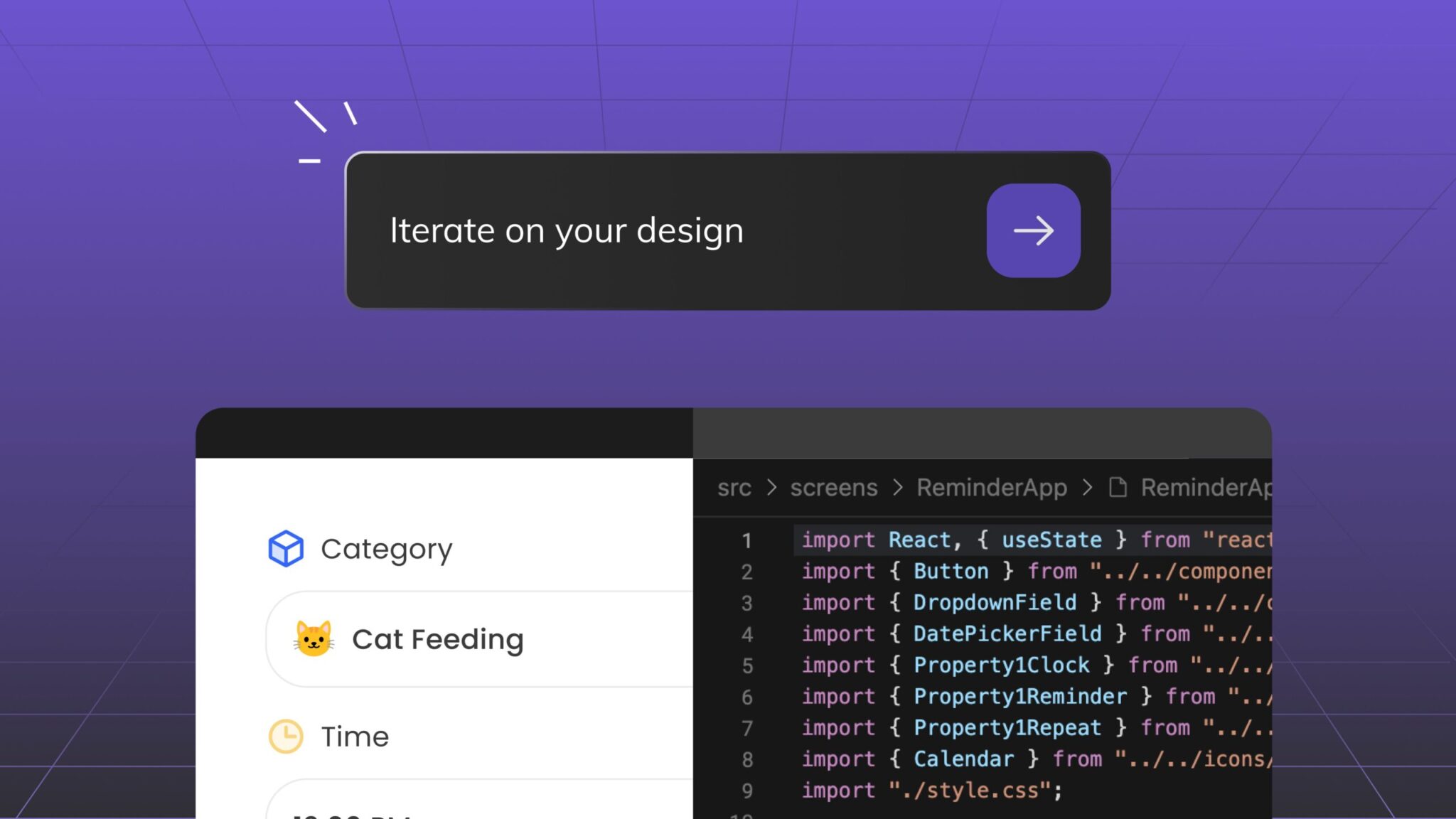
Anima Playground を使用する最大の利点は、ワークフローがエクスポート時に停止しないことです。 Figma デザインが React になったら、デザイン対応 AI エージェントを使用して作業を続けることができます。
- Anima に間隔、階層、レイアウト、応答性を調整してもらいます
- コピー、セクション、色、またはインタラクション状態を変更する
- 新しい画面を追加するか、既存のフローを拡張します
- ブランドに沿ったデザインを維持しながらバリエーションを生み出す
- ライブプロトタイプを公開するか、エンジニアリングワークフローのコードをエクスポートします
これは、エクスポート、コピー、貼り付けのループに陥ることなく、Figma から動作する製品に移行したいチームにとって特に役立ちます。
従来の Figma から React への方法が拡張できない理由
手動変換では開発者が完全に制御できますが、時間がかかります。レイアウト、間隔、スタイル、コンポーネント、応答性、インタラクション状態など、すべての画面を最初から再構築する必要があります。
基本的なプラグインのエクスポートは高速ですが、最初のドラフトで停止することがよくあります。チームは依然として構造をクリーンアップし、コンポーネントを接続し、応答動作を調整し、コードを実際のアプリの構築方法に適合させる必要があります。
Anima は、完全なワークフロー向けに構築されています。デザインを変換し、React 出力をプレビューし、AI で繰り返し、デザイン言語を保持し、準備ができたらコードをエクスポートまたは引き渡します。
Figma から React への手動の使用と Anima の使用の比較
| ワークフロー | こんな方に最適 | トレード・オフ |
|---|---|---|
| 手動リビルド | エンジニアが初日から完全な制御を必要とする、高度にカスタマイズされた本番アプリ | 最も遅いパス。設計変更により再構築作業が繰り返される可能性がある |
| 基本的なコードのエクスポート | クイックスニペットまたはビジュアルリファレンス | 多くの場合、実際の React プロジェクトに適合させる前にクリーンアップが必要です |
| Anima Playground + Figma プラグイン | Figma から React への高速変換、ライブ プレビュー、応答性の高いプロトタイプ、コードのハンドオフ | 最良の結果は、明確なレイアウトとコンポーネントを備えた、適切に構造化された Figma ファイルから得られます。 |
Figma ~ React vs Figma ~ HTML: どちらを選択すべきですか?
選ぶ FigmaからReact アプリ、製品 UI、インタラクティブなプロトタイプ、または再利用可能なコンポーネント システムを構築する場合。デザインで動的な動作、状態、ルーティング、または最新のフロントエンド スタックへの開発者のハンドオフが必要な場合は、React がより適しています。
選ぶ Figma ~ HTML ランディング ページ、静的 Web ページ、高速プロトタイプ、または単純なフロントエンド エクスポートが必要な場合。それがあなたのユースケースである場合は、次のガイドをお読みください。 Figma を HTML にエクスポート。
Figma を React に変換するのに Anima を使用するのはなぜですか?
Anima は、Figma からコードへの自動エクスポートの速度と、ライブ AI コーディング環境の柔軟性を組み合わせています。静的に生成されたコードで停止する代わりに、React 出力をプレビュー、編集、公開し、渡すことができます。
- ⚛️ React コンポーネント Figma デザインから生成
- 📐 レスポンシブレイアウト Figma構造およびAuto Layoutに基づく
- 🎯 開発者向けの出力 製品チームとエンジニア向け
- 🧑🎨 デザインを意識した AI デザインシステムと視覚言語を維持するのに役立ちます
- 🎨 スタイリングの柔軟性 CSS、Tailwind、および関連するフロントエンド オプションを使用
- 🧪 ライブ編集とプレビュー Anima Playgroundで
- 🚀 生成後のワークフロー: 公開、エクスポート、共有、またはコーディング エージェントへの引き渡し Anima MCP
約 170 万件の Figma プラグインがインストールされている Anima は、デザイナー、開発者、製品チーム、AI ネイティブ ビルダーにとって実証済みのデザインからコードまでのワークフローです。
Figma ~ React に関するよくある質問
Figma を React に自動的に変換できますか?
はい。 Anima を使用すると、Figma リンクを Anima Playground に貼り付けるか、Anima Figma plugin を使用して、選択したフレーム、コンポーネント、またはフローから React コードを生成できます。
Figma から React コードをエクスポートできますか?
はい。 Anima Figma plugin を使用すると、Figma 内から React コードを生成できます。コードをコピーしてプレビューしたり、Anima Playground でプロジェクトの編集を続行したりできます。
Anima はレスポンシブな React を生成しますか?
Anima は、適切に構造化された Figma デザインから応答性の高いフロントエンド コードを生成するように設計されています。 Auto Layout、明確な制約、整理されたフレームを使用すると、出力の応答性が向上します。
Tailwind を Figma ~ React と一緒に使用できますか?
Anima は、利用可能な場合は Tailwind 指向の出力を含む、最新のフロントエンド スタイル ワークフローをサポートします。最適な設定は、選択したエクスポート設定とプロジェクトのワークフローによって異なります。
Figma ~ React は本番環境に対応していますか?
生成されたコードは、強力なフロントエンドの開始点として扱われる必要があります。運用アプリの場合、開発者は引き続き実際のデータ、ビジネス ロジック、状態管理、テスト、アプリ固有のアーキテクチャを接続できます。
エクスポート後に React コードを編集できますか?
はい。 Anima Playground で生成されたコードを編集したり、エクスポートしたり、コピーしたり、開発環境で引き続き改良したりすることができます。
複数のFigma画面をReactに変換できますか?
はい。 Anima はマルチスクリーン Figma ワークフローをサポートしているため、完全なフローを Playground に取り込み、生成された UI を確認して、ハンドオフ前に反復を続けることができます。
Figma 開発モードと Anima の違いは何ですか?
Figma 開発モードは、開発者が設計仕様と資産を検査するのに役立ちます。 Anima は、編集可能なフロントエンド コードを生成し、プレビュー、反復、公開、エクスポートできるライブ環境をチームに提供することでさらに進化しています。
Figma から React への変換を開始します
Figma リンクから開始し、React コードを生成し、Anima Playground でビルドを続けます。
Figma を React に変換します。 AIで編集。ブランドを維持します。 Anima を使用するとより速く発送できます。