 Figma
Figma API
API Web to code extension
 Adobe XD
 Discord
 Twitter
 GitHub
 Blog
Blog
Canva Craft: Ano Ito, Paano Ito Gumagana, Mga Kalamangan, Kahinaan, at Mga Alternatibo18 min read
Reading Time: 12 minutesKailangan mo ng launch poster, hero image o social card, at ang mga salita sa loob ng larawan ay kailangang baybayin nang tama at umupo kung saan kailangan ng layout. Iyon ang trabahong ginawa ng Canva ng Craft. Canva Craft ay ang unang in-house na modelo ng imahe ng Canva, na inilunsad noong Oktubre 22, 2026. Magagamit ito ng bawat user ng Canva ngayon sa Dream Lab, at maaaring tawagan ito ng mga developer sa pamamagitan ng image generation API ng Canva. Sinabi rin ng Canva na ang Craft ay darating sa Canva MCP server, ang koneksyon na ginagamit nina Claude at ChatGPT upang gumana sa Canva, ngunit ang bahaging iyon ay hindi pa naipapadala.
Ang gabay na ito ay para sa mga marketer, designer at builder na gustong malaman kung ano talaga ang ginagawa ng Craft, kung paano ito gamitin sa Canva at mula sa isang AI assistant, at kung saan ito kulang. Kapag handa na ang iyong mga Craft na larawan, dalhin pa ang mga ito Palaruan ng Anima at magdisenyo ng buong website sa kanilang paligid gamit ang AI.
Ano ang Canva Craft?
Ang Canva Craft ay isang text-to-image na modelo na binuo at sinanay mula sa simula ng Canva Research, ang AI lab ng Canva. Nag-render ito ng mga larawan sa hanggang 2K na resolution, sa higit sa 30 aspect ratio sa loob ng Canva, at maaari itong magsulat ng text sa loob ng larawan sa 55 na wika. Maaari mo itong i-prompt sa anumang wika.
Tinatawag ito ng Canva na isang modelo na binuo para sa disenyo, at sinusuportahan iyon ng data ng pagsasanay. Kasama ng mga larawan, natuto ang Craft mula sa milyun-milyong template ng Canva: mga poster, social post, mga presentasyon, infographic at mga menu. Ipinapakita ng mga template kung paano magkatugma ang isang headline, isang paksa at puting espasyo, kaya naman ang mga halimbawa ng paglulunsad ay nakasandal sa mga layout na may tunay na typography at hindi lamang mga magagandang landscape.
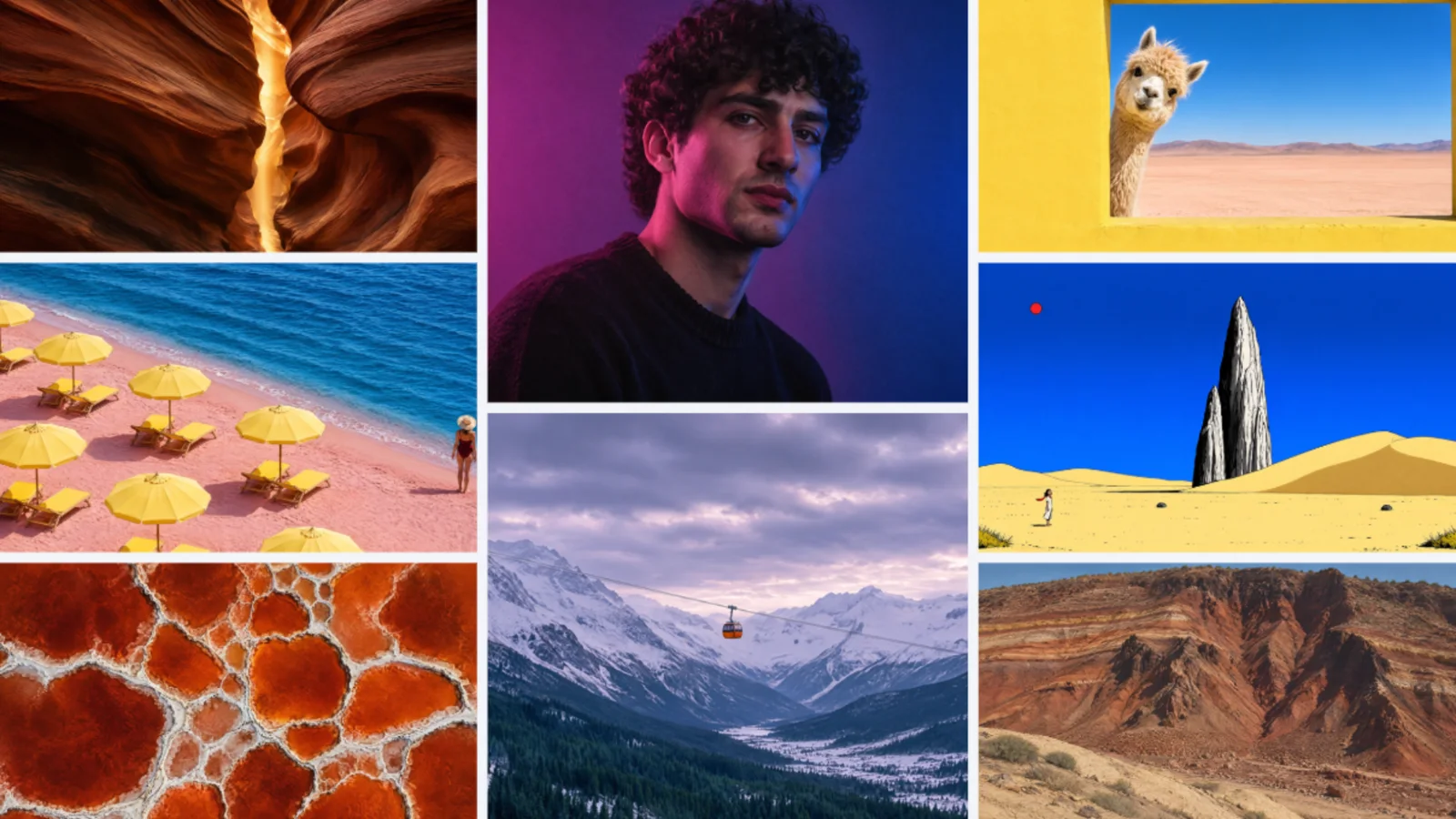
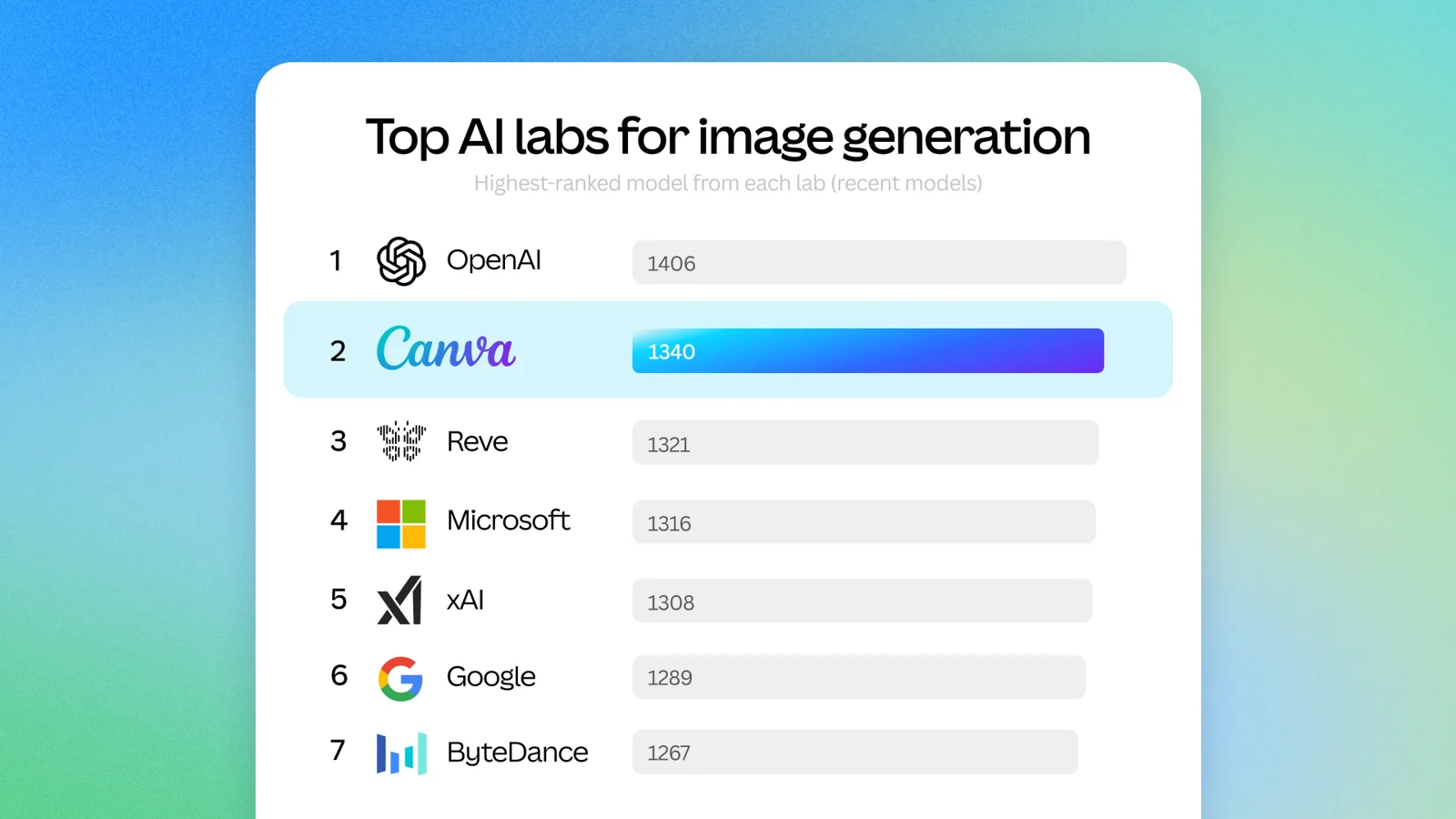
Sa paglulunsad, iniulat ng Canva na ang Craft ay nag-debut bilang ang pang-apat na pinakamalakas na modelo ng imahe sa DesignArena, isang crowdsourced na benchmark ng disenyo, at na ito ay unang niraranggo sa mga kategorya ng People & Portraits at Landscapes & Nature. Iyon ay mga numero ng launch-week na inilathala ng Canva. Linggu-linggo ang mga leaderboard, kaya basahin ang mga ito bilang isang senyas, hindi bilang isang pangako tungkol sa iyong mga senyas.
Paano gumagana ang Canva Craft?
Karamihan sa mga modelo ng imahe ay dumiretso mula sa isang prompt hanggang sa mga pixel. Hinahati ng Craft ang trabaho sa dalawa. Ang isang modelo ng pagpaplano ay unang nagbabasa ng iyong prompt at nagsusulat ng isang plano ng komposisyon: kung aling mga elemento ang lilitaw, kung saan sila nakaupo, kung gaano kalaki ang mga ito sa isa’t isa, kung ano ang dapat unang tamaan ng mata, at kung anong teksto ang kailangang lumitaw. Ang pangalawang modelo ay nagre-render ng planong iyon sa huling larawan.
Ipinapaliwanag ng pagpipiliang disenyo na iyon ang mga resultang dapat mong asahan. Ang teksto ay dumarating nang mas malapit sa kung saan mo ito hiniling, pinapanatili ng mga bagay ang kanilang mga posisyon, at maaari kang humingi ng mga naka-target na pagbabago nang hindi nagbabago ang buong imahe. Sinasabi rin ng Canva na ang parehong istraktura ay gumagawa ng mga Craft na larawan na angkop para sa Magic Layers, na naghahati ng nabuong larawan sa magkakahiwalay na elemento na maaari mong ilipat at i-edit sa editor ng Canva.
Binabago din nito kung paano ka dapat mag-prompt. Ang hindi malinaw na mood prompt ay nag-aaksaya ng hakbang sa pagpaplano. Sa halip, isulat ang prompt na parang maikling layout. Ito ang istraktura na sisimulan ko:
Ang huling linya ay pinakamahalaga kapag ang larawan ay papunta sa isang website. Kung gusto mo ng mga salita sa larawan, para sa isang poster o isang social card, isulat ang mga ito nang eksakto sa dapat na lumitaw at sabihin kung saan sila pupunta. Pagkatapos ay basahin ang bawat salita sa resulta bago mo ito gamitin.
Paano gamitin ang Canva Craft sa Dream Lab
Ang Craft ay tumatakbo sa loob ng Dream Lab, ang AI image generator ng Canva. Nakatira ang Dream Lab sa homepage ng Canva, hindi sa loob ng editor, kaya iwanan muna ang anumang bukas na disenyo.
- Buksan ang Dream Lab. Sa homepage ng Canva, piliin ang Dream Lab sa kaliwang panel. Kung hindi mo ito nakikita, piliin ang Higit pa, pagkatapos ay Dream Lab.
- Isulat ang prompt. Gamitin ang maikling layout sa itaas, o isang mas maikling paglalarawan na may paksa, komposisyon, liwanag at palette.
- Suriin ang mga kontrol sa ilalim ng prompt box. Pumili ng istilo kung gusto mo, itakda ang aspect ratio, at tiyaking ipinapakita ng menu ng modelo ang Canva Craft.
- Bumuo. Nagbabalik ang Dream Lab ng hanggang apat na opsyon para sa bawat prompt.
- Pinuhin ang isang bagay sa isang pagkakataon. Piliin ang pinakamagandang opsyon at ilarawan ang isang pagbabago, gaya ng gawing asul ang kotse, o gamitin ang I-edit ang larawan para sa isang naka-target na pag-aayos.
- Palakasin ang resolution kung kailangan mo ito. Ang Boost resolution ay nagpapatalas ng nabuong imahe para sa mas malaki o naka-print na paggamit. Gumagamit ito ng AI allowance.
- Gamitin ang larawan. Buksan ang resulta sa isang disenyo, pagkatapos ay i-download ito mula sa editor gaya ng gagawin mo sa anumang disenyo ng Canva. Ang iyong mga nakaraang resulta ay mananatili sa ilalim ng History sa Dream Lab.
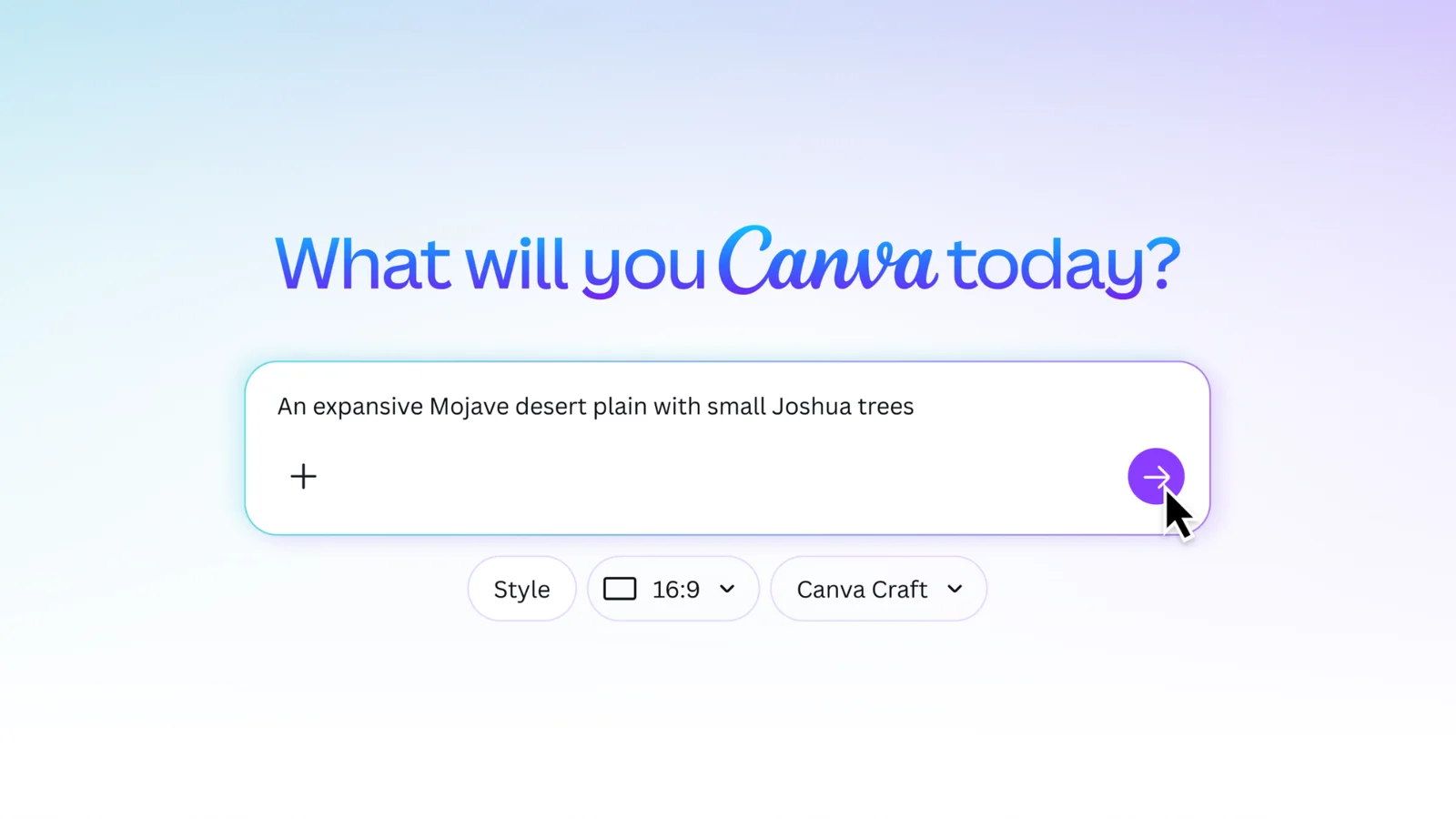
Ginagamit ng ilang feature ng Dream Lab ang iyong Canva AI allowance, kasama ang mga reference na larawan at Boost resolution. Kung gumagawa ka ng buong hanay ng mga larawan para sa isang pahina, planuhin ang mga senyas bago ka magsimulang bumuo.
Maaari mo bang gamitin ang Canva Craft mula kay Claude o ChatGPT?
Hindi pa partikular sa Craft. Ito ang bahagi ng paglulunsad na madaling maling basahin, kaya narito ang estado ng bawat ruta simula Oktubre 26, 2026.
| Ruta | Katayuan ng craft | Ang babalikan mo |
|---|---|---|
| Dream Lab sa Canva | Available sa lahat ng user ng Canva | Hanggang apat na larawan bawat prompt, handang buksan sa isang disenyo |
| Canva Connect API | Magagamit bilang modelo craft_v1_2k, sa preview |
Isang URL sa pag-download na may bisa sa loob ng 24 na oras, o isang larawang na-save sa mga pag-upload ng Canva ng user |
| Canva MCP at ang Canva AI Connector (Claude, ChatGPT at iba pa) | Inanunsyo na malapit na | Gumagana ngayon ang pagbuo ng larawan, ngunit hindi mo mapipili ang Craft bilang modelo |
Ano ang ginagawa ng Canva connector sa Claude at ChatGPT ngayon
Ang AI Connector ng Canva ay nagli-link na ng Canva sa Claude, ChatGPT, Gemini, Microsoft Copilot at iba pang mga katulong na sumusuporta sa MCP. Sa ChatGPT, pumunta sa Mga Setting, pagkatapos ay Apps at Connectors, hanapin ang Canva at ikonekta ang iyong account. Sa Claude, pumunta sa Mga Setting, pagkatapos ay Mga Connectors, piliin ang Canva at mag-sign in, pagkatapos ay i-on ang Canva para sa chat. Maaaring patayin ng mga admin ng team ang connector para sa buong team, kaya kung hindi lalabas ang Canva, makipag-ugnayan muna sa iyong admin.
Ang Canva MCP server ay may a generate-image tool na gumagana sa bawat plano, hanggang sa 10 kahilingan sa isang minuto. Ang mga nakadokumentong input nito ay isang maagap at opsyonal na reference na mga larawan. Walang setting ng modelo, kaya hanggang sa ipadala ng Canva ang Craft sa MCP, makukuha ng iyong assistant ang alinmang modelong pipiliin ng Canva. Bumabalik din ang resulta bilang media reference sa loob ng iyong Canva account, hindi bilang file sa chat. Kapaki-pakinabang iyon kapag nangyari ang susunod na hakbang sa Canva, at hindi gaanong kapaki-pakinabang kapag kailangang mapunta ang larawan sa isang website.
Ang aking nabasa: kapag napunta ang Craft sa MCP, ang kawili-wiling bahagi ay hindi magiging isang mas magandang larawan sa isang chat. Ito ay magiging isang ahente na ginagawang graphic ang paglulunsad bilang isang hakbang ng isang mas malaking gawain, na eksakto kung paano ito inilalarawan ng Canva.
Gamitin ang Craft sa pamamagitan ng API ngayon
Kung gagawa ka ng mga tool, ang Connect API ang gumaganang ruta sa Craft ngayon. I-pin ang modelo sa endpoint ng pagbuo ng larawan:
POST https://api.canva.com/rest/v1/image-generations
{
  "prompt": "A clean infographic poster titled 'Ocean Plastics 2026' with three stat callouts and a wave illustration",
  "model": "craft_v1_2k",
  "aspect_ratio": "portrait_2_3",
  "idempotency_key": "9c1f2d3e-5b6a-4c7d-8e9f-0a1b2c3d4e5f"
}
Tapos poll GET /v1/image-generations/{jobId} hanggang sa ang status ay success. Ang ilang mga detalye na mahalaga sa produksyon:
- Kailangan mo ng token ng access ng user na may
asset:writesaklaw, at ginagamit ng bawat trabaho ang mga AI credit ng user na iyon. - Mga craft plan bago ito mag-render, kaya sinabi ng Canva na asahan ang humigit-kumulang 50 hanggang 60 segundo bawat trabaho. Poll na may backoff. Wala pang mga webhook para sa mga image job.
- Kung i-pin mo ang Craft at hindi ito available, mabibigo ang trabaho
model_not_available. Hindi tahimik na nagpapalit ng mga modelo ang Canva kapag nag-pin ka ng isa. I-drop ang pin para hayaan ang Canva na pumili. - Tumatanggap ang API ng anim na aspect ratio: square, landscape (16:9), portrait (9:16), 3:2, 2:3 at 4:5. Ang 30-plus na ratio sa Dream Lab ay isang feature ng produkto, hindi isang opsyon sa API.
- Nag-aalok din ang parehong endpoint ng Lucid Origin at Z Image Turbo, para maihambing mo ang mga modelo sa sarili mong mga senyas.
- Ito ay isang preview API. Maaaring mangyari ang mga masisirang pagbabago, at ang mga pampublikong Canva app na gumagamit ng mga preview na API ay hindi makapasa sa pagsusuri ng app ng Canva.
Mga kalamangan at kahinaan ng Canva Craft
Ang Craft ay isang malakas na unang modelo, at ito ay tapat tungkol sa pagiging isang unang bersyon. Narito kung paano ko ito titimbangin.
Kung saan malakas ang Craft
- Mga imahe na sinadya upang maging mga disenyo. Mga poster, social post, flyer at presentasyon visual, kung saan ang hierarchy at paglalagay ng teksto ay mahalaga gaya ng paksa.
- Teksto sa loob ng larawan, sa 55 wika, inilagay kung saan sinasabi ng plano na dapat itong pumunta.
- Flexibility ng laki sa Canva. Higit sa 30 aspect ratio, o isang custom na laki, hanggang sa 2K.
- Nae-edit na mga resulta. Ipares ang mga craft na larawan sa Magic Layers, para maisaayos mo ang mga elemento sa editor sa halip na magsimulang muli.
- Ito ay nakaupo kung saan maraming mga koponan ang nagtatrabaho na. Walang bagong account kung magdidisenyo ang iyong team sa Canva.
Kung saan kulang ang Craft
- Fine print at teknikal na mga guhit. Inililista mismo ng Canva ang mga ito bilang mga lugar na pagbutihin sa mga susunod na bersyon.
- Bilis. Ang hakbang sa pagpaplano ay nagkakahalaga ng oras. Ang mga mas mabilis na bersyon, Craft-fast at Craft-ultrafast, ay inanunsyo ngunit hindi pa lumalabas.
- Wala pang Craft sa AI assistants. Malapit na ang suporta ng MCP, kaya hindi ma-pin ng mga workflow ng ahente ang Craft ngayon.
- Mga kredito. Sa Dream Lab, ginagamit ng mga feature gaya ng mga reference na larawan at Boost resolution ang iyong AI allowance. Sa API, ginagamit ng bawat trabaho ang mga AI credit ng user.
- Ang mga tampok ng sanggunian at pag-edit ay lumalaki pa rin. Sinasabi ng Canva na ang higit pang advanced na pag-edit at reference na mga kakayahan ng larawan para sa Craft ay darating sa mga susunod na release.
Canva Craft kumpara sa iba pang mga generator ng imahe ng AI
Hindi pinapalitan ng Craft ang mga tool sa larawan na ginagamit mo na. Ito ay mas angkop para sa ilang mga trabaho.
- Gumamit ng Canva Craft kapag ang larawan ay isang asset ng disenyo sa sarili nitong karapatan, tulad ng isang poster, isang social card o isang slide visual na may mga salita sa loob nito, o kapag ang iyong gawa ng brand ay nakatira na sa Canva.
- Gamitin ang pagbuo ng larawan ng ChatGPT kapag ang larawan ay nakasalalay sa konteksto mula sa isang pag-uusap o isang nakabahaging proyekto. Naglalakad kami sa rutang iyon papasok kung paano bumuo ng mga larawan para sa Claude Design gamit ang ChatGPT.
- Gamitin ang Claude Design para sa layout, interface at kopya sa paligid ng mga imahe. Binubuo nito ang pahina, ngunit hindi ito bumubuo ng mga raster na larawan o mga guhit mismo.
- Gamitin ang Connect API kapag gusto mong subukan ang Craft laban sa iba pang mga modelo sa loob ng iyong sariling produkto. Ang parehong endpoint ay nagsisilbi sa ilang mga modelo.
Mula sa Craft na mga larawan hanggang sa isang nai-publish na pahina na may AgentGrid.io
Nagbibigay sa iyo ang Craft ng mga larawan. Ang isang website ay nangangailangan ng higit pa rito: ang mga larawang inilagay sa isang tunay na layout, kopya na tumutugma sa kanila, pagsusuri ng isang kasamahan sa koponan at isang pampublikong URL. Ito ang punto kung saan ang mga Craft na larawan ay karaniwang nauuwi bilang mga maluwag na file sa folder ng Mga Download ng isang tao, na may ibang bersyon sa bawat chat. Ang AgentGrid.io ay isang shared workspace kung saan ang mga tao at mga ahente ng AI ay nagtatrabaho sa parehong artifact, na may isang link at buong history ng bersyon, kaya ang page at ang mga larawan nito ay manatili sa isang lugar.
1. Bumuo ng set ng imahe sa Dream Lab
Magsimula sa bayani, dahil ang bawat iba pang imahe ay dapat tumugma dito. Gamitin ang maikling layout, mag-iwan ng malinaw na espasyo para sa headline, at piliin ang 16:9 para sa isang malawak na bayani. Kapag naaprubahan mo na ito, idagdag ito bilang isang reference na larawan sa Dream Lab kapag nabuo mo ang mga larawan ng seksyon, para manatiling pare-pareho ang liwanag at palette. Gumagamit ng AI allowance ang mga reference na larawan.
2. I-upload ang mga larawan sa AgentGrid.io
I-download ang mga naaprubahang larawan, pagkatapos ay sa AgentGrid.io piliin ang Bago, pagkatapos ay Mag-upload ng File para sa bawat isa. Ang bawat larawan ay nagiging asset sa iyong team na mababasa ng mga konektadong ahente. Ang mga larawan ay hindi nakakakuha ng visual na preview bilang mga standalone na asset, na inaasahan.
3. Hilingin sa iyong ahente na buuin ang pahina sa paligid nila
Ikonekta si Claude, ChatGPT o ibang ahente sa parehong AgentGrid.io team, pagkatapos ay hilingin itong buuin o i-update ang page gamit ang mga larawang na-upload mo.
4. Suriin ito kasama ng iyong pangkat
Ibahagi ang link ng artifact sa mga kasamahan sa koponan na mayroon nang access sa workspace. Binuksan nila ang Review, piliin ang bayani o anumang seksyon, at mag-iwan ng komento na naka-angkla sa eksaktong lugar na iyon. Banggitin ang ahente kapag ang isang komento ay nangangailangan ng pagbabago. Ang feedback ay nananatiling naka-attach sa trabaho, hindi nakabaon sa isang chat thread.
5. Magpalit ng mga larawan nang hindi nagsisimulang muli
Kung kailangan ng bida ng bagong crop, buuin itong muli sa Dream Lab, i-upload ito, at hilingin sa ahente na i-update ang parehong artifact. Ang bawat pagbabago ay dumarating bilang bagong bersyon sa History, para maibalik mo ang naunang pagbabago kung hindi gagana ang bagong larawan.
6. I-publish kapag ito ay naaprubahan
Gamitin ang kontrol sa pag-publish ng artifact upang ilagay ang page sa isang pampublikong URL. Lalabas ang mga pag-edit sa ibang pagkakataon bilang mga pagbabagong Hindi na-publish hanggang sa mag-publish ka muli, kaya nagbabago lang ang live na page kapag nagpasya ka. Tinatanggal ito ng pag-unpublish nang offline nang hindi tinatanggal ang anuman. Ang aming gabay sa pag-publish ng isang website na may Muse AI nagpapakita ng parehong pagsusuri at daloy ng pag-publish sa ibang ahente.
Mga madalas itanong
Ano ang Canva Craft?
Ang Canva Craft ay ang unang in-house na modelo ng pagbuo ng larawan ng Canva, na binuo ng Canva Research at inilunsad noong Oktubre 22, 2026. Pinaplano nito ang komposisyon ng isang larawan bago ito i-render, na tumutulong sa paglalagay at layout ng text, at gumagawa ito ng mga larawan sa hanggang 2K na resolusyon.
Paano ko gagamitin ang Canva Craft?
Buksan ang Dream Lab mula sa homepage ng Canva, maglagay ng prompt, tingnan kung ang menu ng modelo sa ilalim ng prompt box ay nagpapakita ng Canva Craft, at piliin ang Bumuo. Hindi available ang Dream Lab sa loob ng editor.
Libre ba ang Canva Craft?
Ginawang available ng Canva ang Craft sa lahat ng user ng Canva. Ang ilang feature ng Dream Lab, gaya ng mga reference na larawan at Boost resolution, ay gumagamit ng iyong Canva AI allowance, at ginagamit ng mga trabaho sa API ang mga AI credit ng user. Suriin ang AI allowance ng iyong plano bago ka bumuo ng isang malaking set.
Maaari ko bang gamitin ang Canva Craft sa ChatGPT o Claude?
hindi pa. Kumokonekta ang Canva sa ChatGPT at Claude sa pamamagitan ng AI Connector nito at makakabuo ng mga larawan doon, ngunit ang suporta sa Craft sa Canva MCP server ay inaanunsyo na malapit na, at ngayon ay hindi mo mapipili ang modelo.
May API ba ang Canva Craft?
Oo. Maaaring gamitin ng mga developer ang Craft sa pamamagitan ng Canva Connect API sa pamamagitan ng pagtatakda model sa craft_v1_2k sa endpoint ng pagbuo ng imahe. Ang API ay nasa preview at ginagamit ang mga AI credit ng user.
Maaari bang maglagay ng text ang Canva Craft sa mga larawan?
Oo. Sinabi ng Canva na ang Craft ay maaaring mag-render ng text sa 55 na wika, at ang hakbang sa pagpaplano nito ang magpapasya kung saan naupo ang text bago i-render. Suriin ang bawat salita bago ka mag-publish, lalo na ang maliit na teksto.
Bumuo gamit ang Craft, i-publish gamit ang AgentGrid.io
Ang Canva Craft ay isang tunay na hakbang pasulong para sa mga larawang kailangang kumilos tulad ng mga disenyo, na may text at layout na magkakasama. Gamitin ito sa Dream Lab ngayon, gamitin ang API kung gagawa ka ng mga tool, at hintayin ang MCP bago magplano ng mga workflow ng ahente na nakasalalay dito. Kapag ang mga larawang iyon ay kailangang maging isang pahina kung saan nagsa-sign off ang iyong koponan, ilagay ang pahina at ang mga larawan nito sa isang artifact ng AgentGrid.io, suriin ito sa lugar, at i-publish ito kapag handa na ito.
Frequently asked questions
Canva Craft is Canva's first in-house image generation model, built by Canva Research and launched on October 22, 2026. It plans the composition of an image before rendering it, which helps with text placement and layout, and it produces images at up to 2K resolution.
Open Dream Lab from the Canva homepage, enter a prompt, check that the model menu under the prompt box shows Canva Craft, and select Generate. Dream Lab is not available inside the editor.
Canva made Craft available to all Canva users. Some Dream Lab features, such as reference images and Boost resolution, use your Canva AI allowance, and API jobs use the user's AI credits. Check your plan's AI allowance before you generate a large set.
Not yet. Canva connects to ChatGPT and Claude through its AI Connector and can generate images there, but Craft support on the Canva MCP server is announced as coming soon, and today you can't choose the model.
Yes. Developers can use Craft through the Canva Connect API by setting model to craft_v1_2k on the image generation endpoint. The API is in preview and uses the user's AI credits.
Yes. Canva says Craft can render text in 55 languages, and its planning step decides where the text sits before rendering. Check every word before you publish, especially small text.