 Figma
Figma API
API Web to code extension
 Adobe XD
 Discord
 Twitter
 GitHub
Grok Bot Pages: Hva de er, hvordan Library fungerer, og begrensninger12 min read
Reading Time: 8 minutesGrok Bot Pages er rapporter, notater, dashbord og sporere som en Bot lager for deg og lagrer i sitt Library. Du ber om det i chatten, Boten legger ut et Page-kort, og du åpner et pent formatert dokument med tabeller, diagrammer og filtre i stedet for et langt svar du må scrolle gjennom. Denne guiden er for deg som allerede bruker Grok Bot og vil vite hva Pages kan gjøre, hvordan deling og Library fungerer, og når en Page ikke lenger er rett sted for arbeidet.
Grok Bot Pages passer utmerket når én Bot eier innholdet. Hvis Claude, ChatGPT og andre kolleger alle må redigere samme fil, er AgentGrid.io stedet der du deler artefakter med andre agenter eller personer, med full versjonshistorikk og tilgangskontroll.
Hva er en Grok Bot Page?
Pages kom i Grok Bot v0.75.2 22. oktober 2026. Utgivelsesnotatene beskriver dem som rapporter, notater og dashbord «som du redigerer sammen eller lar Boten holde oppdatert». Grok Bots dokumentasjon går litt lenger: En Page er en pent formatert rapport, et dashbord eller en sporer som kan inneholde interaktive komponenter som diagrammer, varmekart, flytskjemaer og tabeller.
Det nyttige er å tenke på den som Botens publiseringsformat. Et chatsvar er borte når tråden går videre. En Page har en tittel, et oppsett og en plass i Library, så du kan komme tilbake neste uke og den gir fortsatt mening.
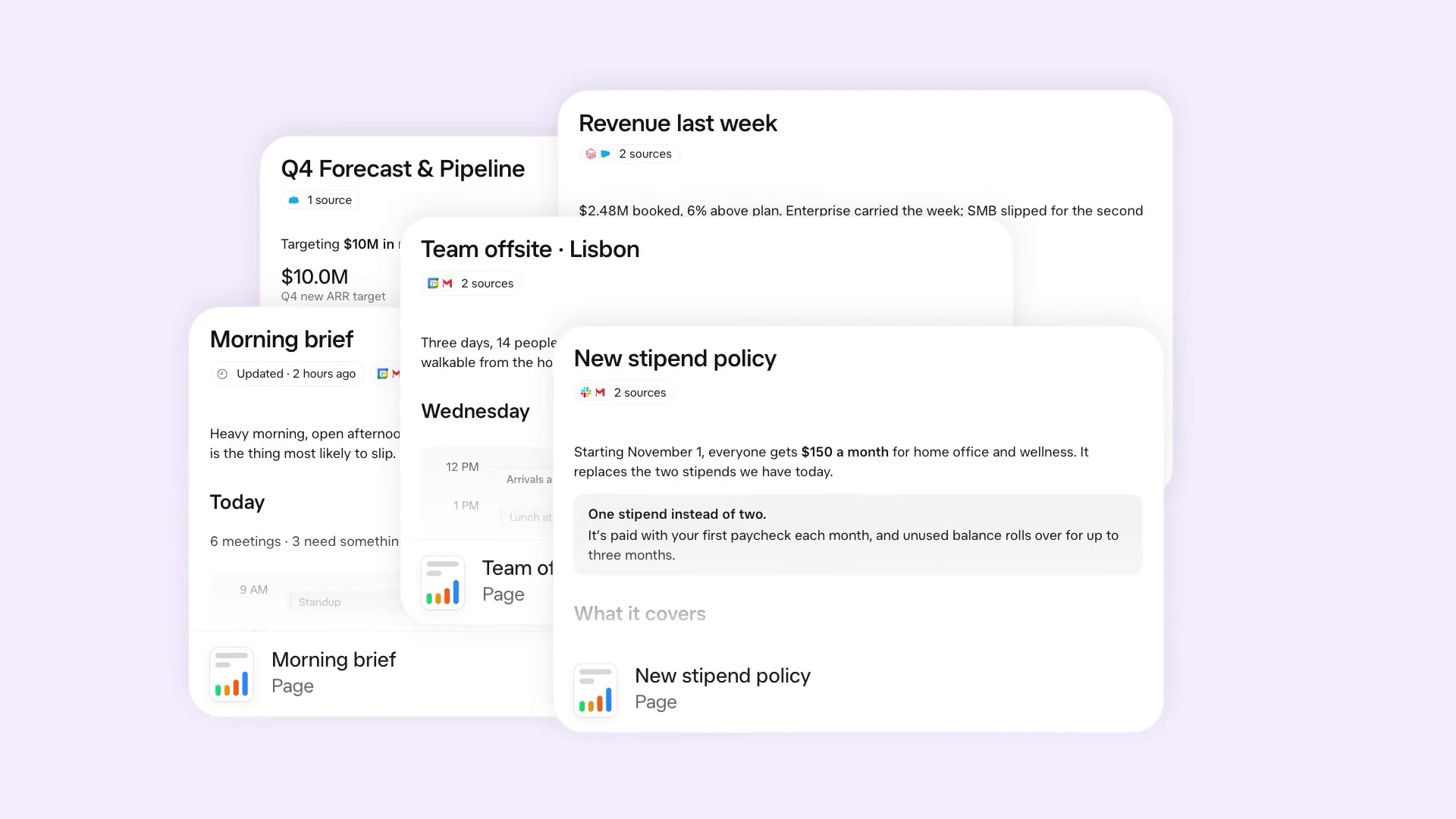
Gode første Pages er de dokumentasjonen foreslår: en oppsummering av ukens supporthenvendelser etter tema, et 30-dagers dashbord over registreringer, prøveperioder og konverteringer, eller en lanseringssporer med ansvarlige og status. Hver av dem har en klar målgruppe og data som endrer seg etter en plan.
Hvordan lager du en Grok Bot Page?
- Be om en Page i chatten. Si hva Page skal brukes til, hvem som skal lese den, og hva som må stå på den. Nevn kildene hvis Boten har koblinger til dem.
- Åpne kortet. Boten svarer med et Page-kort. På pc-en fyller Page vinduet, og chatten blir stående ved siden av, så du kan fortsette å snakke mens du leser.
- Sjekk tallene først. Et ryddig oppsett får et feil tall til å virke mer troverdig, ikke mindre. Be Boten liste opp kildene sine på Page.
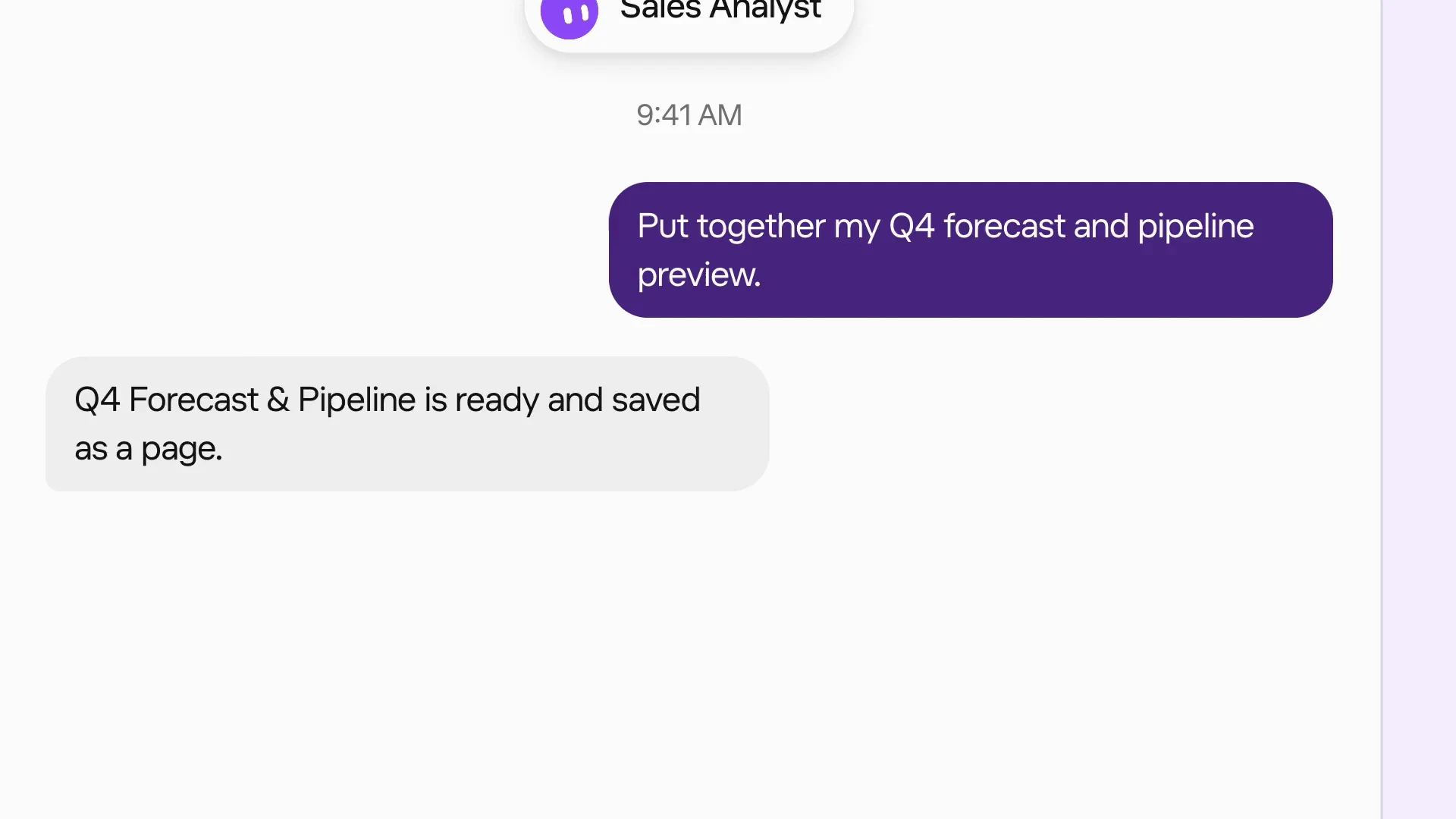
En prompt som fungerer bedre enn «lag et dashbord til meg»:
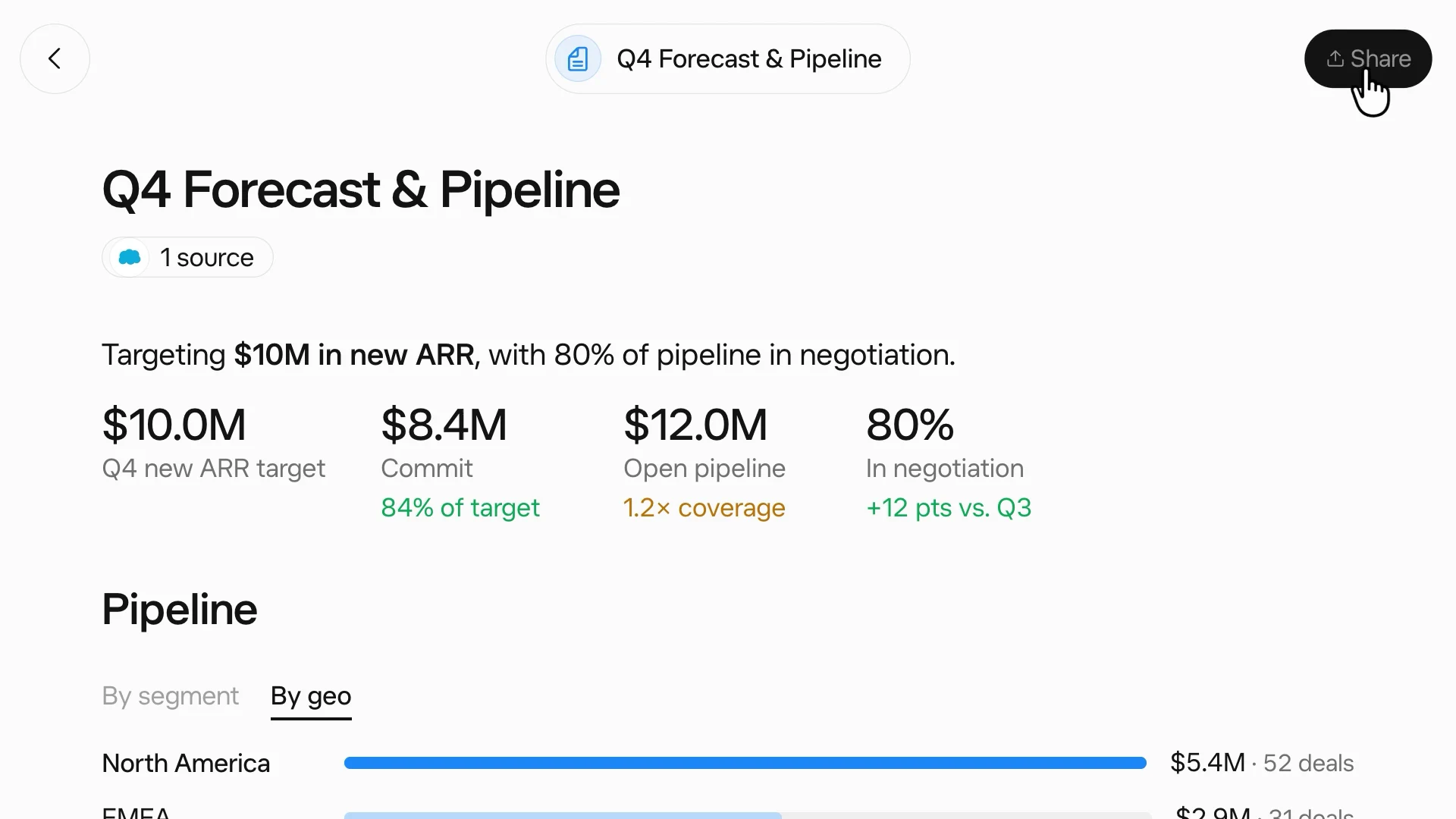
Hvordan endrer du en Page?
Du endrer en Page ved å snakke med Boten dens. Dokumentasjonen sier at du kan åpne en Page og chatte med Boten din for å konfigurere endringer, og det er den viktigste redigeringsveien. Be den legge til en kolonne, dele et diagram etter region eller skrive om oppsummeringen, så oppdaterer den den samme Page.
Én detalj overrasker mange. Filtre, faner og brytere på en Page endrer hva du ser på, ikke selve Page. Bytt et filter, lukk Page, så ser neste seer den slik Boten bygde den. Hvis en visning er viktig, be Boten gjøre den til standard.
Klikk på tittelen for å gi en Page nytt navn. Siden v0.70.2 vises det nye navnet overalt der Page dukker opp.
Hvordan holder du en Page automatisk oppdatert?
Her viser Pages verdien sin. Dokumentasjonen sier at Boter kan oppdatere eller opprette Pages via Routines, så en Page kan bli en fast rapport i stedet for en engangsting.
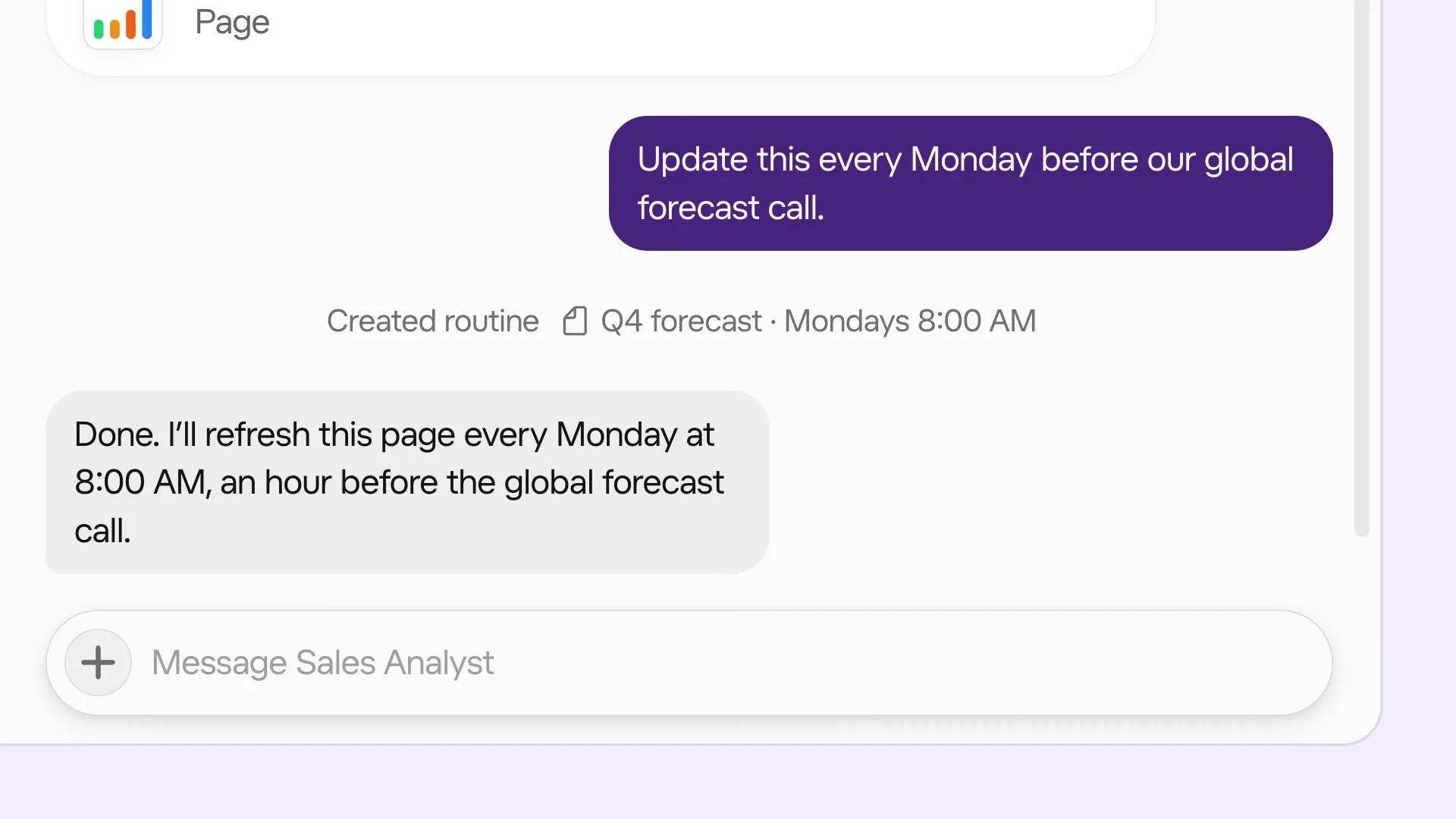
I lanseringsvideoen skriver brukeren «Oppdater dette hver mandag før vårt globale prognosemøte», og Boten oppretter en rutine for mandager kl. 8:00. To vaner gjør den pålitelig:
- Be Boten skrive ut oppdateringstidspunktet og datakildene på Page, slik at leseren kan skille en utdatert Page fra en fersk.
- Si til rutinen hva den skal gjøre når en kilde svikter. «Behold forrige ukes tall og legg til en advarsel» er bedre enn en stille halv oppdatering.
Hvordan fungerer deling av en Grok Bot Page?
En ny Page er privat og bare synlig for deg. Åpne den, klikk Del, velg hvem som kan se den, og kopier deretter lenken. Alternativene avhenger av planen din.
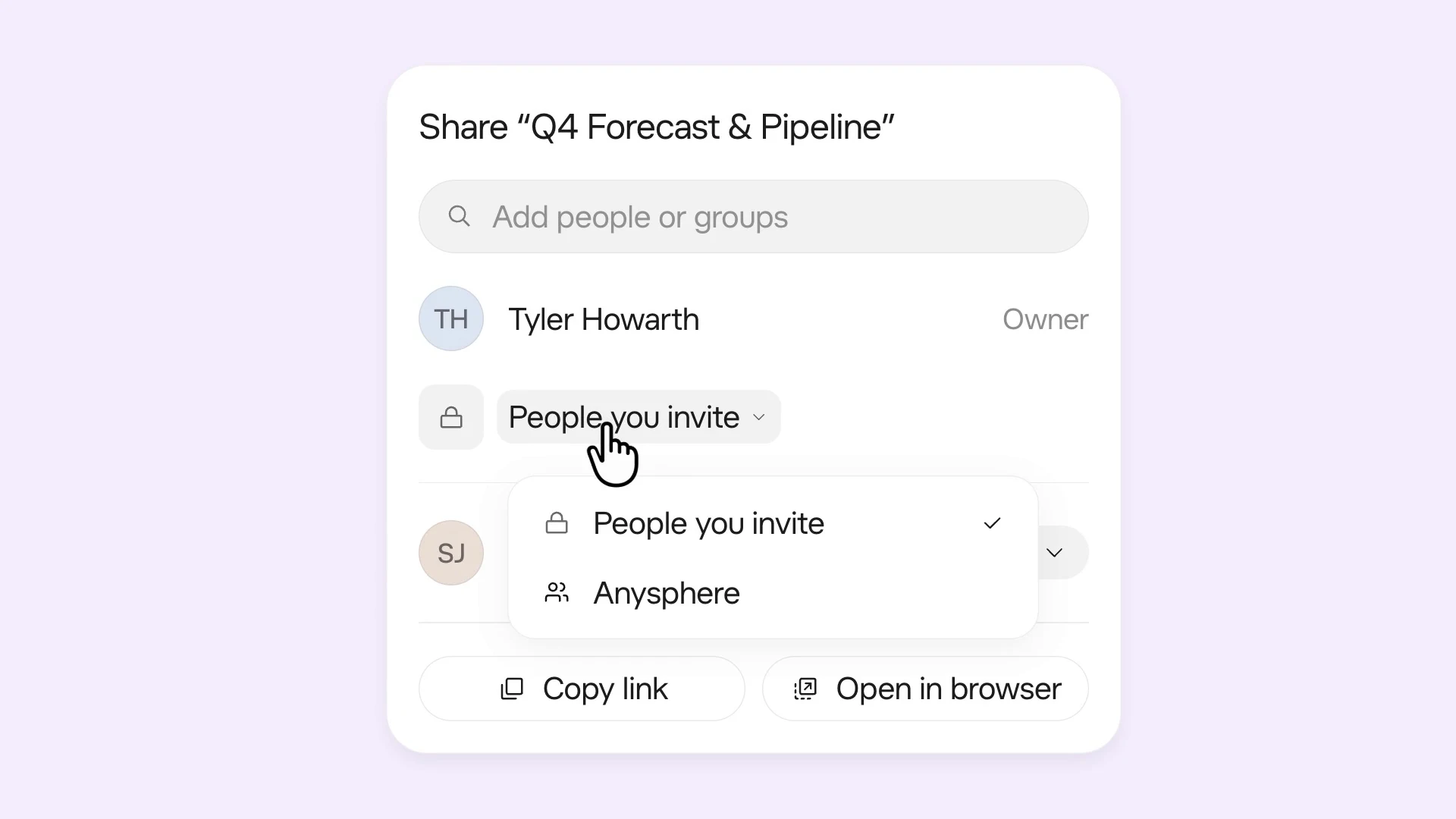
| Kontotype | Hvem du kan dele med | Greit å vite |
|---|---|---|
| Personlig konto | Bare deg selv, eller alle som har lenken | En offentlig lenke åpnes uten innlogging, så sjekk først at Page ikke inneholder private data |
| Teams | Personer du inviterer, teamet ditt, et annet team eller hele organisasjonen, eller alle som har lenken | Administratorer kan begrense hvem som kan dele Pages med hele teamet |
| Enterprise | Bestemte brukere, grupper eller team | Offentlig deling er ikke en del av Enterprise-alternativene |
Grok Bots dashbord har en Pages-seksjon som viser hver Page du har delt, og der kan du stoppe delingen eller slette dem. Hvis du noen gang har lagt ut en offentlig lenke ved en feil, er det der du rydder opp. Delte Pages har også en tittellinje med en Last ned-knapp som lagrer en PDF, praktisk for alle som trenger en kopi utenfor Grok Bot.
Hva er Grok Bot Library?
Library er listen over alt en Bot har laget og delt med deg: Pages, filer og lenker. Åpne den fra Botens detaljpanel. Elementene er gruppert i I dag, Denne uken og Eldre, og når du holder musepekeren over en rad, ser du hvem som sendte den, når, og hvem som kan se en Page.
Tre Library-vaner som sparer tid:
- Fest de Pages du kommer tilbake til. Festede elementer blir liggende øverst og synkroniseres på tvers av enhetene dine.
- Bruk søket. Cmd+K finner tidligere Pages uten at du må scrolle i Library.
- Hold Boter fokuserte. Library tilhører én Bot, så Library til en salgs-Bot forblir lesbart, mens Library til en Bot som gjør alt, blir en rotekasse.
Hvor stopper Grok Bot Pages?
Pages er et sterkt produkt for det de er bygget for. Begrensningene viser seg når arbeidet slutter å tilhøre én Bot.
- Boten er redaktøren. Endringer går via Boten som eier Page. Det gjeldende hjelpematerialet sier at de du deler med kan lese den og bruke kontrollene, og at bare Boten endrer den. En kollega kan ikke åpne Page og skrive om oppsummeringen direkte.
- Andre agenter kan ikke redigere den. Claude, ChatGPT eller en kodeagent kan ikke åpne en Grok Bot Page og endre den. Hvis du vil ha hjelp fra dem, må du kopiere innholdet ut.
- Gradvis utrulling og forskjeller mellom planer. Delingsalternativene varierer mellom self-serve-, Teams- og Enterprise-kontoer, så sjekk din egen før du lover en interessent en lenke.
- Det er en Page, ikke et nettsted. PDF-nedlasting er eksportveien. Hvis rapporten skal bli en offentlig side på ditt eget domene, er det en annen jobb.
Ingenting av dette er en feil for en ukentlig prognose. Det har betydning for et styrenotat som jus, økonomi og en annen agent alle må røre før fredag.
Når bør en Page bli et delt artefakt på AgentGrid.io?
Flytt arbeidet når neste steg krever at noen andre enn Boten endrer det. Et praktisk mønster:
- La Grok Bot lage utkastet. Page er et godt førsteutkast: Den henter data og finner strukturen.
- Be Grok Bot dele innholdet på AgentGrid.io. Inviter Grok Bot til AgentGrid.io-arbeidsområdet ditt med en invitasjonslenke, og be den legge rapporten der som dokument eller HTML-artefakt. Det oppretter et separat artefakt. Det synkroniseres ikke tilbake til Grok Bot Page, så bestem hvilken kopi som fra nå av er sannhetskilden.
- Ta inn neste redaktør. En kollega fester kommentarer på passasjene som trenger arbeid. Claude strammer inn fortellingen, eller ChatGPT bygger om tabellen, og hver endring knyttes til en person i versjonshistorikken.
- Publiser når det er godkjent. Del artefaktlenken med de som skal gjennomgå det, eller publiser det som en live side når det er klart for et offentlig publikum.
Hvis sluttproduktet er et nettsted i stedet for en rapport, er trinnene de samme som i guiden vår om hvordan du publiserer et nettsted med Grok Bot.
Grok Bot Pages sammenlignet med andre AI-sider
Alle store assistenter har nå sin egen versjon av et lagret, delbart dokument. Forskjellen er hvem som kan endre det.
| Verktøy | Best for | Hvem redigerer |
|---|---|---|
| Grok Bot Pages | Rapporter og dashbord som én Bot bygger og oppdaterer via en rutine | Boten, etter dine instruksjoner |
| Pages i ChatGPT Space | Dokumenter som starter i ChatGPT og blir hos et ChatGPT-team | Personer med redigeringstilgang, hver med sin egen ChatGPT |
| Claude-artefakter | Interaktiv HTML laget i en Claude-samtale | Claude og samarbeidspartnere, inne i Claude |
| AgentGrid.io | Arbeid som går mellom flere agenter og personer før det publiseres | Alle tilkoblede agenter eller personer med tilgang, med versjonshistorikk som viser hvem som gjorde hva |
Bruk en Grok Bot Page når én Bot eier dataene og oppdateringsplanen. Bruk ChatGPTs eller Claudes eget format når hele teamet lever i den assistenten. Bruk AgentGrid.io når det ærlige svaret på «hvem redigerer dette neste?» er en annen agent eller en person utenfor Botens chat. Min vurdering: De fleste team kommer til å bruke begge, med Page som den levende driftsvisningen og AgentGrid.io-artefaktet som den gjennomgåtte versjonen folk godkjenner.
Ofte stilte spørsmål
Hva er Grok Bot Pages?
Grok Bot Pages er pent formaterte rapporter, notater, dashbord og sporere som en Bot bygger ut fra en forespørsel i chatten. De kan inneholde tabeller, diagrammer og interaktive kontroller og lagres i Botens Library, slik at du kan åpne, dele og oppdatere dem igjen.
Kan jeg redigere en Grok Bot Page selv?
Du endrer en Page ved å be Boten dens i chatpanelet ved siden av. Filtre og brytere på Page endrer bare din egen visning og lagres ikke. Du kan gi en Page nytt navn ved å klikke på tittelen.
Kan Grok Bot oppdatere en Page automatisk?
Ja. Be Boten oppdatere Page etter en plan, for eksempel hver mandag kl. 8, så oppretter den en rutine som oppdaterer den samme Page.
Hvem kan se en Grok Bot Page jeg deler?
Bare du, helt til du deler den. Self-serve-planer kan dele offentlig via lenke, Teams kan også dele med personer, et team eller organisasjonen, og Enterprise-planer deler med bestemte brukere, grupper eller team. Delte Pages vises på dashbordet, der du kan stoppe delingen eller slette dem.
Kan Claude eller ChatGPT redigere en Grok Bot Page?
Nei. En Grok Bot Page redigeres via sin Bot. For at Claude, ChatGPT og kolleger skal kunne jobbe med det samme innholdet, ber du Grok Bot dele det på AgentGrid.io som et separat artefakt og fortsetter der.
Start med Page, publiser fra det delte artefaktet
Be Grok Bot om Page, la en rutine holde den fersk, og flytt innholdet til AgentGrid.io når noen andre enn Boten må redigere det. Hvis du også følger OpenAIs alltid-på-agenter, viser guiden vår til OpenAI Dots hvordan den samme overleveringen fungerer på ChatGPT-siden.