
 Figma
Figma Adobe XD


 Blog
Blog
Claude Design에서 Figma로 이동하는 방법2 min read
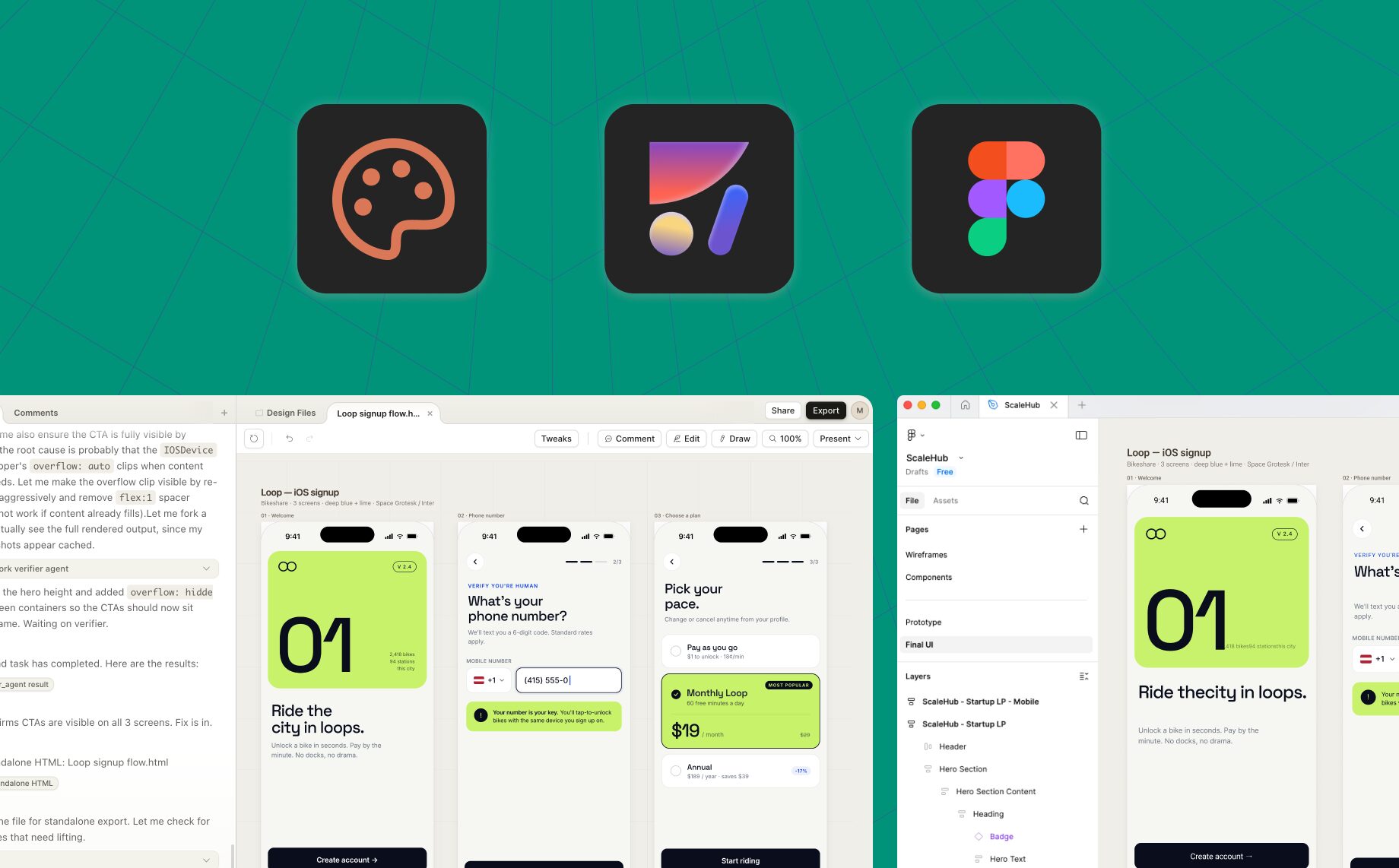
Reading Time: 3 minutesClaude Design에서 Figma로 이동하는 방법:
- Claude Design에서 Share → Export as standalone HTML을 선택합니다
- 파일을 다운로드합니다
- 파일을 Anima Figma design agent에 드롭합니다
- agent가 디자인을 Figma layers로 렌더링합니다
Claude Design이란?
Claude Design은 Anthropic의 새로운 AI-powered design product로, 2026년 4월 Claude Opus 4.7과 함께 Pro, Max, Team, Enterprise 구독자를 위한 research preview로 출시되었습니다. natural-language prompt를 prototype, slide deck, one-pager, marketing mockup과 같은 완성도 높은 artifact로 전환하고, 이후 대화, 직접 편집, 댓글 또는 Claude가 즉석에서 생성하는 custom sliders를 통해 원하는 특정 변수를 조정하며 결과물을 refinement할 수 있습니다.
onboarding 과정에서 codebase와 design files를 읽어 design system을 구축할 수 있기 때문에, 이후 프로젝트마다 generic placeholders 대신 실제 colors, typography, components를 사용할 수 있습니다. 이 제품은 역사적으로 “아이디어는 있는데 이제 디자이너가 필요하다”는 단계에서 막히던 founders, PMs, marketers, engineers가 한 번의 세션 안에서 concept를 시각적인 결과물로 전환할 수 있도록 설계되었습니다.
하지만 적어도 현재로서는 이 작업을 Figma로 넘기거나 interactive canvas를 제공하지는 않습니다. export는 PDF, PPTX, HTML 또는 Canva로 가능하며, “ready to build” handoff는 Claude Code로 이어집니다. 바로 이 gap에서 Anima가 역할을 합니다.
왜 Claude Design에서 Figma로 이동해야 할까?
Claude Design은 generation에 매우 강력하지만, 전문적인 디자인 작업은 첫 번째 polished mockup에서 끝나지 않습니다. 오히려 거기서 시작됩니다. 디자인을 실제 design system에 맞춰 정교하게 다듬어야 하거나, teammate에게 critique를 위해 공유해야 하거나, variants로 version control해야 하거나, responsive breakpoints로 확장해야 하거나, 기존 product file에 통합해야 하는 순간, canvas가 필요합니다.
Figma는 design systems가 실제로 존재하는 곳이며, stakeholders가 comments를 남기고, components와 variables가 유지되며, 팀 전체가 이미 작업하고 있는 공간입니다. PDF, HTML, Canva 같은 export-only loop에 갇히면, 모든 iteration이 controlled edit이 아니라 새로운 generation이 됩니다. 그리고 design-system drift는 빠르게 누적됩니다.
Claude Design의 output을 flattened image가 아닌 native, editable layers 형태로 Figma로 옮기면, 일회성 AI artifact가 팀이 기존 작업물과 같은 수준의 discipline으로 iterate할 수 있는 살아 있는 design file로 바뀝니다.
Anima Figma design agent란?
Anima Figma design agent는 Figma 안에서 작동하며 완전한 canvas capabilities를 제공하는 agentic AI plugin입니다. frames 생성, Auto Layout 적용, components 사용, variables와 tokens 바인딩, variants 구축, pages 재정리까지 모두 chat panel에서 수행할 수 있습니다. Anima는 8년 동안 design과 code를 연결하는 bridge 역할을 해왔으며, Figma-to-code plugin에서 170만 건의 installs를 기록했고 실제 Figma files가 어떻게 구성되는지에 대한 깊은 구조적 이해를 가지고 있습니다: component relationships, design-system logic, naming conventions, spacing scales 등입니다.
이 agent는 그 구조적 전문성을 workflow의 반대 방향에도 적용합니다. Claude Design standalone HTML 파일, screenshot 또는 prompt 같은 외부 inputs를 받아, generic rectangles 대신 사용자의 system primitives를 활용한, 올바르게 중첩되고 Auto Layout–ready 상태의 Figma layers로 렌더링합니다. 작업에 따라 Claude, GPT, Gemini 중 underlying model을 전환할 수 있으며, 모든 것이 canvas 위에서 이루어지기 때문에 output은 사용자와 팀 전체가 즉시 편집할 수 있습니다.
Claude Design에서 가져온 디자인을 Figma components로 전환하는 방법
Anima agent가 Claude Design output을 canvas 위에 렌더링한 후에는 반복되는 patterns를 직접 찾아 components로 감싸는 작업을 수동으로 할 필요가 없습니다. agent가 대신 처리할 수 있습니다. Anima는 Figma files가 어떻게 작동하는지에 대한 깊은 구조적 이해를 바탕으로 imported design을 분석하고, 반복되는 UI patterns — buttons, cards, input fields, nav items, list rows — 를 감지한 뒤 Auto Layout, variants, 적절한 naming을 갖춘 components로 바로 전환할 수 있습니다.
여러 가지 방법이 있으며, agent는 이를 chat을 통해 처리합니다:
기존 existing components를 재사용하세요.
Figma file에 이미 design system이 있다면 이렇게 요청하면 됩니다: “replace the buttons in the imported design with instances of our Button component” 또는 “map these cards to our ProductCard variant”. agent는 library를 읽고 imported elements를 가장 가까운 existing components와 매칭한 뒤 instances로 교체합니다. tokens, variants, naming conventions는 그대로 유지되므로 Claude Design에서 가져온 작업물이 즉시 제품의 나머지 부분과 같은 look and behavior를 갖게 됩니다.
새로운 components를 from scratch로 정의하세요.
imported design이 아직 보유하지 않은 patterns를 포함하고 있다면, layers를 선택한 뒤 agent에게 components를 생성해 달라고 요청하면 됩니다: “turn this card into a reusable component with variants for default, hover, and selected” 또는 “componentize the nav bar and expose the logo and links as properties”. agent는 component를 만들고, variant structure를 설정하며, properties를 연결하고, 원래 elements가 있던 위치에 instances를 다시 배치합니다. 이 모든 과정은 canvas를 떠나지 않고 진행됩니다.
결과적으로 Claude Design에서 시작된 일회성 AI mockup은 Figma 안에서 제대로 구조화되고 system-compliant한 components 세트로 전환되어, 팀이 바로 이어서 iterate할 수 있는 상태가 됩니다.