 Figma
Figma Adobe XD
 Sketch
 Discord
 Twitter
 GitHub



Claude Design レビュー: 機能、長所、短所、および最良の代替品2 min read
Reading Time: 4 minutesAnthropicはClaude Designとともに正式にAI設計領域に参入しましたは、会話を通じてプロトタイプ、スライド、概要資料、ビジュアル コンセプトを作成するための新しいツールです。ユーザーは、空白のキャンバスから始めるのではなく、Claude を使用して、必要なものを記述し、コンテキストを追加し、出力を調整できます。このため、Claude Design は、アイデアからビジュアルな方向へ迅速に移行する必要があるプロダクト マネージャー、創設者、マーケティング担当者、デザイナーにとって特に興味深いものとなっています。
同時に、Claude Design は AI 設計ツールの広範な移行の一部であり、チームは次のようなワークフローも比較しています。 Anima Playground 高忠実度のコード接続されたプロトタイプおよび Buddy の場合、 Figma AIエージェント Anima による、Figma 内で直接設計システムを認識した作業を行うためのツールです。
この中で Claude Design レビューでは、速度、ブランドの一貫性、Figma ワークフロー、本番環境に対応した出力を重視するチーム向けに、その主な機能、長所、制限、および他の AI 設計ツールとの比較を見ていきます。
2026年4月17日、Anthropic発売 Claude Design、Anthropic Labs の新製品で、ユーザーはデザイン、プロトタイプ、スライド、概要資料、インタラクティブなエクスペリエンスなど、Claude を使用して洗練されたビジュアル作品を作成できます。このツールは、Claude Pro、Max、Team、Enterprise サブスクライバー向けのリサーチ プレビューで利用できます。
最近まで、デザイン作業は通常、Figma、Canva、従来のプロトタイピング プラットフォームなどの専用ツール内で行われていました。 Claude Design は別の道を歩みます。真っ白なキャンバスから始めるのではなく、会話から始めます。
必要なものを説明すると、Claude が最初のバージョンを生成し、チャット、インライン コメント、直接編集、デザイン コントロールを通じてそれを改良します。アイデアから視覚的な出力まで迅速に移行したいと考えているプロダクト マネージャー、創業者、マーケティング担当者、デザイナーにとって、このワークフローは理解しやすいものです。
しかし、Claude Design は実際にどれくらい優れているのでしょうか?また、Anima、Buddy、Banani、UX Pilot、Google Stitch などの代替製品とどう比較するのでしょうか?
ここでは、Claude Design の機能、長所、制限、最良の代替品をカバーする実践的な Claude Design レビューを紹介します。
Claude Designとは何ですか?
Claude Design Claudeに搭載されているAI設計ツールです。ユーザーは、必要なものを自然言語で説明することで視覚的な作品を作成できます。
Anthropic は、デザイン、プロトタイプ、スライド、概要資料などで Claude と共同作業する方法として説明しています。これは、Anthropic の高度なビジョン モデルである Claude Opus 4.7 を搭載しており、現在、Claude Pro、Max、Team、Enterprise ユーザー向けのリサーチ プレビューで利用可能です。
核となるエクスペリエンスはシンプルです。 Claude Design を開き、プロンプトを作成し、関連するコンテキストを追加すると、Claude がキャンバス上に実用的なデザインを生成します。そこから、会話、インライン フィードバック、直接編集を通じて出力を改良し続けることができます。
Claude Design は、アイデアをすぐに視覚的なものに変える必要がある人に特に役立ちます。これには、機能のモックアップを作成するプロダクト マネージャー、提案資料を準備する創業者、キャンペーン アセットを構築するマーケター、そして 1 つの方向に取り組む前に複数の方向性を模索するデザイナーが含まれます。
Claude Designの特徴
1. テキストからデザインの生成
メインの Claude Design ワークフローはプロンプトから始まります。作成したいものを記述すると、Claude が最初のバージョンを生成します。
次のようなものを作成するように依頼できます。
- 製品のワイヤーフレーム
- アプリ画面
- ランディングページ
- ピッチデッキ
- 概要資料
- マーケティング資産
- インタラクティブなプロトタイプ
- 内部ツール
- ソーシャルメディアのビジュアル
これにより、Claude Design は従来のデザイン ツールではなく、クリエイティブ パートナーのように感じられます。 Figma ファイルを構成したり、デッキを最初から構築したりする方法を知る必要はありません。目標、対象者、レイアウト、コンテンツを説明すると、Claude が出発点となります。
それは、最初の結果が常に完璧であるという意味ではありません。ほとんどの AI 設計ツールと同様に、最も強力な結果は、通常、数ラウンドの改良後に得られます。
2. チャットベースの編集とインラインコメント
Claude でデザインを作成したら、いくつかの方法でデザインを改良し続けることができます。
チャットで「より高級感を高めて」「ダッシュボードのレイアウトに変えて」など、幅広い変更を依頼できます。特定の要素にインライン コメントを残して、キャンバス上でテキストを直接編集することもできます。 Anthropic では、間隔、色、レイアウトの微調整に役立つカスタム スライダーと調整コントロールについても説明しています。
3. デザインシステムサポート
Claude Design は、チームのデザイン システムを新しいプロジェクトに適用できます。オンボーディング中に、Claude はコードベースとデザイン ファイルを読み取り、色、タイポグラフィ、コンポーネントを含むデザイン システムを構築できます。
これは、ブランドの一貫性を重視する企業にとって意味のある機能です。一般的な AI 設計の出力は、このカテゴリにおける最大の問題の 1 つです。 AI によって生成されたすべてのページが同じ洗練された SaaS テンプレートのように見える場合、実際のチームにとってはあまり役に立ちません。
そうは言っても、重要なニュアンスがあります。 Claude Design は、既存のファイルとコードベースを読み取って設計システムを構築します。 Figma を真実の情報源として扱うチームにとって、これはネイティブの Figma デザイン システム ワークフローほど直接的に感じられないかもしれません。
4. 複数のインポートオプション
Claude Design は、ユーザーにコンテキストを提供するいくつかの方法を提供します。 Anthropic によると、ユーザーはテキスト プロンプトから開始し、画像やドキュメントをアップロードしたり、コードベースに接続したり、Web キャプチャ ツールを使用して Web サイトから要素を取得したりできます。
これは、「空白のキャンバス」問題を回避するのに役立ちます。 Claude にすべてを最初から作成するよう依頼する代わりに、リファレンス、スクリーンショット、既存のアセット、または製品コンテキストを与えることができます。
提供するコンテキストが多いほど、出力が向上する可能性があります。
5. コラボレーションと共有
Claude Design は、組織を対象とした共有をサポートします。デザインを非公開にしたり、リンクを介して組織内の誰とでも共有したり、同僚に編集や共同作業を許可したりできます。 Anthropic によると、共同作業者はデザインを変更したり、Claude で一緒にチャットしたりできるという。
これは製品チームにとって特に便利です。 PM は初期のプロトタイプを作成し、それをデザイナーまたはエンジニアと共有し、完全な仕様を作成したり開発タスクを開始したりする前に、アイデアの改良を続けることができます。
6. エクスポートオプション
Claude Design は、いくつかのエクスポート パスをサポートしています。デザインを内部 ZXTERM30ZX として共有したり、フォルダーとして保存したり、Canva、PDF、PPTX、またはスタンドアロン HTML ファイルにエクスポートしたりできます。 Anthropic では、Claude コードへのハンドオフ フローも強調しています。Claude は、実装のために Claude コードに渡すことができるバンドルにデザインをパッケージ化します。
重要な制限の 1 つは、Claude Design が Figma への直接エクスポートを提供していないことです。多くのチームが依然として最終的な設計の改良、設計システムの管理、コラボレーション、引き継ぎに Figma に依存しているため、これは重要です。
回避策としては、Anima による Buddy を使用して、Claude Design の HTML 出力を Figma に取り込むなどの方法がありますが、Claude Design 自体はネイティブ Figma エクスポートを提供しません。
Claude Designの長所と短所
Claude Design の優れている点
速度が重要な場合、Claude Design が最強です。これにより、ユーザーはアイデアから視覚的な成果物に迅速に移行できます。これは、ファイルのセットアップに何時間も費やすことなく、より多くの方向性を模索したいと考えている PM、創業者、マーケター、デザイナーにとって価値があります。
デザインシステムのサポートも期待できます。 Claude がブランド、コンポーネント、製品パターンを理解できれば、出力は一般的な AI モックアップよりも有用になります。
Claude コードへの引き継ぎも大きな利点です。すでに Claude コードを使用しているチームにとって、アイデアからプロトタイプ、実装までのワークフローは、各ステップで個別のツールを使用するよりもつながりを感じられます。
Claude Design がまだ制限されているところ
Claude Design はまだ研究プレビュー段階にあるため、チームはいくつかの荒削りな部分を予期する必要があります。
最大の制限は制御です。 Claude Design は、インスピレーション、探索、さまざまな方向性の迅速なテストには最適ですが、最終的な設計作業が常に行われるわけではありません。最終的な調整、詳細なレイアウトの決定、設計システムのクリーンアップ、および生産の引き継ぎには、依然として Figma などのツールが必要になることがよくあります。
現在、Claude Design は Figma への直接エクスポートを提供していないため、これはより重要になります。 Figma を信頼できる情報源として使用しているチームにとって、それは大きな障害となる可能性があります。 HTML をエクスポートしたり、Claude コードを使用したりすることはできますが、目的が Figma 内で結果の編集を続けることである場合は、追加の手順が必要です。
このギャップを埋める方法はありますが、他のツールに依存します。たとえば、Anima の Buddy は、チームが Claude Design の出力を Figma に戻すのに役立ち、多くのチームがすでにコンポーネント、レイアウト、最終的な調整を管理している場所で設計プロセスを続行できるようになります。
2 番目の制限は、エコシステムへの適合性です。 Claude Design は、チームがすでに Claude エコシステム内で作業している場合に最も強力です。デザイナーが Figma に住んでいて、開発者が他のコーディング エージェントを使用している場合は、それらのワークフローに直接接続するツールを好む場合があります。
最後に、AI によって生成されたビジュアルは、強力なコンテキストがなければ依然として汎用的に感じられる可能性があります。 Claude Design はデザイン システム サポートによりこれを改善しますが、品質は依然として提供する入力に大きく依存します。
Claude Design の最良の代替品
Claude Design は強力な新しいオプションですが、検討する価値のある AI 設計ツールはこれだけではありません。最適な代替案は、ワークフロー、チーム、および出力を実際の製品コードにどの程度近づける必要があるかによって異なります。
1. Anima Playground
以下に最適: ブランドを意識したプロトタイプとコードをすぐに使える出力を必要とする製品チーム。
Anima Playground は、ブランドに忠実なプロトタイプを作成するために構築されたデザインファーストのバイブコーディング環境です。 Claude Design が Claude エコシステム内に存在する場合、Anima は、チームが実際の製品のように見え、動作する製品エクスペリエンスを作成できるようにすることに重点を置いています。
AIを使ってデザインしてみよう
Anima は、プロンプトから Web サイト、アプリ、UX デザインを作成します。ここで試してみてください –
Anima の主な利点は、チームが空のプロンプトからだけでなく、実際の製品コンテキストから開始できることです。テキストから構築したり、Figma デザインをインポートして動作する React プロトタイプに変換したり、既存の Web サイトを複製したり、ライブ URL からブランドを抽出して新しいページや機能のデザインに使用したりできます。 Figma 設計システムのサポートにより、チームは別の汎用 AI インターフェイスを生成する代わりに、実際のコンポーネントを使用して構築することもできます。
もう 1 つの重要な違いは、Anima プロトタイプが単なるビジュアル モックアップではなく、実際のアプリのように動作できることです。チームは実際のデータを追加し、プロトタイプ フローをデータベースに接続できるため、ユーザー入力、保存された情報、ダッシュボード、または動的コンテンツに依存する製品エクスペリエンスのテストが容易になります。
また、Anima は、設計、プロトタイピング、開発の間でより循環的なワークフローを作成します。チームは Figma で開始し、デザインを Anima に取り込み、実用的なプロトタイプを構築して、最終的な改良とデザイナーの引き継ぎのために、結果として得られたデザインを Figma にコピーして戻すことができます。
そこから、チームは生成されたコードをダウンロードして開発者と共有するか、MCP を使用してコーディング エージェントや開発ツールでの作業を続けることで、運用に向けて継続できます。これにより、Anima は、迅速な探索だけでなく、Figma、動作中の React プロトタイプ、および実際の開発を接続するエンドツーエンドのワークフローにも役立ちます。
単に簡単なビジュアルを生成するだけではなく、利害関係者の調整、製品のアイデアのテスト、Figma での設計の改良、および生産に近づくのに十分な現実感のある実用的なプロトタイプを作成することを優先する場合は、Anima Playground を使用してください。
rocket-chatgpt-agentgrid-alternative:開始
2.ChatGPT + AgentGrid.io
以下に最適: HTML デザイン アーティファクトの作成、反復、プレビュー、共有に Claude Design の代替手段を必要とする ChatGPT ユーザー。
ChatGPT は、イメージ生成が組み込まれた HTML でデザインとプロトタイプを作成できます。そのため、特にコンセプトにオリジナルのビジュアルが必要な場合、多くの点で Claude よりも強力なデザイン エージェントになります。
ChatGPT に欠けているのは、これらのデザインを共有、共同作業、バージョン管理するための耐久性のある場所です。 AgentGrid.io そのギャップを埋めます。 ChatGPT を接続します。 AgentGridプラグイン次に、何を設計するかを指示し、その結果を AgentGrid.io に配置するように依頼します。
コラボレーションが組み込まれています。複数の ChatGPT エージェントに加えて、Claude、Grok、およびその他の接続されたエージェントが同じ成果物に対して作業できます。デザイン ファイルは安全なチーム フォルダーに保存され、Figma や Google ドキュメントなどの完全なバージョン履歴ですべての変更が追跡されます。
デザインの準備ができたら、それを全画面公開プロトタイプ、Web サイト、またはアプリとして公開するようにエージェントに依頼します。チームメイトは、設計上で人やエージェントに直接コメントしたり言及したりすることもできます。たとえば: 「@Mo の GPT、カラフルなアニメーション シェーダー背景を追加します。」 これにより、エージェントが適切なレイヤーに誘導されます。
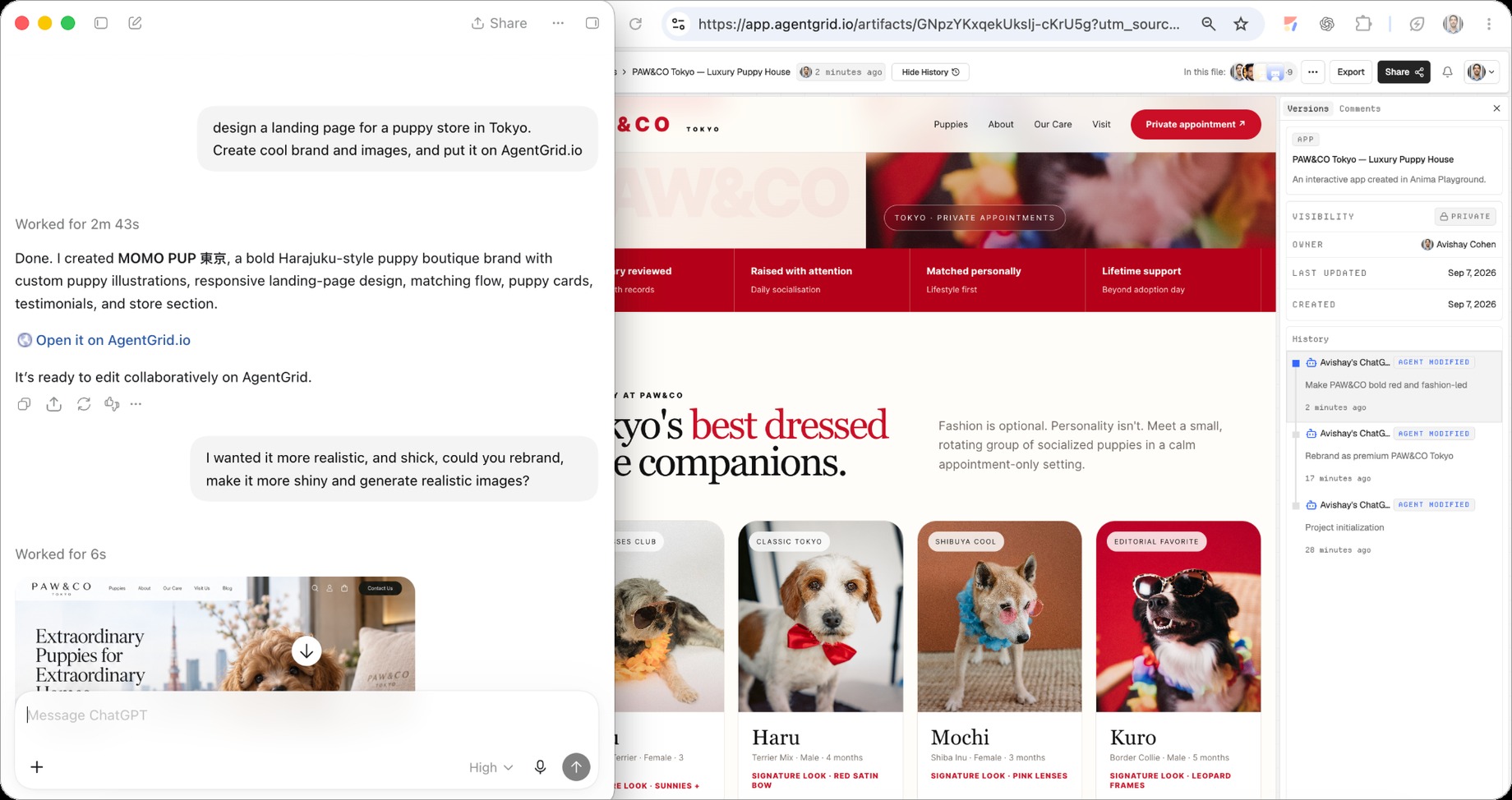
ChatGPTユーザーにとっては、 究極のClaude Design代替品: イメージ対応のデザイン、共有アーティファクト、コラボレーション、バージョン履歴、およびパブリッシュを 1 つのワークフローで実行します。
rocket-chatgpt-agentgrid-alternative:end
3. Buddy by Anima – Figma AI Agent
以下に最適: Figma 内に AI デザイン エージェントを必要としているチーム。
Buddy は、Figma 内に直接存在する Anima の AI 設計エージェントです。これが Claude Design に対する最大の利点です。作業内容を別の AI ワークスペースに移動したり、後で Figma にエクスポートしたりする必要がありません。 Figma で開始し、実際の Figma ノードを作成および編集し、チームがすでに設計しているのと同じ環境で作業を続けます。
Buddy は、実際の Figma デザイン システムを使用してデザインを生成することもできます。既存のコンポーネント、変数、スタイルを再利用できます。すでに Figma でデザイン システムを管理しているチームにとって、これは大きな違いです。
Buddy は、画面を生成するだけでなく、Figma キャンバスの柔軟な AI エージェントのように機能します。バリエーションの作成、コンポーネントの適用、乱雑なフレームの整理、ノードのクリーンアップ、要素の削除、レイアウトの再構築を依頼できます。その意味で、Buddyは単なるデザインジェネレーターではありません。 Figma本体内でより高速に動作するためのAIアシスタントです。
Buddy は、Claude Design の最大のワークフロー ギャップの 1 つである、ネイティブ Figma エクスポートの欠如を解決するのにも役立ちます。チームが Claude Design でコンセプトを作成し、Figma でさらに改良したい場合は、Claude Design から HTML 出力をコピーし、Buddy に貼り付けて、編集可能な Figma ノードに変換できます。これにより、チームは Claude Design の探索から Figma ワークフローに戻る実際的なパスが得られます。 詳細については、これをお読みください。
4. バナナ
以下に最適: Figma エクスポートによる高速 UI 探索。
Banani は、プロンプトと画像参照から UI を生成するキャンバスベースの AI UI 設計ツールです。これは、特に複数の方向を生成し、Figma で出力の微調整を続ける場合に、素早いアイデア出しに役立ちます。
BananiはClaude Designよりも集中しています。視覚的なアイデアからコードの引き継ぎまでのワークフロー全体を所有しようとするわけではありません。代わりに、ユーザーが UI コンセプトを迅速に作成し、それをデザイン ツールに移動してさらに編集できるようにします。
主な目標が迅速な設計探索と Figma エクスポートである場合は、Banani を選択してください。
5. UXパイロット
以下に最適: UX リサーチ、フロー、ワイヤーフレーム、ユーザビリティ分析。
UX Pilot は、ビジュアル生成よりも UX 作業を中心に構造化されています。ワイヤーフレーム、ユーザー フロー、ペルソナ、ジャーニー マップ、ユーザビリティ分析に役立ちます。
これは、製品設計プロセスの早い段階で AI の支援が必要なチームにとって、良い選択肢になります。 UX Pilot は、洗練された画面にすぐに飛びつくのではなく、ユーザー ジャーニーを明確にし、ユーザビリティの問題を特定し、製品エクスペリエンスの構造を形成するのに役立ちます。
忠実度の高いビジュアル出力よりも UX の計画と検証を重視する場合は、UX Pilot を使用します。
6. Google ステッチ
以下に最適: Google ネイティブの設計から開発までのワークフローを使用して、AI UI のアイデアを迅速に作成したいチーム。
Google Stitch は、Google Labs の AI UI 設計ツールで、チームが自然言語から忠実度の高い Web およびモバイル インターフェースを生成するのに役立ちます。これは、空白のキャンバスから始めることなく、素早いアイデア出し、複数の UI の方向性の検討、初期の製品アイデアをビジュアル コンセプトに変換する場合に特に役立ちます。
Claude Design と比較すると、Stitch は UI デザインと製品インターフェイスの探索により重点を置いているように感じられます。新しいキャンバス エクスペリエンスは「バイブ デザイン」を中心に構築されており、チームはテキスト、画像、コードなどのコンテキストを取り込み、AI ネイティブのデザイン ワークスペース内の画面とフローで反復処理できます。
Google はまた、DESIGN.md によるデザイン システムのサポート、URL ベースのデザイン システムの抽出、Stitch MCP および SDK による開発者ツールとの統合も強調しています。
チームが忠実度の高い UI コンセプトを迅速に探索する方法を必要としている場合、特にすでに Google の AI および開発エコシステムを使用している場合は、Google Stitch を選択してください。
誰がClaude Designを使用すべきですか?
Claude Design は、アイデアを視覚的に伝える必要があるが、従来のデザイン ツールから始めたくない人に適しています。
これは特に次の場合に役立ちます。
- クイック機能モックアップを作成するプロダクト マネージャー
- ピッチデッキや製品コンセプトを準備する創業者
- マーケティング担当者がキャンペーンのビジュアルやランディング ページのアイデアを作成する
- 複数の視覚的方向性を模索するデザイナー
- すでにClaudeおよびClaudeコードを使用しているチーム
チームがすでに Claude を使用していて、アイデアからビジュアル出力に迅速に移行したい場合は、Claude Design をテストする価値があります。
ただし、ワークフローが Figma、デザイン システム、またはプロダクション グレードのフロントエンド ハンドオフに大きく依存している場合は、Claude Design を、Anima Playground および Buddy (Anima による Figma AI エージェント) と比較する価値があります。
Claude Design は必ずしも Figma の代替品ではありません。これは、探索、プロトタイピング、ビジュアル コミュニケーションのための高速 AI 設計ワークスペースとして理解されるとよいでしょう。
最終的な判断: Claude Design は価値があるのか?
Claude Design は、Claude に直接ビジュアル作成をもたらすため、最も興味深い新しい AI 設計ツールの 1 つです。
その最大の強みはスピードです。アイデアを説明し、視覚的な方向性を生成し、改良し、チームメイトと共同作業し、エクスポートし、Claude コードに渡すこともできます。そのため、迅速に行動する必要がある非デザイナーや部門横断的なチームにとって特に便利です。
最大の制限は深さです。コンポーネント、バリアント、設計システム、Figma ネイティブのワークフローを完全に制御する必要がある設計者は、依然として既存の設計環境を中心に構築されたツールを好むかもしれません。
したがって、答えはあなたのチーム次第です。
すでに Claude を使用していて、プロトタイプ、スライド、ビジュアル アセットを迅速に作成したい場合は、Claude Design を試してみる価値があります。
チームがブランド忠実度、Figma ワークフロー、コード接続されたデザイン システムを重視している場合は、Anima Playground または Buddy の方が適している可能性があります。
いずれにせよ、Claude Design は、AI デザイン ツールが単純な画像生成を超えて進化していることを示すもう 1 つの兆候です。次の波は、アイデアを使用可能、編集可能、そして最終的には構築可能な製品エクスペリエンスに変えることです。
よくある質問
Claude Design は Figma の代わりに使用できますか?
直接ではありません。 Claude Design は、迅速な探索、プロトタイプ、デッキ、およびビジュアルコミュニケーションに役立ちます。 Figma は、詳細な設計作業、コンポーネント管理、設計システム、ピクセル レベルの編集のためのより成熟したツールを提供します。
Claude Design はデザイン システムをサポートしていますか?
はい。 Claude Design は、コードベースとデザインファイルを読み込んでチームデザインシステムを構築、適用できます。新しいプロジェクト全体で色、タイポグラフィ、コンポーネントを自動的に使用できます。
Claude Design の最良の代替品は何ですか?
Claude Design の最良の代替品には、Anima Playground、Anima の Buddy、Banani、UX Pilot、Google Stitch などがあります。正しい選択は、Figma ネイティブのワークフロー、デザイン システム サポート、UX プランニング、またはコード対応プロトタイプが必要かどうかによって異なります。
Claude Design プロジェクトを Figma にエクスポートできますか?
現在、Claude Design は、Figma への直接エクスポートを提供していません。 Canva、PDF、PPTX、スタンドアロン HTML、内部 URL、フォルダーなどのエクスポート オプションをサポートしています。 Figma で結果の編集を続ける必要がある場合、回避策の 1 つは、Claude Design から HTML をコピーし、それを Anima によって Buddy に貼り付けることです。これにより、HTML を編集可能な Figma ノードに変えることができます。