 Figma
Figma API
API Web to code extension
 Adobe XD
 Discord
 Twitter
 GitHub
 Blog
Blog
Canva Craft: cos’è, come funziona, pro, contro e alternative15 min read
Reading Time: 10 minutesHai bisogno di un poster di lancio, di un’immagine hero o di una social card e le parole all’interno dell’immagine devono essere scritte correttamente e posizionarsi dove il layout ne ha bisogno. Questo è il lavoro per cui Canva ha creato Craft. Canva Craft è il primo modello di immagine interno di Canva, lanciato il 22 ottobre 2026. Ogni utente di Canva può utilizzarlo oggi in Dream Lab e gli sviluppatori possono richiamarlo tramite l’API di generazione di immagini di Canva. Canva afferma inoltre che Craft arriverà sul server Canva MCP, la connessione che Claude e ChatGPT utilizzano per lavorare con Canva, ma quella parte non è ancora stata spedita.
Questa guida è per esperti di marketing, designer e costruttori che vogliono sapere cosa fa effettivamente Craft, come usarlo in Canva e da un assistente AI e dove non è all’altezza. Quando le tue immagini Craft sono pronte, portale oltre Parco giochi dell’Anima e progettare siti Web completi attorno ad essi con l’intelligenza artificiale.
Cos’è Canva Craft?
Canva Craft è un modello da testo a immagine creato e addestrato da zero da Canva Research, il laboratorio di intelligenza artificiale di Canva. Rende immagini con una risoluzione fino a 2K, in più di 30 proporzioni all’interno di Canva e può scrivere testo all’interno dell’immagine in 55 lingue. Puoi richiederlo in qualsiasi lingua.
Canva lo definisce un modello creato per la progettazione e i dati di addestramento lo confermano. Oltre alle foto, Craft ha imparato da milioni di modelli Canva: poster, post sui social, presentazioni, infografiche e menu. I modelli mostrano come un titolo, un oggetto e uno spazio bianco si incastrano, motivo per cui gli esempi di lancio si basano su layout con tipografia reale e non solo su graziosi paesaggi.
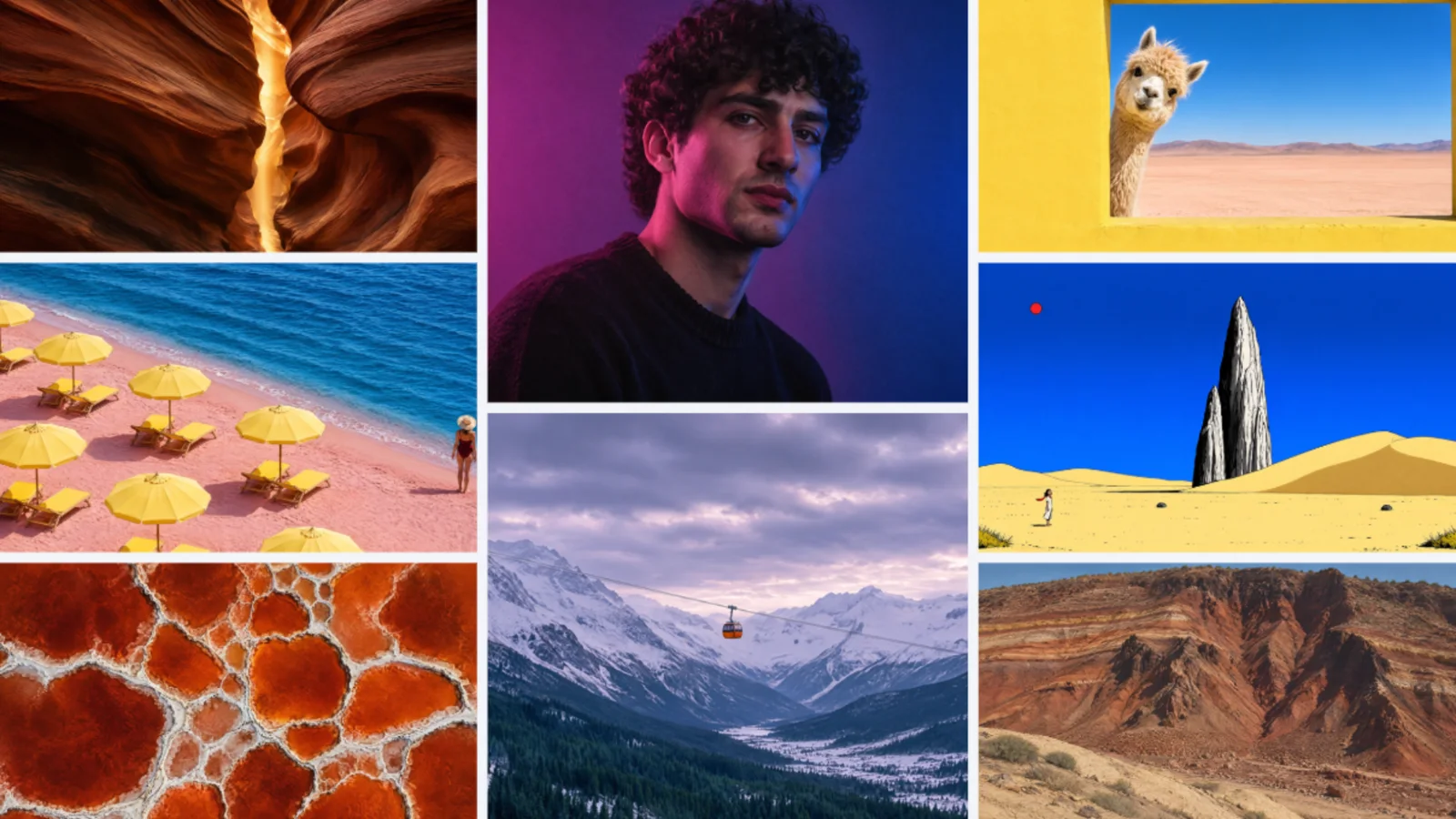
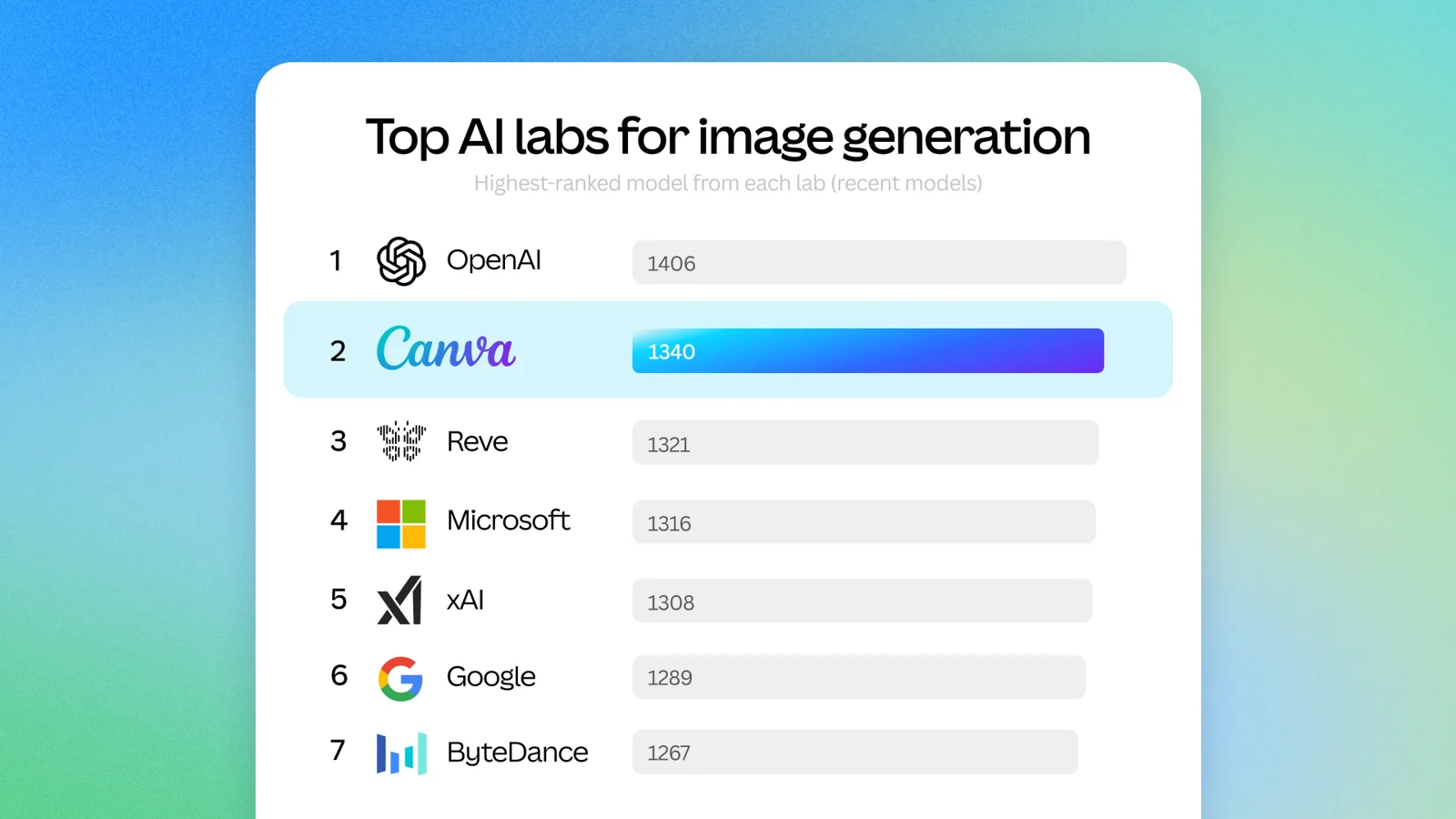
Al momento del lancio, Canva ha riferito che Craft ha debuttato come il quarto modello di immagine più forte su DesignArena, un punto di riferimento del design in crowdsourcing, e che si è classificato al primo posto nelle categorie Persone e ritratti e Paesaggi e natura. Questi sono i numeri della settimana di lancio pubblicati da Canva. Le classifiche cambiano ogni settimana, quindi leggile come un segnale, non come una promessa sui tuoi suggerimenti.
Come funziona Canva Craft?
La maggior parte dei modelli di immagine passano direttamente dal prompt ai pixel. Craft divide il lavoro in due. Un modello di pianificazione legge prima il tuo suggerimento e scrive un piano della composizione: quali elementi appaiono, dove si trovano, quanto sono grandi l’uno rispetto all’altro, cosa dovrebbe colpire per primo l’occhio e quale testo deve apparire. Un secondo modello trasforma quindi quel piano nell’immagine finale.
Questa scelta progettuale spiega i risultati che dovresti aspettarti. Il testo si avvicina al punto richiesto, gli oggetti mantengono la loro posizione e puoi richiedere modifiche mirate senza che l’intera immagine si sposti. Canva afferma inoltre che la stessa struttura rende le immagini Craft adatte a Magic Layers, che divide un’immagine generata in elementi separati che puoi spostare e modificare nell’editor Canva.
Cambia anche il modo in cui dovresti sollecitare. Un vago suggerimento di umore spreca la fase di pianificazione. Scrivi invece il messaggio come un breve brief di layout. Questa è la struttura con cui inizierei:
L’ultima riga è più importante quando l’immagine viene pubblicata su un sito Web. Se vuoi delle parole nell’immagine, per un poster o una social card, scrivile esattamente come dovrebbero apparire e dì dove vanno. Quindi leggi ogni parola nel risultato prima di usarlo.
Come utilizzare Canva Craft in Dream Lab
Craft viene eseguito all’interno di Dream Lab, il generatore di immagini AI di Canva. Dream Lab si trova sulla home page di Canva, non all’interno dell’editor, quindi lascia prima qualsiasi progetto aperto.
- Apri il Laboratorio dei Sogni. Nella home page di Canva, seleziona Dream Lab nel pannello di sinistra. Se non lo vedi, seleziona Altro, quindi Dream Lab.
- Scrivi il suggerimento. Utilizza il brief di layout sopra o una descrizione più breve con soggetto, composizione, luce e tavolozza.
- Controlla i controlli nella casella di richiesta. Scegli uno stile se ne desideri uno, imposta le proporzioni e assicurati che il menu del modello mostri Canva Craft.
- Genera. Dream Lab restituisce fino a quattro opzioni per ciascun prompt.
- Perfeziona una cosa alla volta. Seleziona l’opzione migliore e descrivi una singola modifica, ad esempio rendere l’auto blu o utilizzare Modifica immagine per una correzione mirata.
- Aumenta la risoluzione se ne hai bisogno. Aumenta la risoluzione rende più nitida un’immagine generata per un uso più grande o per la stampa. Utilizza l’indennità AI.
- Usa l’immagine. Apri il risultato in un progetto, quindi scaricalo dall’editor come faresti con qualsiasi progetto Canva. I risultati precedenti rimangono nella Cronologia di Dream Lab.
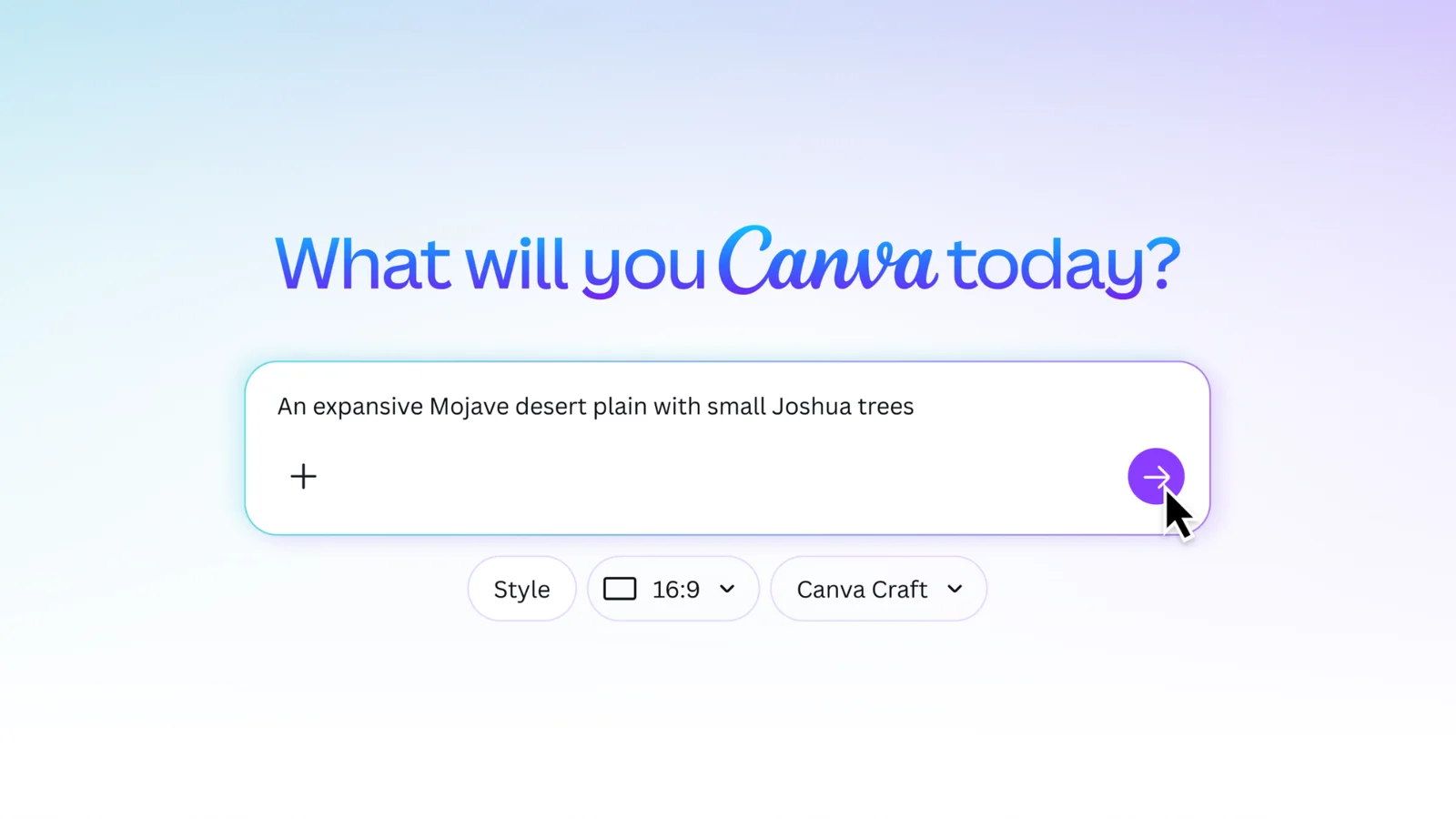
Alcune funzionalità di Dream Lab utilizzano la tua quota AI di Canva, comprese le immagini di riferimento e la risoluzione Boost. Se stai producendo un set completo di immagini per una pagina, pianifica le istruzioni prima di iniziare a generare.
Puoi utilizzare Canva Craft di Claude o ChatGPT?
Non ancora con Craft nello specifico. Questa è la parte del lancio che è facile da fraintendere, quindi ecco lo stato di ciascuna rotta al 26 ottobre 2026.
| Itinerario | Stato dell’imbarcazione | Cosa ottieni indietro |
|---|---|---|
| Laboratorio dei sogni su Canva | Disponibile per tutti gli utenti Canva | Fino a quattro immagini per prompt, pronte per essere aperte in un progetto |
| API Canva Connect | Disponibile come modello craft_v1_2k, in anteprima |
Un URL di download valido per 24 ore o un’immagine salvata nei caricamenti Canva dell’utente |
| Canva MCP e Canva AI Connector (Claude, ChatGPT e altri) | Annunciato come in arrivo | La generazione di immagini funziona oggi, ma non puoi scegliere Craft come modello |
Cosa fa oggi il connettore Canva in Claude e ChatGPT
Il connettore AI di Canva collega già Canva a Claude, ChatGPT, Gemini, Microsoft Copilot e altri assistenti che supportano MCP. In ChatGPT, vai su Impostazioni, quindi App e connettori, trova Canva e collega il tuo account. In Claude, vai su Impostazioni, quindi su Connettori, seleziona Canva e accedi, quindi attiva Canva per la chat. Gli amministratori del team possono disattivare il connettore per l’intero team, quindi se Canva non viene visualizzato, verifica prima con il tuo amministratore.
Il server Canva MCP ha un file generate-image strumento che funziona su ogni piano, fino a 10 richieste al minuto. I suoi input documentati sono immagini di riferimento rapide e facoltative. Non è prevista alcuna impostazione del modello, quindi finché Canva non spedisce Craft su MCP, il tuo assistente riceve il modello scelto da Canva. Il risultato ritorna anche come riferimento multimediale all’interno del tuo account Canva, non come file nella chat. Ciò è utile quando il passaggio successivo avviene in Canva e meno utile quando l’immagine deve finire su un sito web.
La mia lettura: quando Craft approderà su MCP, la parte interessante non sarà un’immagine più bella in una chat. Sarà un agente che renderà la grafica di lancio come una fase di un compito più grande, che è esattamente come la descrive Canva.
Utilizza Craft tramite l’API oggi stesso
Se crei strumenti, l’API Connect è il percorso di lavoro per Craft in questo momento. Blocca il modello sull’endpoint di generazione dell’immagine:
POST https://api.canva.com/rest/v1/image-generations
{
  "prompt": "A clean infographic poster titled 'Ocean Plastics 2026' with three stat callouts and a wave illustration",
  "model": "craft_v1_2k",
  "aspect_ratio": "portrait_2_3",
  "idempotency_key": "9c1f2d3e-5b6a-4c7d-8e9f-0a1b2c3d4e5f"
}
Poi sondaggio GET /v1/image-generations/{jobId} fino a quando lo stato è success. Alcuni dettagli che contano nella produzione:
- È necessario un token di accesso utente con
asset:writeambito e ogni lavoro utilizza i crediti AI dell’utente. - Crea piani prima del rendering, quindi Canva dice di aspettarsi circa 50-60 secondi per lavoro. Sondaggio con backoff. Non sono ancora presenti webhook per i lavori di immagine.
- Se blocchi Craft e non è disponibile, il lavoro fallisce
model_not_available. Canva non scambia silenziosamente i modelli quando ne aggiungi uno. Rilascia il segnaposto per consentire a Canva di scegliere. - L’API accetta sei proporzioni: quadrato, orizzontale (16:9), verticale (9:16), 3:2, 2:3 e 4:5. Gli oltre 30 rapporti in Dream Lab sono una funzionalità del prodotto, non un’opzione API.
- Lo stesso endpoint offre anche Lucid Origin e Z Image Turbo, così puoi confrontare i modelli secondo le tue istruzioni.
- È un’API di anteprima. Possono verificarsi modifiche importanti e le app Canva pubbliche che utilizzano le API di anteprima non possono superare la revisione dell’app Canva.
Pro e contro di Canva Craft
Craft è un primo modello forte ed è onesto essere una prima versione. Ecco come lo peserei.
Dove l’artigianato è forte
- Immagini che dovrebbero essere disegni. Poster, post sui social, volantini e immagini di presentazione, dove la gerarchia e il posizionamento del testo contano tanto quanto l’argomento.
- Testo all’interno dell’immagine, in 55 lingue, collocato dove il piano dice che dovrebbe andare.
- Flessibilità delle dimensioni in Canva. Più di 30 proporzioni o dimensioni personalizzate, fino a 2K.
- Risultati modificabili. Crea immagini abbinate a Magic Layers, così puoi regolare gli elementi nell’editor invece di ricominciare da capo.
- Si trova dove già lavorano molti team. Nessun nuovo account se il tuo team progetta in Canva.
Dove Craft non è all’altezza
- Stampa fine e disegni tecnici. Canva stessa le elenca come aree da migliorare nelle versioni future.
- Velocità. La fase di pianificazione costa tempo. Versioni più veloci, Craft-fast e Craft-ultrafast, sono annunciate ma non ancora disponibili.
- Nessun assistente Craft in AI ancora. Il supporto MCP sarà disponibile a breve, quindi i flussi di lavoro degli agenti non potranno bloccare Craft oggi.
- Crediti. In Dream Lab, funzionalità come le immagini di riferimento e la risoluzione Boost utilizzano la tua indennità AI. Nell’API, ogni lavoro utilizza i crediti AI dell’utente.
- Le funzionalità di riferimento e di modifica sono ancora in crescita. Canva afferma che funzionalità più avanzate di modifica e riferimento delle immagini per Craft saranno disponibili nelle versioni future.
Canva Craft rispetto ad altri generatori di immagini AI
Craft non sostituisce gli strumenti di immagine che già utilizzi. È più adatto per alcuni lavori.
- Usa Canva Craft quando l’immagine è una risorsa di progettazione a sé stante, come un poster, una social card o una diapositiva con parole al suo interno, o quando il lavoro del tuo brand è già presente in Canva.
- Utilizza la generazione di immagini ChatGPT quando l’immagine dipende dal contesto di una conversazione o di un progetto condiviso. Percorriamo quel percorso come generare immagini per Claude Design con ChatGPT.
- Usa Claude Design per il layout, l’interfaccia e la copia delle immagini. Costruisce la pagina, ma non genera foto raster o illustrazioni stesse.
- Utilizza l’API Connect quando vuoi testare Craft rispetto ad altri modelli all’interno del tuo prodotto. Lo stesso endpoint serve diversi modelli.
Dalle immagini Craft a una pagina pubblicata con AgentGrid.io
Craft ti dà immagini. Un sito web ha bisogno di più di questo: le immagini inserite in un layout reale, un testo che le corrisponda, la recensione di un compagno di squadra e un URL pubblico. Questo è il punto in cui le immagini Craft di solito finiscono come file sciolti nella cartella Download di qualcuno, con una versione diversa in ogni chat. AgentGrid.io è uno spazio di lavoro condiviso in cui persone e agenti IA lavorano sullo stesso artefatto, con un collegamento e una cronologia completa delle versioni, in modo che la pagina e le sue immagini rimangano nello stesso posto.
1. Genera il set di immagini in Dream Lab
Inizia con l’eroe, perché ogni altra immagine dovrebbe corrispondere a lui. Utilizza il layout sintetico, lascia spazio libero per il titolo e scegli 16:9 per un eroe ampio. Una volta approvato, aggiungilo come immagine di riferimento in Dream Lab quando generi le immagini della sezione, in modo che la luce e la tavolozza rimangano coerenti. Le immagini di riferimento utilizzano il margine AI.
2. Carica le immagini su AgentGrid.io
Scarica le immagini approvate, quindi in AgentGrid.io seleziona Nuovo, quindi Carica file per ognuna. Ogni immagine diventa una risorsa del tuo team che gli agenti collegati possono leggere. Le immagini non ricevono un’anteprima visiva come risorse autonome, come previsto.
3. Chiedi al tuo agente di costruire la pagina attorno a lui
Collega Claude, ChatGPT o un altro agente allo stesso team AgentGrid.io, quindi chiedigli di creare o aggiornare la pagina con le immagini che hai caricato.
4. Rivedilo con il tuo team
Condividi il collegamento all’artefatto con i colleghi che hanno già accesso all’area di lavoro. Aprono Review, selezionano l’eroe o qualsiasi sezione e lasciano un commento ancorato a quel punto esatto. Menziona l’agente quando un commento necessita di una modifica. Il feedback rimane attaccato al lavoro, non sepolto in un thread di chat.
5. Scambia le immagini senza ricominciare da capo
Se l’eroe ha bisogno di un nuovo raccolto, generalo di nuovo in Dream Lab, caricalo e chiedi all’agente di aggiornare lo stesso artefatto. Ogni modifica arriva come una nuova versione nella Cronologia, quindi puoi ripristinarne una precedente se la nuova immagine non funziona.
6. Pubblica quando viene approvato
Utilizza il controllo di pubblicazione dell’artefatto per inserire la pagina su un URL pubblico. Le modifiche successive vengono visualizzate come modifiche non pubblicate finché non pubblichi di nuovo, quindi la pagina pubblicata cambia solo quando lo decidi tu. Annulla pubblicazione lo porta offline senza eliminare nulla. La nostra guida a pubblicare un sito Web con Muse AI mostra lo stesso flusso di revisione e pubblicazione con un agente diverso.
Domande frequenti
Cos’è Canva Craft?
Canva Craft è il primo modello interno di generazione di immagini di Canva, realizzato da Canva Research e lanciato il 22 ottobre 2026. Pianifica la composizione di un’immagine prima del rendering, il che aiuta con il posizionamento e il layout del testo e produce immagini con una risoluzione fino a 2K.
Come utilizzo Canva Craft?
Apri Dream Lab dalla home page di Canva, inserisci un prompt, controlla che il menu del modello sotto la casella di prompt mostri Canva Craft e seleziona Genera. Dream Lab non è disponibile all’interno dell’editor.
Canva Craft è gratuito?
Canva ha reso Craft disponibile a tutti gli utenti Canva. Alcune funzionalità di Dream Lab, come le immagini di riferimento e la risoluzione Boost, utilizzano la tua disponibilità AI di Canva, mentre i processi API utilizzano i crediti AI dell’utente. Controlla la quota IA del tuo piano prima di generare un set di grandi dimensioni.
Posso utilizzare Canva Craft in ChatGPT o Claude?
Non ancora. Canva si connette a ChatGPT e Claude tramite il suo connettore AI e può generare immagini lì, ma il supporto Craft sul server Canva MCP è annunciato come presto disponibile e oggi non è possibile scegliere il modello.
Canva Craft dispone di un’API?
SÌ. Gli sviluppatori possono utilizzare Craft tramite l’API Canva Connect impostando model a craft_v1_2k sull’endpoint di generazione dell’immagine. L’API è in anteprima e utilizza i crediti AI dell’utente.
Canva Craft può inserire testo nelle immagini?
Sì. Canva afferma che Craft può eseguire il rendering del testo in 55 lingue e la fase di pianificazione decide dove si trova il testo prima del rendering. Controlla ogni parola prima di pubblicare, soprattutto i testi piccoli.
Genera con Craft, pubblica con AgentGrid.io
Canva Craft è un vero passo avanti per le immagini che devono comportarsi come disegni, con testo e layout che stiano insieme. Usalo oggi stesso in Dream Lab, usa l’API se crei strumenti e attendi MCP prima di pianificare i flussi di lavoro degli agenti che dipendono da esso. Quando quelle immagini devono diventare una pagina a cui il tuo team dà l’autorizzazione, inserisci la pagina e le sue immagini in un artefatto AgentGrid.io, rivedilo sul posto e pubblicalo quando è pronto.
Frequently asked questions
Canva Craft is Canva's first in-house image generation model, built by Canva Research and launched on October 22, 2026. It plans the composition of an image before rendering it, which helps with text placement and layout, and it produces images at up to 2K resolution.
Open Dream Lab from the Canva homepage, enter a prompt, check that the model menu under the prompt box shows Canva Craft, and select Generate. Dream Lab is not available inside the editor.
Canva made Craft available to all Canva users. Some Dream Lab features, such as reference images and Boost resolution, use your Canva AI allowance, and API jobs use the user's AI credits. Check your plan's AI allowance before you generate a large set.
Not yet. Canva connects to ChatGPT and Claude through its AI Connector and can generate images there, but Craft support on the Canva MCP server is announced as coming soon, and today you can't choose the model.
Yes. Developers can use Craft through the Canva Connect API by setting model to craft_v1_2k on the image generation endpoint. The API is in preview and uses the user's AI credits.
Yes. Canva says Craft can render text in 55 languages, and its planning step decides where the text sits before rendering. Check every word before you publish, especially small text.