Figma
Figma API
API Web to code extension
 Adobe XD
 Discord
 Twitter
 GitHub
 Blog
Blog
8 বিনামূল্যে React অ্যাপ হোস্টিং পরিষেবা1 min read
Reading Time: 11 minutes|
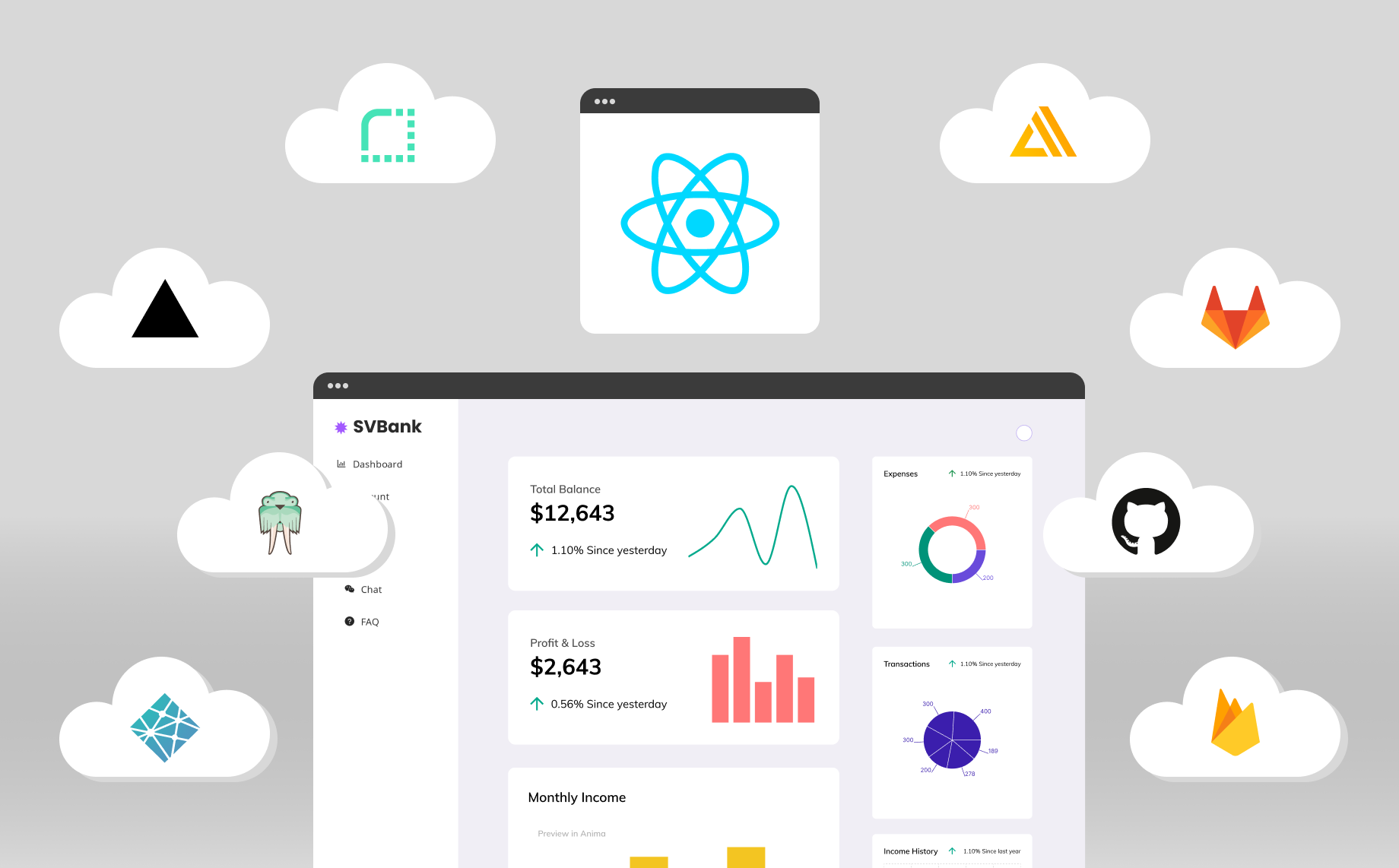
তাই আপনি একটি React অ্যাপ তৈরি করেছেন, কিন্তু কীভাবে বা কোথায় হোস্ট করবেন তা আপনি নিশ্চিত নন। এই নিবন্ধে, আমরা আপনাকে 8টি বিনামূল্যের React হোস্টিং পরিষেবার মাধ্যমে পথ দেখাব, আমরা কীভাবে স্থাপন করেছি তা দেখাব |
এই React অ্যাপ |
প্রতিটি ব্যবহার করে, এবং প্রক্রিয়াটিতে আমরা কী শিখেছি তা আপনাকে বলি।
|
আমরা Figma ব্যবহার করে আমাদের অ্যাপ তৈরি করেছি |
Anima |
প্লাগইন, যা আমাদের কার্যকারিতা, প্রতিক্রিয়াশীল আচরণ এবং সমৃদ্ধ মিডিয়া যোগ করার অনুমতি দেয় |
সম্পূর্ণ UI এর জন্য ডেভ-রেডি React কোড রপ্তানি করুন|
. এটি ডিজাইন এবং স্থাপন করতে আমাদের একটি দিন লেগেছে।
|
আপনার React অ্যাপটি বিনামূল্যে কোথায় হোস্ট করবেন
|
React এর মত কম্পোনেন্ট-ভিত্তিক ফ্রেমওয়ার্কের উত্থানের জন্য সেখানে সার্ভারহীন হোস্টিং সমাধানের ক্রমবর্ধমান সংখ্যা রয়েছে। Amazon AWS, Microsoft Azure, এবং Google Cloud বর্তমানে প্রভাবশালী প্ল্যাটফর্ম। যাইহোক, ডেডিকেটেড ফ্রন্টএন্ড হোস্টিং পরিষেবাগুলির দিকে একটি ক্রমবর্ধমান স্থানান্তর রয়েছে যার জন্য কম পরিশ্রমের প্রয়োজন, এবং আপনি অল্প সময়ের মধ্যেই কাজ শুরু করতে পারেন – এবং বেশিরভাগই CI/CD অন্তর্ভুক্ত। এখানে 8টি বিনামূল্যের React অ্যাপ হোস্টিং পরিষেবা রয়েছে যা আমরা পরীক্ষা করেছি:
1. |
নেটলিফাই
2. |
Vercel
4. |
ফায়ারবেস
7. |
রেন্ডার
8. |
ঢেউ
|
আসুন আরও বিস্তারিতভাবে এই বিনামূল্যের React অ্যাপ হোস্টিং পরিষেবাগুলিতে ডুব দেওয়া যাক, এবং প্রদর্শন করি যে কীভাবে আমরা প্রতিটি ব্যবহার করে একটি React অ্যাপ স্থাপন করেছি।
|
নেটলিফাই
|
পটভূমি
|
নেটলিফাই 2014 সালে প্রতিষ্ঠিত হয়েছিল এবং এটি শুরু থেকেই স্ট্যাটিক ওয়েবসাইট হোস্ট করার উপর দৃষ্টি নিবদ্ধ করে। এটি উদার বিনামূল্যে স্তরের কারণে অনেক ডেভেলপারদের আকৃষ্ট করেছে। কয়েক বছর ধরে, Netlify আশেপাশের সবচেয়ে জনপ্রিয় JAMstack এবং স্ট্যাটিক ওয়েবসাইট হোস্টগুলির মধ্যে একটি হয়ে উঠেছে।
|
কিভাবে ব্যবহার করবেন
- |
আদর্শভাবে, আপনি GitHub এর সাথে নিবন্ধন বা সাইন ইন করবেন। এটি নিশ্চিত করে যে আপনি আপনার প্রোফাইলে সংগ্রহস্থলগুলি অ্যাক্সেস করতে পারেন এবং সেগুলি দ্রুত স্থাপন করতে পারেন। - |
একবার লগ ইন করার পরে, “নতুন সাইট যোগ করুন” ক্লিক করুন এবং “একটি বিদ্যমান প্রকল্প আমদানি করুন” নির্বাচন করুন৷
- তারপর আপনার প্রদানকারী হিসাবে GitHub ক্লিক করুন.

- |
“ব্যাঙ্ক-ওয়েবসাইট” বা আপনার প্রকল্পের নাম যাই হোক না কেন বেছে নিন।
- |
ডিপ্লয়মেন্ট সেটিংস ঠিক করুন (আমাদের ওয়েবসাইটের ক্ষেত্রে, ডিফল্টগুলি পুরোপুরি কাজ করে), তারপর “সাইট স্থাপন করুন” এ ক্লিক করুন।
- |
একবার স্থাপন করা হলে, আপনি এটি একটি সর্বজনীন URL-এ দেখতে পারেন যা আপনি বিশ্বের সাথে ভাগ করতে পারেন৷ ইয়া!


|
এখানে |
Netlify-এ লাইভ অ্যাপ স্থাপন করা হয়েছে।
|
সুবিধা এবং অসুবিধা
|
Netlify সেট আপ করা এবং স্থাপন করা সহজ, উল্লেখ করার মতো নয় যে এটি আমাদের এখানে পরীক্ষা করা দ্রুততম পরিষেবাগুলির মধ্যে একটি। একটি খারাপ দিক হল যে আপনার যদি সহযোগী এবং/অথবা একটি দলের প্রয়োজন হয়, তাহলে আপনাকে অবশ্যই একটি অর্থপ্রদানের পরিকল্পনায় আপগ্রেড করতে হবে।
|
Vercel
|
পটভূমি
|
Vercel (মূলত Zeit নামে পরিচিত) 2015 সালে প্রতিষ্ঠিত হয়েছিল এবং দ্রুত খ্যাতি অর্জন করেছিল। তারা Next.js এর রক্ষণাবেক্ষণকারী, ওয়েবসাইট তৈরির জন্য একটি জনপ্রিয় React ফ্রেমওয়ার্ক। তারা অ-বাণিজ্যিক ওয়েবসাইটগুলিতে একটি বিনামূল্যের স্তর অফার করে, সেইসাথে সার্ভারহীন ফাংশনগুলির জন্য তাদের এজ নেটওয়ার্ক ব্যবহার করার উপায়।
|
কিভাবে ব্যবহার করবেন
- |
সাইন ইন করুন বা GitHub এর সাথে নিবন্ধন করুন৷
- |
“নতুন যোগ করুন…” ড্রপডাউনে ক্লিক করুন এবং “প্রকল্প” নির্বাচন করুন।
- |
“ব্যাঙ্ক-ওয়েবসাইট” বা আপনার প্রিয় React প্রকল্পটি বেছে নিন।
- |
আমরা স্থাপনার সেটিংসের জন্য ডিফল্টের সাথে গিয়েছিলাম এবং তারপরে “ডিপ্লোয়” এ ক্লিক করেছি।
- |
কিছু সময় পরে, আমরা ওয়েবসাইট স্থাপন করা হয়েছে.


|
এখানে |
লাইভ URL।
|
সুবিধা এবং অসুবিধা
|
Vercel স্থাপনার প্রক্রিয়ার ইনস্টলেশন অংশ ক্যাশে করার জন্য কিছু সময় প্রয়োজন, কিন্তু তার পরে, এটি দ্রুততম পরিষেবাগুলির মধ্যে একটি। এটি আপনার ধাক্কা প্রতিটি শাখার জন্য পূর্বরূপ স্থাপন দেখায় এবং এটি ক্যাশিংয়ের কারণে এটি দ্রুত করে।
|
AWS প্রশস্তকরণ
|
পটভূমি
|
AWS হল ক্লাউড পণ্যের একটি বিশাল সংগ্রহ, এবং Amplify-এর বিজ্ঞাপন করা হয় তাদের কিছুকে ধরে রাখার সহজ উপায় হিসেবে। AWS Amplify-এর সাহায্যে, আপনি AWS-এ ফুল-স্ট্যাক অ্যাপ্লিকেশনগুলি দ্রুত তৈরি করতে, শিপ করতে এবং হোস্ট করতে পারেন, ব্যবহারের ক্ষেত্রে বিকশিত হওয়ার সাথে সাথে AWS পরিষেবাগুলির প্রশস্ততা বাড়াতে নমনীয়তা সহ।
|
কিভাবে ব্যবহার করবেন
- |
সাইন আপ করুন বা AWS এ লগ ইন করুন, তারপর AWS Amplify অনুসন্ধান করুন এবং “শুরু করুন” এ ক্লিক করুন। - |
GitHub চয়ন করুন এবং এটি অনুমোদন করুন (আমি এটি শুধুমাত্র “ব্যাঙ্ক-ওয়েবসাইট” রেপোর জন্য অনুমতি দিয়েছি)।
- |
“সম্প্রতি আপডেট করা সংগ্রহস্থল” বিভাগে রেপো নির্বাচন করুন।
- |
বিল্ড সেটিং এ, আমাদের পরিবর্তন করতে হবে |
baseDirectory |
আমাদের অ্যাপটি হতে পারে |
জেলা |
যেমন: তারপর, বিল্ড সেটিংস এই মত হওয়া উচিত:
- |
- |
পরবর্তী ধাপে, “সংরক্ষণ করুন এবং স্থাপন করুন” এ ক্লিক করুন।
- |
কিছু সময় পরে, ওয়েবসাইটটি স্থাপন করা হবে এবং ব্যবহারের জন্য প্রস্তুত হবে।


 তারপর, বিল্ড সেটিংস এই মত হওয়া উচিত:


|
এবং আমরা লাইভ! |
এখানে |
URL।
|
সুবিধা এবং অসুবিধা
|
আপনাকে সম্পাদনা করতে হবে |
baseDirectory |
স্থাপনার স্পেসিফিকেশন-এটি বাক্সের বাইরে স্বীকৃত নয়। UI কিছুটা জটিল মনে হয়, তবে এটি একটি ব্যক্তিগত পছন্দ। AWS Amplify-এর একটি বিশাল সম্ভাবনা রয়েছে কারণ অন্যান্য অনেক AWS ওয়েব পরিষেবা হাতের নাগালের মধ্যে রয়েছে।
|
ফায়ারবেস
|
পটভূমি
|
Firebase হল একটি Google পরিষেবা যা একটি রিয়েল-টাইম স্টোরেজ প্ল্যাটফর্ম হিসাবে সবচেয়ে বেশি পরিচিত৷ তবে এটিতে স্ট্যাটিক ওয়েবসাইট এবং Express.js মাইক্রোসার্ভিসেস বা APIs-এর জন্য একটি হোস্টিং বিকল্পও রয়েছে এবং আপনার দল যে শাখাগুলিতে কাজ করছে তার জন্য URL-এর পূর্বরূপ সমর্থন করে৷ Netlify, Vercel, এবং অন্যদের মতো, এটি একটি CDN নেটওয়ার্কে স্থাপন করা সামগ্রী পরিবেশন করে।
|
কিভাবে ব্যবহার করবেন
- |
ইনস্টল করুন |
ফায়ারবেস-সরঞ্জাম |
সঙ্গে |
npm install -g firebase-tools. - |
ফায়ারবেস দিয়ে লগ ইন করুন |
ফায়ারবেস লগইন|
. একবার আপনি লগ ইন করলে, আপনি এইরকম একটি বার্তা দেখতে পাবেন:
- |
প্রকল্প ডিরেক্টরিতে যান এবং চালান |
firebase init|
, আপনি এই মত কিছু দেখতে হবে: |
|
ঐচ্ছিক GitHub অ্যাকশন স্থাপনের সাথে Firebase হোস্টিংয়ের জন্য ফাইলগুলি কনফিগার করার বিকল্পটি বেছে নিন। তারপর, আপনি সরাসরি CLI থেকে একটি প্রকল্প তৈরি করতে পারেন বা এটি করতে Firebase UI ব্যবহার করতে পারেন এবং পরে এটি সংযুক্ত করতে পারেন। We created the project from the command line, and this is how we answered the resulting questions: After that, simple `firebase.json` and `.firebaserc` files will be created. - |
তারপর, চালান |
ফায়ারবেস স্থাপন |
আসলে থেকে ফাইল স্থাপন করতে |
জেলা|
ডিরেক্টরি যদি ডিরেক্টরিটি অনুপস্থিত থাকে, তাহলে চালাতে ভুলবেন না |
npm রান বিল্ড প্রথমে ফাইল তৈরি করতে হবে। দ |
ফায়ারবেস স্থাপন |
কমান্ড নীচের উদাহরণের অনুরূপ আউটপুট তৈরি করা উচিত:

 |
|
|
এখন আপনি পারেন |
ওয়েবসাইট দেখুন |
URL-এ প্রদত্ত। ইয়া!
|
সুবিধা এবং অসুবিধা
|
ফায়ারবেস মোটামুটি সহজ, কিন্তু আপনি যখন এটি আপনার প্রকল্পের মধ্যে সেট আপ করেন, তখন আপনাকে যে প্রশ্নগুলির উত্তর দিতে হবে তা কিছুটা বিভ্রান্তিকর। ভাগ্যক্রমে, আমরা উপরের বিভাগে আপনার জন্য সেগুলির উত্তর দিয়েছি, তবে এগিয়ে যাওয়ার আগে তাদের প্রকৃত Firebase বৈশিষ্ট্যগুলি বোঝার প্রয়োজন৷ তা ছাড়া, ফায়ারবেস দ্রুত স্থাপন করতে পারে এবং একটি URL তৈরি করতে পারে যেখানে আপনি স্থাপন করা ফাইলগুলির পূর্বরূপ দেখতে পারেন৷ এছাড়াও আপনি CLI এর সাথে GitHub অ্যাকশন ডিপ্লোয়মেন্টের সাথে এটিকে সহজেই স্বয়ংক্রিয় করতে পারেন, যা ঝরঝরে।
|
GitHub পৃষ্ঠা
|
পটভূমি
|
GitHub পৃষ্ঠাগুলি বেশ কিছুদিন ধরেই রয়েছে এবং এটি সরাসরি GitHub থেকে ডক্স বা ব্যক্তিগত ওয়েবসাইট প্রকাশ করার একটি সহজ উপায়৷ এটি স্ট্যাটিক কন্টেন্টের জন্য সুন্দর এবং অনেক লোক এটি ব্যবহার করে ন্যূনতম বিনিয়োগ সহ সাধারণ সাইট স্থাপন করতে। আপনার প্রকল্প সর্বজনীন হলে এটি ব্যবহার করা বিনামূল্যে এবং একটি ওয়েবসাইট হোস্ট করার একটি দ্রুত এবং সস্তা উপায়।
|
কিভাবে ব্যবহার করবেন
|
দয়া করে মনে রাখবেন আপনাকে সম্পাদনা করতে হবে |
App.jsx |
যেখানে আমরা কল করি |
রাউটার |
এবং যোগ করুন |
ভিত্তি নাম |
এটি রেপো নামের সাথে মেলে। তাই এই কিভাবে |
App.jsx |
দেখতে হবে:  |
|
আমাদের পরিবর্তন করতে হবে |
ভিত্তি নাম |
কারণ GitHub পৃষ্ঠাগুলি এই ফর্মের একটি URL-এ ওয়েবসাইট স্থাপন করবে `https://GITHUB_USERNAME.gitlab.io/REPO_NAME`। এর জন্য বেসনাম সেট না করে ওয়েবসাইটটি সঠিকভাবে কাজ করবে না |
প্রতিক্রিয়া-রাউটার-ডোম.
- |
কোড পরিবর্তন করার পরে, আমাদের ইনস্টল করতে হবে |
gh-পৃষ্ঠা |
সঙ্গে প্যাকেজ:
- |
এবং, একটি যোগ করুন |
predeploy |
এবং ক |
স্থাপন স্ক্রিপ্ট থেকে |
package.json:
- |
তারপর, আমরা সহজভাবে চালানো |
npm রান স্থাপন|
. এটা ট্রিগার হবে |
npm রান বিল্ড |
এবং এটি ব্যবহার করবে |
gh-পৃষ্ঠা |
এর বিষয়বস্তু প্রকাশ করতে |
জেলা |
GitHub-এর একটি পৃথক শাখায় যাকে বলা হয় |
gh-পৃষ্ঠা. - |
অবশেষে, কিনা চেক করুন |
gh-পৃষ্ঠা |
নীচের মত GitHub পৃষ্ঠাগুলির জন্য ব্যবহৃত হয়:


|
এখানে |
লাইভ URL।
|
সুবিধা এবং অসুবিধা
|
আপনি যদি আপনার ব্যবহারকারীর নামের থেকে ভিন্ন একটি প্রকল্প স্থাপন করেন, তাহলে এটি GitHub-এর সাথে আমাদের বিনামূল্যের ডোমেনের একটি সাবডিরেক্টরির মধ্যে স্থাপন করা হবে। তারপরে, আপনাকে একটি সাবডিরেক্টরির ভিতরে থাকার যুক্তি সমর্থন করার জন্য অতিরিক্ত কোড লিখতে হবে।
|
এটি আমাদের ব্যবহারের ক্ষেত্রে অবিচ্ছিন্ন স্থাপনাকে সমর্থন করে না, তবে আপনি এটি সেট আপ করতে পারেন৷ একবার সেট আপ হয়ে গেলে, পরিবর্তনগুলি স্থাপন করা দ্রুত।
|
গিটল্যাব পেজ
|
পটভূমি
|
GitHub এর মতো, গিটল্যাবের নিজস্ব হোস্টিং সমাধান রয়েছে এবং তারা এটিকে গিটল্যাব পেজ বলে। আমাকে এটি তাদের দিতে হবে, GitHub পৃষ্ঠাগুলির তুলনায় GitLab পৃষ্ঠাগুলিতে একটি অবিচ্ছিন্ন স্থাপনা সেট আপ করা সহজ।
|
কিভাবে ব্যবহার করবেন
- |
সাইন আপ করুন বা গিটল্যাবে লগ ইন করুন - |
গিটল্যাবে একটি রেপো যোগ করুন যদি আপনার কাছে এটি ইতিমধ্যে না থাকে। আপনি পারেন |
আমি সেখানে যোগ করা একটি কাঁটাচামচ
|
GitHub পৃষ্ঠাগুলির অনুরূপ, আপনাকে সম্পাদনা করতে হবে৷ |
App.jsx |
যেখানে আমরা কল করি |
রাউটার |
এবং যোগ করুন |
ভিত্তি নাম |
এটি রেপো নামের সাথে মেলে। সুতরাং এটি চূড়ান্ত পরিবর্তন: |
|
আমাদের পরিবর্তন করতে হবে |
ভিত্তি নাম |
কারণ GitLab পৃষ্ঠাগুলি এই ফর্মের একটি URL-এ ওয়েবসাইট স্থাপন করবে: |
https://GITLAB_USERNAME.gitlab.io/REPOSITORY_NAME|
. এর জন্য বেসনাম সেট না করে ওয়েবসাইটটি সঠিকভাবে কাজ করবে না |
প্রতিক্রিয়া-রাউটার-ডোম. - |
একবার আপনি গিটল্যাবে প্রকল্পটি সম্পাদনা এবং পুশ করার পরে, সেটিংস > পৃষ্ঠাগুলিতে যান এবং গিটল্যাব পৃষ্ঠাগুলিতে রেপো স্থাপন করার জন্য আপনাকে একটি চার-পদক্ষেপের উইজার্ড দিয়ে স্বাগত জানানো হবে৷
- |
উইজার্ডের প্রথম ধাপ হল বিল্ড ইমেজে প্রবেশ করা। আমরা Node.js LTS ব্যবহার করব।
- |
এর পরে, আমরা প্রি-বিল্ড কমান্ড লিখব। দ npm ci |
এখানে যথেষ্ট হবে।
- |
এখন বিল্ড ধাপ জন্য. আমাদের পাস করতে হবে |
—–জেলা-দির পাবলিক |
কারণ গিটল্যাব পেজগুলি আশা করে যে ওয়েবসাইটটি তৈরি করা হবে |
সর্বজনীন |
ডিরেক্টরি আপনি অন্য কোন ডিরেক্টরি থেকে দূরে পেতে পারেন না, দুঃখিত.
- |
নতুন উত্পন্ন প্রতিশ্রুতি |
gitlab-ci.yml |
ফাইল যা গিটল্যাবকে বলে যে কীভাবে আপনার ওয়েবসাইট স্থাপন করতে হয়।
- |
এখন, রেপোর CI/CD -> পাইপলাইন বিভাগে যান এবং নতুন যোগ করা পাইপলাইনের পারফরমেন্স পর্যবেক্ষণ করুন।
- |
কিছু সময় পরে, পাইপলাইনের কাজ শেষ হবে এবং ওয়েবসাইটটি গিটল্যাব পৃষ্ঠাগুলিতে স্থাপন করা হবে।
 |
|


|
এখানে |
ফলাফল
|
সুবিধা এবং অসুবিধা
|
প্যাকেজগুলি ইনস্টল করার জন্য ধীর এবং এটি কাজ করার জন্য আপনাকে অতিরিক্ত কোড যোগ করতে হবে, তবে উইজার্ডটি স্থাপন করার জন্য মাত্র চারটি ধাপ সহ অতি স্বজ্ঞাত।
|
রেন্ডার
|
পটভূমি
|
রেন্ডার হল 2019 সালে চালু হওয়া ব্লকের একটি নতুন বাচ্চা। এটি লোকেদের তাদের পরিষেবা (স্ট্যাটিক ওয়েবসাইট সহ) স্থাপন করার পদ্ধতিতে ব্যাঘাত ঘটানোর চেষ্টা করছে। এখন পর্যন্ত, তারা ভাল করছে এবং সংখ্যায় বাড়ছে।
|
কিভাবে ব্যবহার করবেন
- |
রেন্ডারে সাইন আপ করুন বা লগ ইন করুন। - |
“নতুন” বোতাম টিপে এবং “স্ট্যাটিক সাইট” নির্বাচন করে একটি নতুন স্ট্যাটিক ওয়েবসাইট তৈরি করুন।
- |
আপনি যে রেপো স্থাপন করতে চান তা চয়ন করুন।
- |
রাখুন |
সুতা সুতা নির্মাণ |
বিল্ড সেটিং এ বিল্ড কমান্ড। দুর্ভাগ্যবশত, এটি সঙ্গে কাজ করে না |
npm ci; npm রান বিল্ড |
অন্যান্য পরিষেবার মতো। “প্রকাশ ডিরেক্টরি” এ পরিবর্তন করুন |
জেলা এবং “স্থির সাইট তৈরি করুন” এ ক্লিক করুন।
- |
কিছু সময় পরে, রেন্ডার কোডটি স্থাপন করবে।


|
এখানে |
রেন্ডার থেকে লাইভ URL।
|
সুবিধা এবং অসুবিধা
|
এটি সত্যিই দ্রুত, কিন্তু এটি `npm ci` এবং `npm run build` কমান্ডের সাথে আমাদের প্রকল্পের জন্য ভালো কাজ করে না। শুধুমাত্র `সুতা` কাজ বলে মনে হচ্ছে।
|
ঢেউ
|
পটভূমি
|
বেশ কিছুদিন ধরেই ঢেউ চলছে। ব্যাটের ডানদিকে, তাদের পরিষেবাটি ব্যবহার করা সহজ এবং আপনার স্ট্যাটিক ওয়েবসাইট স্থাপন করতে এটি কেবল এক বা দুটি কমান্ড নেয়। এটি বিনামূল্যে, কিন্তু 30$/মাসের একটি অর্থপ্রদানের পরিকল্পনা অফার করে৷ টুলের স্টোইসিজম এটিকে উজ্জ্বল করে তোলে। কোনো জটিল সেটআপের প্রয়োজন নেই, শুধু `সার্জ` ইন্সটল করুন এবং `সার্জ` দিয়ে চালান।
|
কিভাবে ব্যবহার করবেন
- |
প্রস্তুত করতে, দৌড়ান |
npm রান বিল্ড |
ভিতরে স্ট্যাটিক ফাইল তৈরি করতে |
জেলা |
ডিরেক্টরি দ |
ঢেউ |
স্থাপনার জন্য ব্যবহার করবে. - |
চালান |
npm ইনস্টল –গ্লোবাল সার্জ - |
তারপর, চালান |
ঢেউ.
|
কয়েকটি বিষয় লক্ষ করুন:
|
যদি এটি আপনার প্রথমবার চালানো হয়, তাহলে আপনাকে সার্জের সাথে একটি অ্যাকাউন্ট তৈরি করতে হবে। চিন্তা করবেন না, এটা সহজ। শুধু আপনার ইমেইল এবং কাঙ্খিত পাসওয়ার্ড ইনপুট করুন.
|
তারপরে, আপনাকে “প্রকল্প” ইনপুট করতে বলা হবে, যা এর পথ হওয়া উচিত |
জেলা |
ডিরেক্টরি আপনি শুধু যোগ করতে পারেন |
জেলা |
আপনি যে রেপো মোতায়েন করছেন তার ভিতরে যদি আপনি ঢেউ চালান তবে আপনাকে যে পথটি দেওয়া হয়েছে তাতে।
|
তারপর, আপনার ওয়েবসাইটের ভবিষ্যত URL ইনপুট করুন। অনন্য কিছু চেষ্টা করুন কারণ কি |
ঢেউ |
প্রস্তাব আমার জন্য কাজ করেনি.
|
URL ইনপুটের পরে, |
ঢেউ |
থেকে বিষয়বস্তু স্থাপন করা হবে |
জেলা |
নির্দিষ্ট URL এর উপরে। আমি যা পেয়েছি তা এখানে:
|
সুবিধা এবং অসুবিধা
|
এটি দ্রুত এবং সহজ এবং এর জন্য আপনাকে আলাদা ইন্টারফেস গ্রহণ করতে হবে না—কিন্তু এটি আপনার অ্যাপের জন্য উপলব্ধ URL প্রস্তাব করতে ব্যর্থ হয়।
|
প্রতিটি হোস্টিং পরিষেবার জন্য স্থাপন করার সময়
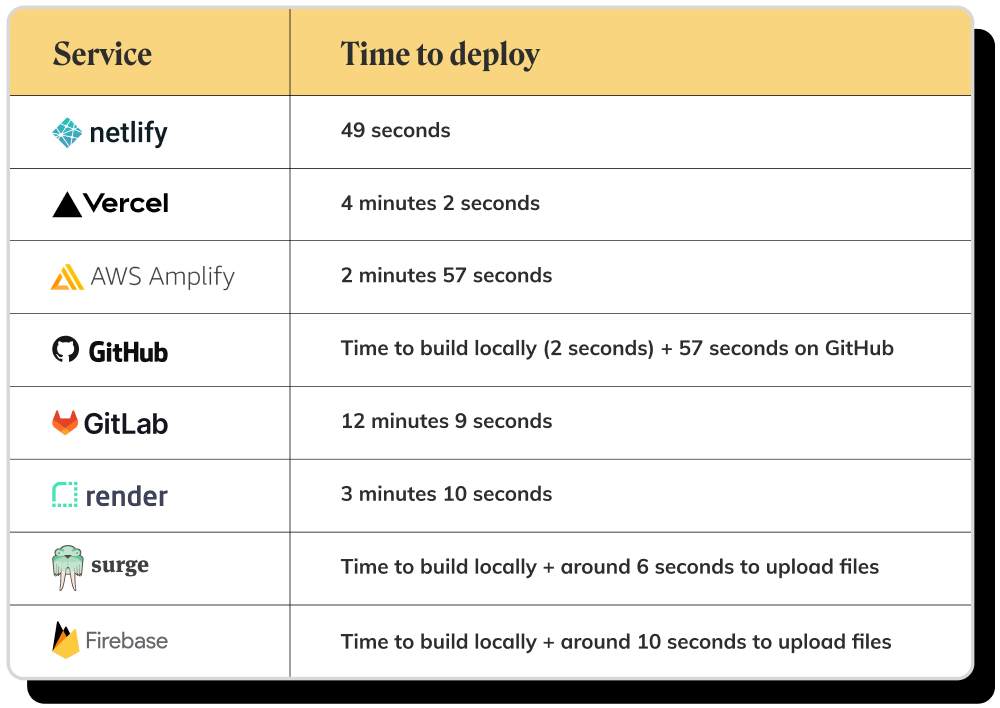
আমাদের সেরা 3টি বিনামূল্যের React হোস্টিং পরিষেবা৷
- |
নেটলিফাই - |
Vercel - |
ঢেউ
|
মূল গ্রহণ
|
এই বিনামূল্যের React অ্যাপ হোস্টিং পরিষেবাগুলির প্রতিটি পরীক্ষা করার পরে, আমরা মনে করি Netlify হল সেরা। এটি আপনার প্রয়োজন হতে পারে প্রচুর বৈশিষ্ট্য সহ দ্রুত স্থাপনা সরবরাহ করে। এর ঠিক পরেই রয়েছে Vercel যার প্রচুর বৈশিষ্ট্য রয়েছে এবং এটি প্রাথমিক স্থাপনার পরে মোটামুটি দ্রুত। তারপরে, আমাদের কাছে সার্জ রয়েছে যা একটি ন্যূনতম স্থাপনার সরঞ্জাম যা আপনি আপগ্রেড করার সিদ্ধান্ত নিলে মোটামুটি সস্তা হতে পারে।