 Figma
Figma API
API Web to code extension
 Adobe XD
 Discord
 Twitter
 GitHub
 Blog
Blog

Grok Bot Team Bots: Cách thiết lập Bot dùng chung mà cả nhóm của bạn có thể sử dụng23 min read
Reading Time: 11 minutesGrok Bot giờ đây có thể là một Bot mà cả nhóm của bạn sử dụng. Bạn xây dựng nó một lần, cung cấp cho nó các ứng dụng, kỹ năng và tệp, chia sẻ nó và mọi đồng đội sẽ có được một cuộc trò chuyện riêng tư với nó trong ứng dụng hoặc trong Slack. SpaceXSI, công ty đứng sau Grok Bot, đã gọi những Team Bots này trong nhật ký thay đổi ngày 26 tháng 9 năm 2026 và gọi chúng là Shared Bots trong tài liệu và bài đăng bán hàng ngày 27 tháng 10. Họ là những điều tương tự.
Ý tưởng này đã tiếp cận được nhiều đối tượng hơn vào ngày 30 tháng 10, khi Elon Musk viết trên X: “Thuê Grok @Bot làm nhân viên.” Hướng dẫn này dành cho trưởng nhóm hoặc chủ sở hữu hoạt động, những người phải biến câu đó thành mô tả công việc: giao Bot cái gì, nó có thể nhìn thấy gì, ai có thể phê duyệt cái gì và công việc của nó kết thúc ở đâu. Để biết cách Grok Bot xây dựng một báo cáo hoặc trang tổng quan, hãy đọc hướng dẫn của chúng tôi về Grok Bot Pages. Đây là về vai trò, quyền và triển khai.
Bot chia sẻ là gì và chuyện gì đã xảy ra với Team Bots?
Bot chia sẻ là Bot chạy trên đám mây và được nhiều người sử dụng. Các tài liệu so sánh việc chia sẻ nó với việc chia sẻ một tài liệu: với mọi người trong nhóm hoặc chỉ với một số người và nhóm nhất định. Việc chia sẻ không tạo ra bản sao và cuộc trò chuyện của mỗi người với nó vẫn ở chế độ riêng tư. Không thể chia sẻ Bot chạy trên máy tính của bạn.
Việc đặt tên đã dời hơn một tháng. Nhật ký thay đổi ngày 26 tháng 9 cho biết Team Bots. Nhật ký thay đổi ngày 27 tháng 10 cho biết trang quản trị hiện có nội dung Shared Bots, với Quản lý Shared Bots và Tạo Bot, đồng thời trang tài liệu có tiêu đề Shared Bots. Chúng có tính năng giống nhau. Thêm một điểm khó khăn nữa: nhật ký thay đổi tháng 9 đã mô tả bước Xuất bản lên nhóm nhằm tạo bản sao của nhóm, trong khi các tài liệu hiện tại cho biết việc chia sẻ không trùng lặp với Bot. Làm theo tài liệu và xem menu Chia sẻ trong phiên bản ứng dụng của bạn.
Đội ngũ bán hàng của SpaceXSI đã xây dựng những gì?
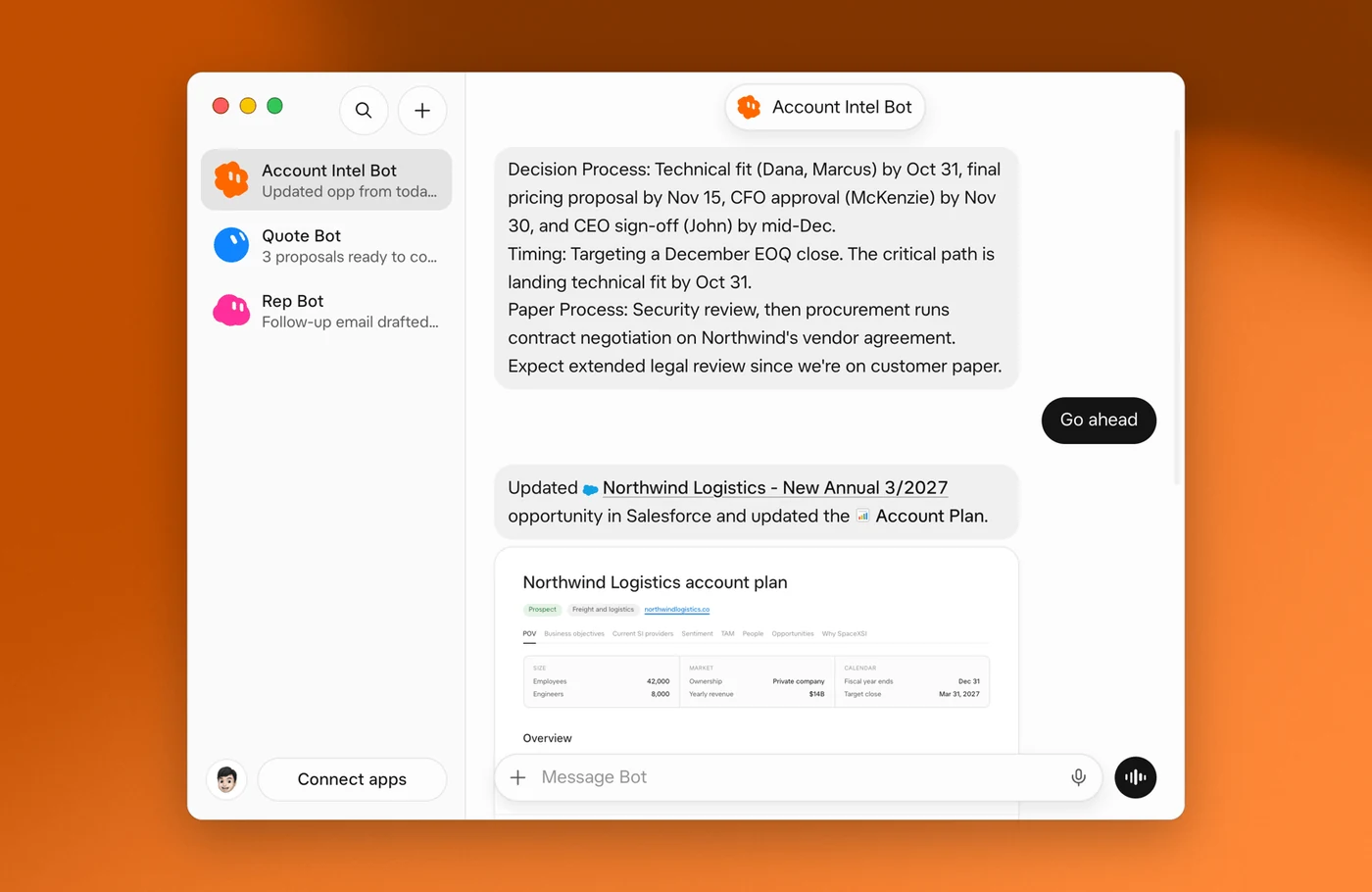
Mô tả hay nhất về Bot chia sẻ đang thực hiện công việc là mô tả được SpaceXSI xuất bản về nhóm bán hàng của chính họ vào ngày 27 tháng 10. Các đại diện cá nhân đã xây dựng Bot của riêng họ để nghiên cứu tài khoản và quản lý quy trình. Sau đó, nhóm đã đưa những gì tốt nhất vào Shared Bots, mỗi vai trò có một vai trò, được duy trì bởi những người hiểu biết về công việc. Mục đích của họ là: cải thiện Bot một lần và tất cả những người sử dụng nó đều được hưởng lợi mà không cần cập nhật thiết lập của riêng họ.
| Bot chia sẻ | Công việc, như SpaceXSI mô tả | Giới hạn nó mô tả |
|---|---|---|
| Tài khoản Intel Bot | Xác định các khách hàng tiềm năng, chuẩn bị các cuộc họp giao ban, đọc bản ghi Gong sau đó, cập nhật Salesforce và soạn thảo một email tiếp theo. Người đại diện có thể lên lịch cho các quy trình công việc này. | Email tiếp theo là bản nháp để người đại diện xem xét. |
| Trích dẫn Bot | Tạo một số đề xuất cạnh nhau, gửi báo giá để phê duyệt, theo dõi trạng thái và tạo biểu mẫu đặt hàng trong Ironclad sau khi báo giá được phê duyệt. | Hiển thị bản xem trước và yêu cầu xác nhận trước khi thay đổi bất kỳ điều gì trong Salesforce. Hoạt động với quyền riêng của người đại diện. |
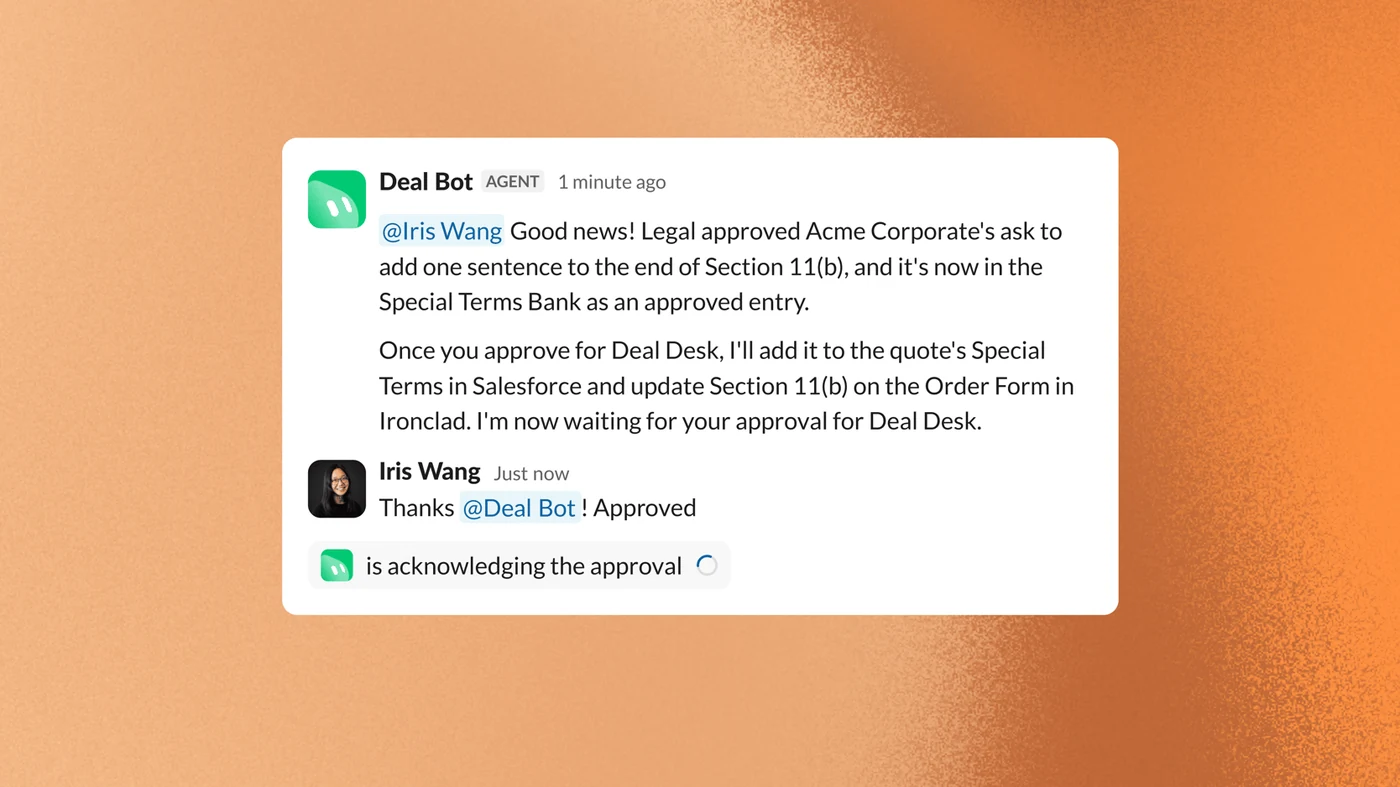
| Bot giao dịch | Giúp Bộ phận giao dịch xem xét các điều khoản không chuẩn, kiểm tra các yêu cầu dựa trên các chính sách đã được phê duyệt, phân loại các yêu cầu Slack và kiểm tra xem bộ phận Pháp lý có soạn thảo các điều khoản tương tự hay không. | Chuẩn bị một đề xuất và yêu cầu chuyên gia của Deal Desk phê duyệt. Mọi phê duyệt của Salesforce đều được đóng dấu với quyết định, lý do và người được hỗ trợ. |
SpaceXSI cũng đề cập đến Bot Intel cạnh tranh và Bot đào tạo bán hàng, đồng thời cho biết mọi người trong bộ phận Bán hàng vẫn xây dựng nhiều Bot riêng lẻ cho công việc của riêng họ.
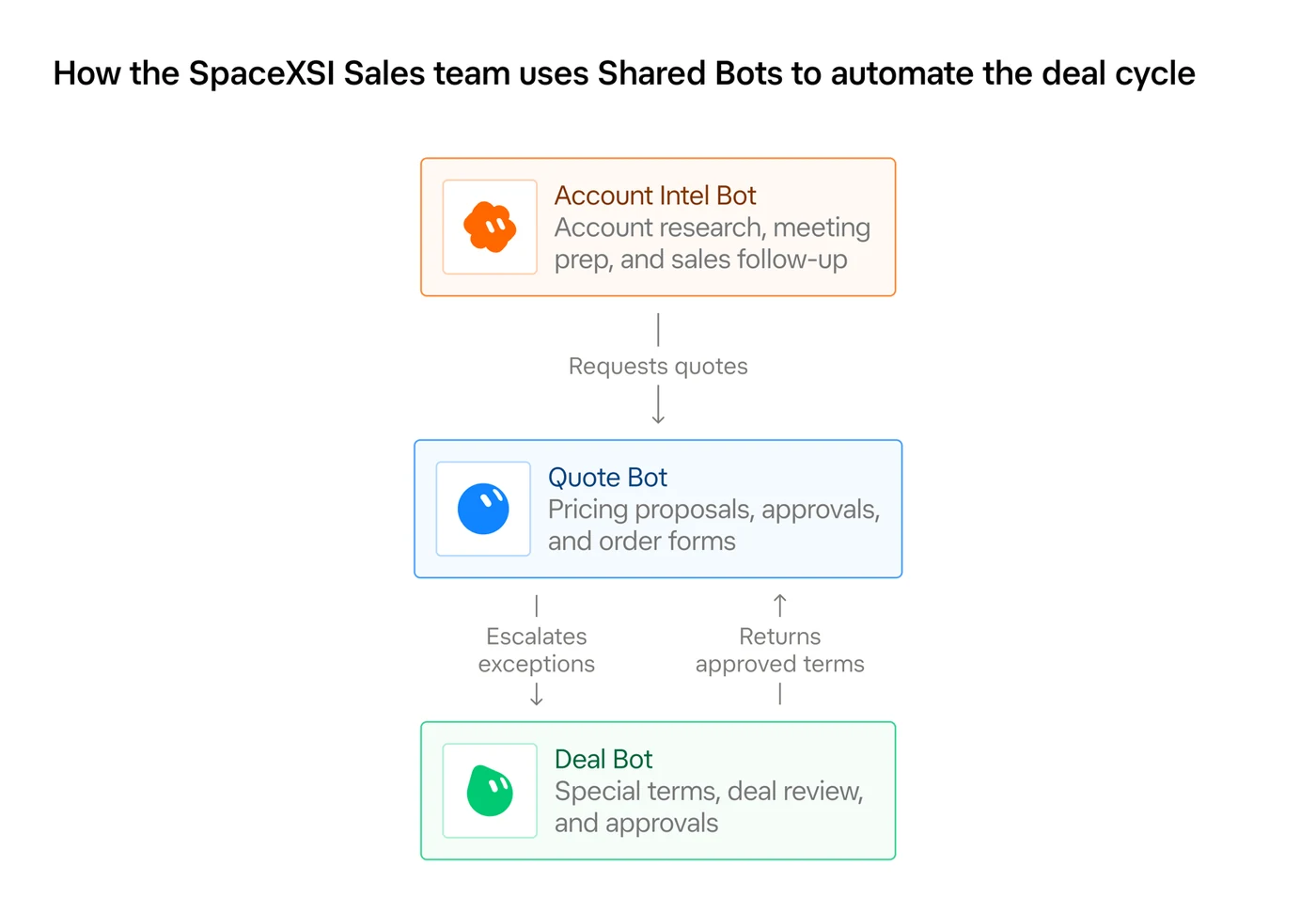
Những gì tôi rút ra từ bài viết không phải là danh sách Bot mà là danh sách những việc mà Bot không được phép làm. SpaceXSI cho biết Shared Bots “hành động theo quyền của từng người dùng, với các hạn chế bổ sung đối với các hành động nhạy cảm”, rằng họ có giới hạn tốc độ để ngăn chặn những thay đổi ngoài ý muốn trên quy mô lớn và một số hành động nhất định được dành riêng cho chuyên gia Shared Bots. Ví dụ của nó là quy tắc rõ ràng nhất trong bài viết: “Ví dụ: đại diện bán hàng không thể sử dụng Quote Bot để phê duyệt mức giảm giá của chính họ.” Cần phải có sự đánh giá của con người bất cứ khi nào tiêu chí cho một quyết định không thể được xác định rõ ràng và bất cứ khi nào Bot chia sẻ chuẩn bị thông báo cho khách hàng. SpaceXSI cho biết họ hy vọng sẽ giao cho các Bot nhiều trách nhiệm hơn vì nó đo lường chất lượng công việc của họ.
Bài đăng không đưa ra con số về thời gian lưu hoặc tỷ lệ lỗi, vì vậy hãy coi nó như một mẫu thiết kế chứ không phải một kết quả.
Bot chia sẻ có thể xem và làm gì?
Tài liệu Shared Bots trả lời các câu hỏi mà trưởng nhóm CNTT hoặc bảo mật sẽ hỏi trước tiên. Đây là mô hình như các tài liệu nêu ngày hôm nay.
| Câu hỏi | Trả lời trong tài liệu |
|---|---|
| Ai có thể sử dụng nó? | Mọi người trong nhóm hoặc chỉ những người và nhóm bạn mời. Cộng tác viên trò chuyện với nó. Người quản lý cũng có thể thay đổi hướng dẫn, kỹ năng, bộ nhớ và ứng dụng. Chủ sở hữu và Người quản lý luôn có thể sử dụng nó. |
| Chủ sở hữu có thể đọc cuộc trò chuyện của tôi không? | Không. Cuộc trò chuyện của mỗi người là riêng tư. Bot có thể lưu những điều nó học được cho cả nhóm và cho bạn biết khi nào thực hiện như vậy. |
| Nó sử dụng ứng dụng và bí mật của ai? | Những cái mà chủ sở hữu của nó đã thêm vào. Trong cuộc trò chuyện của riêng bạn, nó cũng có thể sử dụng tài khoản của bạn sau thẻ Cho phép: Cho phép một lần, Luôn cho phép hoặc Bỏ qua. |
| Còn các kênh Slack và trò chuyện nhóm thì sao? | Nó chỉ sử dụng các ứng dụng của chủ sở hữu và hỏi trước khi sử dụng ứng dụng của bạn. Tài khoản được kết nối luôn đóng vai trò là người mà Bot đang trả lời. |
| Nó hoạt động trên máy tính nào? | Trong cuộc trò chuyện của riêng bạn, nó thường hoạt động trên máy tính Grok Bot của bạn. Trong Slack DM nó sử dụng máy tính của bạn. Trong các kênh, chủ đề, DM nhóm và trò chuyện nhóm của Slack, nó sử dụng một máy tính dùng chung của riêng mình. |
| Ai trả lời thẻ phê duyệt? | Người mà Bot đang trả lời. Trong chuỗi Slack, thẻ Xem lại hành động chỉ có thể được trả lời bởi người đã hỏi. |
| Việc sử dụng của ai trả tiền? | Việc sử dụng của người nó đang trả lời. |
| Quản trị viên có thể kiểm soát những gì? | Quản lý Shared Bots hiển thị ai có thể sử dụng từng Bot và có thể tự động thêm Bot vào thanh bên của thành viên. Nhật ký thay đổi cũng liệt kê các giới hạn của quản trị viên về những người có thể chia sẻ Bot và Trang cũng như chuyển đổi nhắn tin giữa các Bot. |
Hai chi tiết rất dễ bị bỏ sót. Đầu tiên, các ứng dụng, bí mật, kỹ năng và tệp bạn đính kèm sẽ hoạt động trong cuộc trò chuyện của mọi đồng đội, vì vậy, tài liệu sẽ yêu cầu bạn chỉ thêm các khóa và tệp mà bạn cho phép mọi người có quyền truy cập sử dụng. Thứ hai, khi Bot đăng trong Slack, Bot sẽ ghi lại ai đã yêu cầu từng tin nhắn và bất kỳ ai trong chuỗi đều có thể hỏi ai đã yêu cầu đăng bài. Đó là quy trình kiểm tra mà bạn muốn trước khi Bot tự ghi vào kênh.
Làm cách nào để thiết lập Bot chia sẻ cho một công việc?
- Chọn một công việc hẹp. Mỗi Bot của SpaceXSI sở hữu một bước trong chu trình giao dịch. “Xử lý bán hàng” quá rộng. “Gắn cờ giao dịch không có bước tiếp theo trong 14 ngày” là một vai trò.
- Tạo Bot. Chọn + trong thanh bên, sau đó Tạo Bot, đặt tên cho nó và cho nó biết nó sẽ giúp ích gì cho nhóm. Một câu là đủ để bắt đầu.
- Làm theo thẻ thiết lập của nó cho các ứng dụng, bí mật, kỹ năng và tập tin. Đặt các quy tắc kinh doanh của bạn vào một kỹ năng hoặc một tệp để mọi người làm việc từ một nguồn và bạn có thể cập nhật nó một lần.
- Viết ra những gì nó không được làm. Đặt các giới hạn trong hướng dẫn của nó và thực thi những giới hạn quan trọng bằng quyền. Sử dụng bản tóm tắt dưới đây làm điểm khởi đầu.
- Hãy chia sẻ nó một cách hẹp hòi trước tiên. Chọn Những người bạn mời và thêm hai hoặc ba đồng đội. Thêm Người quản lý chỉ dành cho những người cần thay đổi cách hoạt động.
- Kết nối Slack một khi Bot hoạt động. Chủ sở hữu hoặc Người quản lý chọn Mang đến Slack của nhóm bạn, sau đó chọn Kết nối. Mỗi đồng đội liên kết tài khoản Slack của họ trước khi Bot hành động thay họ.
- Mở rộng quyền truy cập cho nhóm sau một tuần sử dụng thực tế. Sau đó, quản trị viên có thể tự động thêm nó vào thanh bên của mọi người.
Bản tóm tắt này là ví dụ tôi viết để hiển thị hình dạng, không phải mẫu từ SpaceXSI. Vấn đề là bốn dòng cuối cùng nói về giới hạn và chuyển giao. Một Bot có danh sách “không thể làm” rõ ràng sẽ dễ tin cậy hơn một Bot có lời nhắc thông minh.
Công việc của Shared Bot sẽ kết thúc ở đâu?
Bên trong Grok Bot, đầu ra là một Trang: một báo cáo, bản ghi nhớ hoặc trang tổng quan mà Bot xây dựng và cập nhật. Đối với các nhóm, nhật ký thay đổi cho biết thêm rằng Trang nhóm xuất hiện trong Thư viện dưới mọi Bot đã xuất bản Trang đó, chủ sở hữu Trang có thể chia sẻ Trang với toàn bộ tổ chức hoặc một nhóm khác và quản trị viên có thể giới hạn người có thể chia sẻ Trang với mọi người. Trang được chia sẻ có thanh tiêu đề với bản tải xuống PDF và nút Dùng thử Grok Bot đối với khách truy cập.
Điều đó bao gồm một nhóm hoạt động hoàn toàn trong Grok Bot. Nó trở nên mỏng hơn trong ba trường hợp: người đánh giá hoạt động trong Claude hoặc ChatGPT, bạn cần bản ghi về Bot hoặc người nào đã thay đổi dòng nào hoặc kết quả phải là một trang có URL riêng. Nhật ký thay đổi mô tả việc chia sẻ Trang và tải xuống bản PDF. Nó không mô tả việc giao Trang cho trợ lý của nhà cung cấp khác để chỉnh sửa.
Đó là khoảng cách AgentGrid.io lấp đầy. Đây là không gian làm việc chung, nơi mọi người và trợ lý AI tạo, chỉnh sửa và chia sẻ tài liệu, ứng dụng và tệp. Tài liệu của AgentGrid.io mô tả việc kết nối Grok Bot từ môi trường có khả năng ra lệnh của nó với npx @animaapp/cli@latest đăng nhập. Con người xác nhận mã và phê duyệt tên, nhóm của tác nhân cũng như quyền đọc, viết, chia sẻ và xuất bản mà nó nhận được. Sau đó, công việc của Bot sẽ được đưa vào không gian làm việc của nhóm dưới danh tính riêng của nó và Lịch sử gắn nhãn cho mỗi thay đổi bằng tên đó. Các khả năng của Bot được cố định sau khi phê duyệt và việc xuất bản cần cả khả năng xuất bản và yêu cầu rõ ràng của con người.
Trong thực tế, bản tóm tắt hàng tuần từ bản tóm tắt mẫu sẽ trở thành một tạo phẩm giảm giá. Trưởng nhóm bán hàng nhận xét liên tiếp, Claude viết lại đoạn điều hành và Bot cập nhật bảng vào thứ Hai tuần sau trong cùng một tạo phẩm, với mọi thay đổi được quy cho. Hướng dẫn của chúng tôi xuất bản một trang web với Grok Bot đi qua bước xuất bản.
Bạn nên chú ý điều gì?
- Đặt tên. Team Bots, Shared Bots và từ ngữ trên bảng điều khiển đều xuất hiện trong tài liệu hiện tại. Tìm kiếm cả hai.
- Kế hoạch và quyền truy cập. Các tài liệu cho biết Shared Bots dành cho các thành viên của một nhóm có Grok Bot và họ gắn kết tư cách thành viên của nhóm với bảng điều khiển và nhóm Cursor. Kiểm tra xem kế hoạch của bạn bao gồm những gì trước khi bạn hứa triển khai.
- Việc sử dụng thuộc về người hỏi. Một Bot phổ biến sẽ sử dụng tiền trợ cấp riêng của mỗi đồng đội. Hãy nói với mọi người trước khi bạn biến nó thành cửa ngõ cho toàn bộ công ty.
- Một chủ sở hữu có thể xóa nó cho tất cả mọi người. Chỉ chủ sở hữu mới có thể xóa Bot được chia sẻ và việc xóa sẽ xóa Bot đó cùng với các cuộc trò chuyện và quy trình của đồng đội trên đó cho cả nhóm. Nó không thể được hoàn tác.
- Bằng chứng là của riêng nhà cung cấp. Bài đăng bán hàng mô tả việc sử dụng nội bộ của SpaceXSI và không công bố kết quả bên ngoài.
Khi nào bạn nên sử dụng Bot cá nhân, Bot chia sẻ hoặc AgentGrid.io?
- Bot cá nhân cho công việc của riêng bạn: hộp thư đến, lịch, nghiên cứu của bạn.
- Bot chia sẻ khi nhiều người cần cùng kiến thức chuyên môn và các quy tắc giống nhau và bạn muốn cập nhật cả hai cùng một lúc.
- AgentGrid.io khi kết quả đầu ra của Bot phải được những người bên ngoài cuộc trò chuyện xem xét, được các trợ lý khác chỉnh sửa, phiên bản hoặc xuất bản.
Nếu bạn thử cách này, hãy bắt đầu với công việc mà không ai muốn làm hai lần, chẳng hạn như bản tóm tắt quy trình vào thứ Hai hoặc các câu hỏi giới thiệu. Giao cho Bot một công việc và một danh sách ngắn những việc nó không được làm, sau đó xem liệu hai đồng đội có sử dụng nó vào tuần sau hay không.
Frequently asked questions
Yes. The September 26, 2026 changelog introduced Team Bots, and the docs and admin page now say Shared Bots. Either way it is one Bot that a whole team uses, with its own apps, skills and files, where each teammate has a private chat with it in the app or in Slack.
Open the Bot, click its name at the top of the chat, and choose Share. Under Who has access pick your team, or People you invite. Add people or groups as Collaborators, who can chat with it, or Managers, who can also change its instructions, skills, memory and apps. Check the Bot's apps, secrets, skills and files first, because they work in every teammate's chat.
No. The docs say each person's chat with a Shared Bot is private, and the owner and Managers can't read it. The Bot can save things it learns for the whole team, and it tells you when it does. What it remembers about working with you stays between you and the Bot.
It uses the apps and secrets its owner added. In your own chat it can also use your accounts after asking you with an Allow card. In Slack channels, threads and group chats it uses only the owner's apps and asks before using yours. A connected account always acts as the person the Bot is answering.
Yes. The owner or a Manager opens the Bot's details, finds Bring to your team's Slack, and chooses Connect. A Slack workspace admin may need to approve the app. Each teammate then links their Slack account under Settings, General, Shared Bots before the Bot will act for them.
The docs say a Shared Bot reply uses the Grok Bot usage of the person it is answering, in the app, in Slack and in group chats. The owner's usage pays for the owner's own messages and for Slack posts from apps or workflows that aren't linked to an account.