 Figma
Figma API
API Web to code extension
 Adobe XD
 Discord
 Twitter
 GitHub
 Blog
Blog
Импортиране в Figma: Buddy превръща изображения, HTML, дизайн на Claude, прототипи на Claude и уебсайтове в слоеве1 min read
Reading Time: 5 minutesДизайнерската работа вече не започва на едно място.
Понякога първата идея е Claude Design прототип. Понякога това е артефакт на Клод. Понякога това е HTML експеримент, екранна снимка, целева страница, която харесвате, или жив уебсайт, от който вашият екип иска да се учи.
Проблемът не е да накараш AI или мрежата да създадат нещо интересно. Проблемът е да върнем тази идея обратно на мястото, където всъщност се случва дизайнът на продукта: Figma.
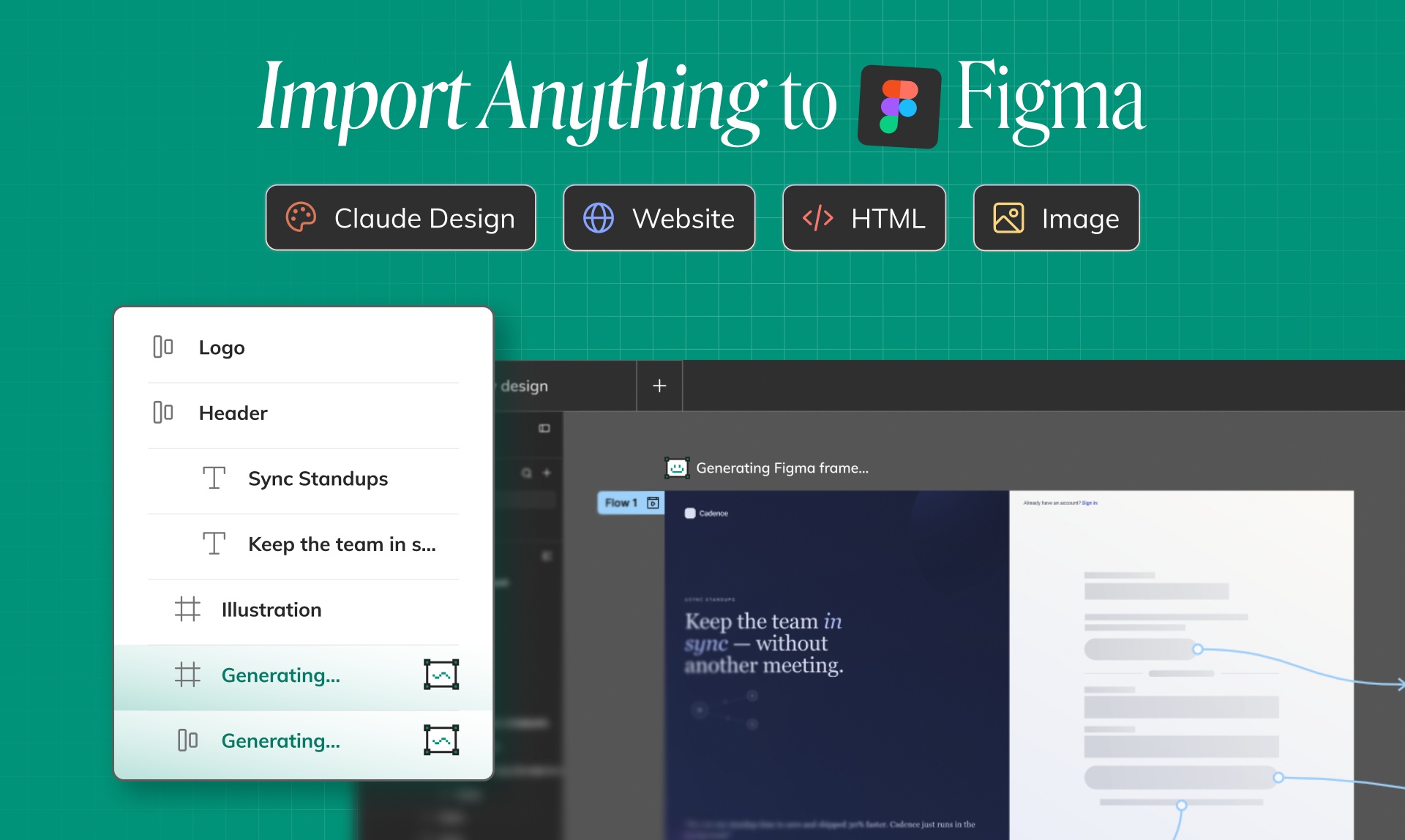
Buddy ви позволява да импортирате почти всичко в Figma и да го превърнете в редактируеми дизайнерски слоеве върху платното. Не е сплескана екранна снимка. Не е статично референтно изображение. Реални слоеве, които можете да редактирате, организирате, прецизирате и предавате.
Импортирайте всичко в Figma с Buddy, след което продължете да проектирате в Figma
Buddy е агентът за проектиране на Figma AI на Anima. Той живее в Figma, чете вашето платно и ви помага да създавате, редактирате и организирате дизайни чрез чат.
Сега Buddy работи и като мост между външно вдъхновение и вашия работен процес Figma. Поставете артефакт, изображение, екранна снимка, HTML или URL и Buddy го превръща в редактируеми Figma слоеве, така че можете да продължите процеса на проектиране без ръчно повторно изграждане на всеки кадър.
Това означава, че можете да започнете от:
- Claude Design артефакти, когато искате да внесете генериран от AI интерфейс в Figma.
- Артефакти на Клод, когато в Claude е създаден прототип, екран или интерактивна идея.
- HTML артефакти, когато дизайнът започва от генериран HTML или кодиран макет.
- Изображения и екранни снимки, когато искате да поставите визуална препратка и да получите редактируеми Figma слоеве.
- Уебсайт URLs, когато искате да клонирате публичен уебсайт в Figma като дизайн, който можете да инспектирате и ремиксирате.
Работният процес е прост: пренесете източника в Buddy, оставете Anima да интерпретира визуалната структура, след което продължете да проектирате директно върху Figma платното.
Защо това има значение: AI ви дава първата чернова, Figma ви дава контрол
AI инструментите са много добри в генерирането на първи чернови. Те могат да създават концепции за приложения, целеви страници, табла за управление, потоци за включване, страници с цени, вътрешни инструменти и продуктови експерименти за минути.
Но професионалната дизайнерска работа не приключва с първия проект. Обикновено започва там.
Екипите все още трябва да редактират копието, да коригират йерархията, да приложат марката, да подравнят разстоянието, да използват компоненти, да прегледат крайните случаи и да подготвят файл, с който други дизайнери, PM и инженери действително могат да работят.
Ето защо вносът има значение. Ако идея, генерирана от изкуствен интелект, остане заключена в прозорец за чат, визуализатор на артефакти, екранна снимка или раздел на браузъра, е трудно да се превърне в работен процес за проектиране на истински продукт.
Buddy връща тази работа обратно към Figma като редактируеми слоеве, така че AI изходът става нещо, което вашият екип може да оформи.
Импортирайте Claude Design артефакти в Figma
Claude Design е страхотен за бързо проучване на идеи за UI и интерактивни концепции. Можете да опишете продукт, функция или целева страница и бързо да получите полиран артефакт.
Но ако следващата стъпка е преглед на дизайна, усъвършенстване на марката или предаване, вашият екип обикновено се нуждае от резултата в Figma.
С Buddy можете да пренесете Claude Design артефакт в Figma и да продължите от там. Buddy пресъздава интерфейса като редактируеми слоеве, така че можете да коригирате оформлението, типографията, цветовете, разстоянието, иконите и съдържанието на платното.
Това е полезно, когато основател, PM, търговец или инженер първо създава прототип на AI, след което иска дизайнер да го направи с производствено качество.
Импортирайте артефакти на Claude и прототипи на AI
Артефактите на Claude могат да включват повече от един екран. Те могат да съдържат състояния, панели, менюта, формуляри, таблици, карти, празни състояния и пълни концепции на потребителския интерфейс.
Вместо ръчно да правите екранни снимки и да проследявате дизайна, поставете артефакта в Buddy. Anima го превръща в структуриран Figma дизайн, който вашият екип може да редактира.
След като е на платното, можете да:
- Разделете екраните на рамки.
- Редактиране на текст и копие на продукта.
- Прецизирайте разстоянието и йерархията.
- Заменете общите визуални елементи с активи на марката.
- Приложете вашата система за проектиране.
- Подгответе дизайна за преглед или инженерно предаване.
Прототипът на AI се превръща в отправна точка, а не в задънена улица.
Импортирайте HTML артефакти в Figma
Много инструменти за изкуствен интелект вече генерират HTML като техен изход за проектиране. Това може да бъде полезно за бързи визуализации, но HTML не винаги е най-доброто място за оценка на дизайна на продукта.
Дизайнерите се нуждаят от контрол на платното. Те трябва да преместват слоеве, да сравняват опции, да инспектират йерархията и да съгласуват работата със система за проектиране.
Buddy помага, като връща HTML артефактите обратно в Figma. Можете да използвате HTML изхода като източник, след което да го превърнете в редактируеми Figma слоеве, които могат да бъдат почистени, реорганизирани и полирани.
Това е особено полезно за екипи, които първо създават прототип в код, след което се нуждаят от подходящ файл за дизайн за сътрудничество.
Поставете изображение или екранна снимка и получете редактируеми Figma слоеве
Екранните снимки са навсякъде в работата на продукта.
Потребител изпраща екранна снимка на поток, който харесва. Съотборник споделя страница на състезател. PM пуска груба идея за потребителски интерфейс в Slack. Основател скицира целева страница с друг AI инструмент.
Обикновено тази екранна снимка е само справка. Можете да го поставите в Figma, но все пак трябва да възстановите потребителския интерфейс ръчно, ако искате да го редактирате.
С Buddy можете да поставите изображение или екранна снимка и да ги превърнете в редактируеми Figma слоеве. Текстът, оформлението, визуалната структура и елементите на потребителския интерфейс стават нещо, с което можете да работите върху платното.
Това спестява най-досадната част от процеса: пресъздаване на това, което вече съществува, само за да можете да правите промени.
Клонирайте всеки уебсайт, като поставите URL
Вдъхновението за уебсайт е една от най-честите отправни точки за нов продукт и маркетингова работа.
Може би харесвате структурата на началната страница на SaaS. Може би искате да проучите страница с ценообразуване. Може би трябва да заснемете оформление на таблото за управление, поток на включване или раздел на целевата страница.
С Buddy можете да поставите уебсайт URL и да пренесете страницата в Figma като редактируем дизайн. Вместо да запазвате екранна снимка, Buddy ви помага да пресъздадете визуалната структура като слоеве върху платното.
Използвайте го, за да се учите от модели, да изследвате алтернативи, да създавате moodboards или да ускорите първата версия на нова страница. След това го направете ваш с вашето копие, компоненти, марка и продуктова история.
Какво получавате върху платното Figma
Основната разлика е възможността за редактиране.
Buddy не е просто поставяне на растерна графика върху платното. Целта е да ви предостави работещ Figma дизайн, който може да бъде редактиран, преглеждан и подобряван.
След импортирането можете да продължите с нормалната работа на Figma:
- Редактирайте текст директно.
- Преместване и преоразмеряване на слоеве.
- Коригирайте цветовете, шрифтовете, разстоянието и йерархията.
- Организирайте рамки и секции.
- Приложете автоматично оформление, където е необходимо.
- Заменете грубите елементи с реални компоненти.
- Подравнете резултата с вашата система за проектиране.
Това е смисълът на Buddy: скорост без загуба на контрол.
По-добър работен процес за дизайн, генериран от AI
Старият работен процес изглеждаше така:
- Генерирайте идея в AI инструмент.
- Правете екранни снимки.
- Поставете екранни снимки в Figma.
- Ръчно възстановете дизайна от нулата.
- Започнете същинската работа по проектиране.
Работният процес на Buddy е по-кратък:
- Създайте или намерете източника: артефакт, HTML, изображение, екранна снимка или URL.
- Поставете го в Buddy.
- Вземете редактируеми Figma слоеве.
- Продължете да проектирате върху платното.
Това има значение, защото повече екипи започват от AI и уеб вдъхновение, но те все още се нуждаят от професионален работен процес на проектиране. Buddy свързва тези светове.
за кого е това
Импортиране на всичко в Buddy е полезно за всеки, който трябва да се движи бързо, без да губи работния процес на Figma.
- Дизайнери може да превърне AI изходите и екранните снимки в редактируеми начални точки.
- ЛС може да въведе артефакти на Claude или препратки към уебсайтове в Figma за по-ясни дискусии за продукта.
- Основатели може да премине от идея към файл с дизайн, без да възстановява всичко ръчно.
- Маркетолози могат да клонират вдъхновението от целевата страница и да го адаптират към своята марка.
- Инженери може да създава прототипи в HTML или AI инструменти, след което да върне резултата обратно на дизайна.
Не става дума за подмяна на дизайна. Става дума за премахване на скучната работа по реконструкция между идея и редактируемо платно.
Опитайте да импортирате следващата си идея в Buddy
Следващият страхотен продуктов екран може да започне в Claude Design, артефакт на Claude, генериран прототип на HTML, екранна снимка или уебсайт URL.
С Buddy тази начална точка може да се превърне в редактируем Figma дизайн във вашия съществуващ работен процес.
Поставете го в Buddy, вземете слоевете върху платното и продължете да проектирате.